> ## Documentation Index
> Fetch the complete documentation index at: https://docs.spread.so/llms.txt
> Use this file to discover all available pages before exploring further.
# Spread 대시보드 이해하기
> Spread 대시보드에서 확인할 수 있는 핵심 지표와 화면 구성을 이해합니다.
## Overview
Spread 앱의 홈 대시보드는 이메일 성과와 리드 반응을 한눈에 확인할 수 있는 요약 화면입니다.
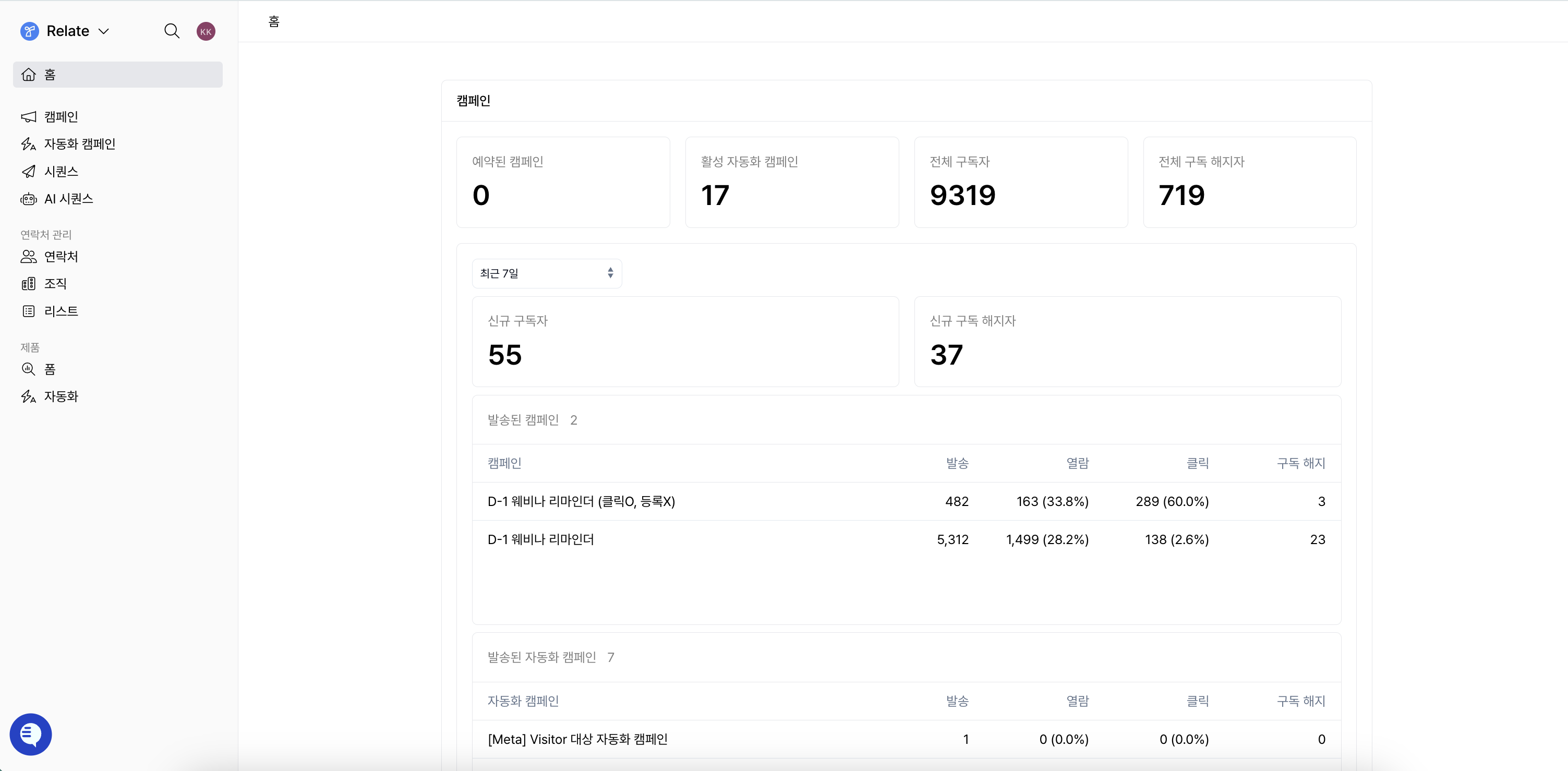 대시보드는 크게 다음 두 개의 영역으로 구성되어 있습니다.
* [**캠페인 · 자동화 캠페인**](/spread-email-types#캠페인-one-off-campaigns) **영역**: 대량 발송 캠페인과 자동화 캠페인의 성과를 확인합니다.
* [**시퀀스**](/spread-email-types#시퀀스-sequences) **영역**: 1:1 또는 단계별로 발송되는 시퀀스 이메일의 성과를 확인합니다.
대시보드는 크게 다음 두 개의 영역으로 구성되어 있습니다.
* [**캠페인 · 자동화 캠페인**](/spread-email-types#캠페인-one-off-campaigns) **영역**: 대량 발송 캠페인과 자동화 캠페인의 성과를 확인합니다.
* [**시퀀스**](/spread-email-types#시퀀스-sequences) **영역**: 1:1 또는 단계별로 발송되는 시퀀스 이메일의 성과를 확인합니다.
대시보드는 전체 성과를 빠르게 확인하기 위한 화면입니다.\
각 이메일 단위의 발송 결과, 상태, 반응을 자세히 확인하려면
[이메일 통계 분석하기](/metrics) 가이드를 참고하세요.
***
## 캠페인 · 자동화 캠페인
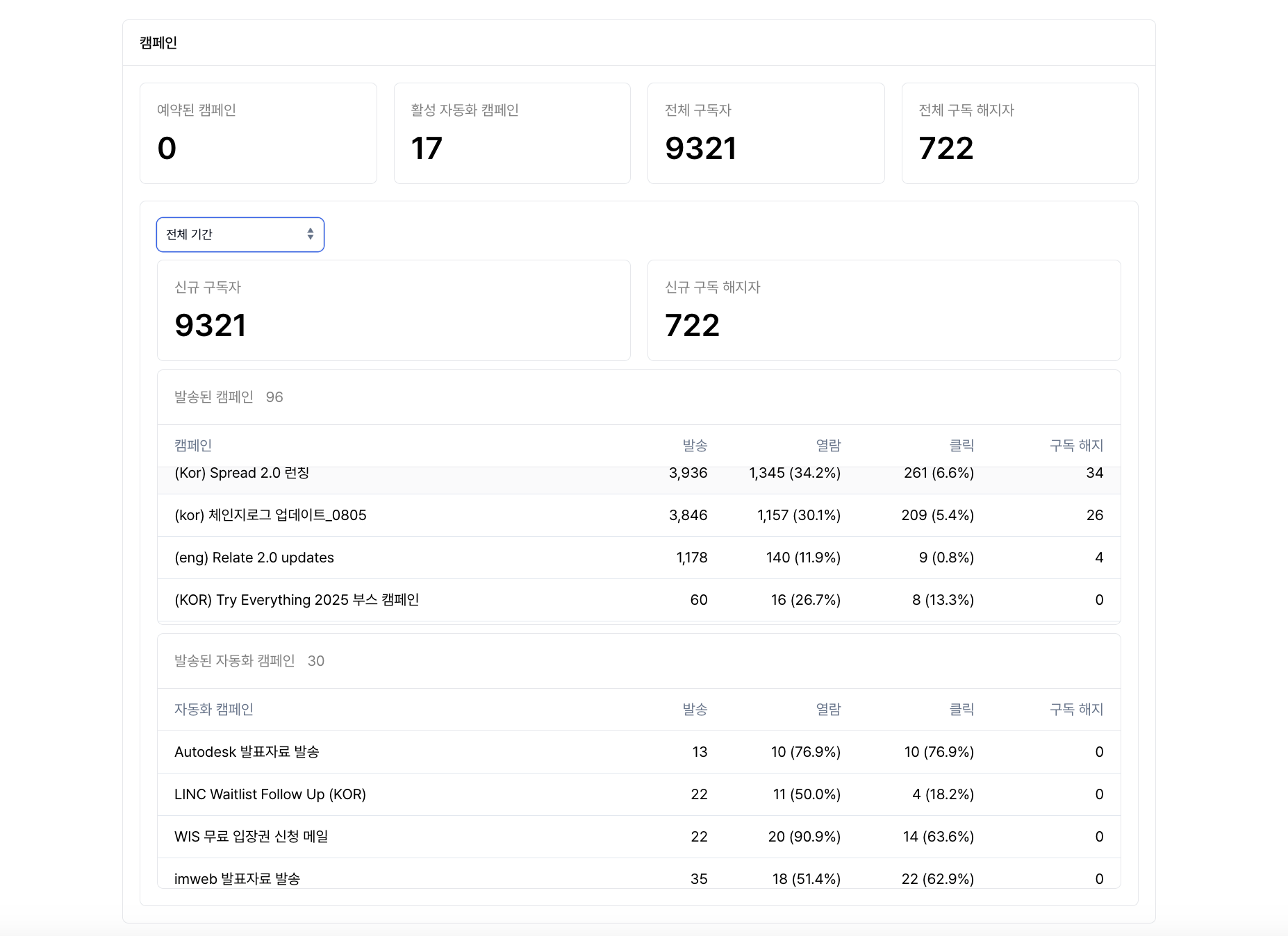
이 영역에서는 캠페인과 자동화 캠페인의 전체 성과를 종합적으로 확인할 수 있습니다.
### 상단 요약 지표
* **예약된 캠페인** : 아직 발송되지 않고 예약 상태에 있는 캠페인의 수입니다.
* **활성 자동화 캠페인** : 현재 자동화가 실행 중인 자동화 캠페인의 수입니다.
* **전체 구독자** : 이메일 수신에 동의한 전체 연락처 수입니다.
* **전체 구독 해지자** : 지금까지 이메일 수신을 해지한 연락처 수입니다.
### 기간별 구독자 변화
* **신규 구독자** : 선택한 기간 동안 새로 구독한 연락처 수입니다.
* **신규 구독 해지자** : 선택한 기간 동안 이메일 수신을 해지한 연락처 수입니다.
이 지표를 통해 특정 기간 동안의 구독자 증가 및 이탈 추이를 파악할 수 있습니다.
### 기간별 발송된 캠페인 / 자동화 캠페인 성과
발송된 캠페인 / 자동화 캠페인 목록에서는 각 캠페인마다 성과를 확인하고 비교할 수 있습니다.
* **발송** : 실제로 이메일이 발송된 수입니다. 발송이 실패되거나 반송된 경우가 포함되지 않습니다.
* **열람** : 이메일을 열어본 수 및 열람률(%)입니다.
* **클릭** : 이메일 내 링크를 클릭한 수 및 클릭률(%)입니다.
* **구독 해지** : 해당 캠페인으로 인해 발생한 구독 해지 수입니다.
***
## 시퀀스
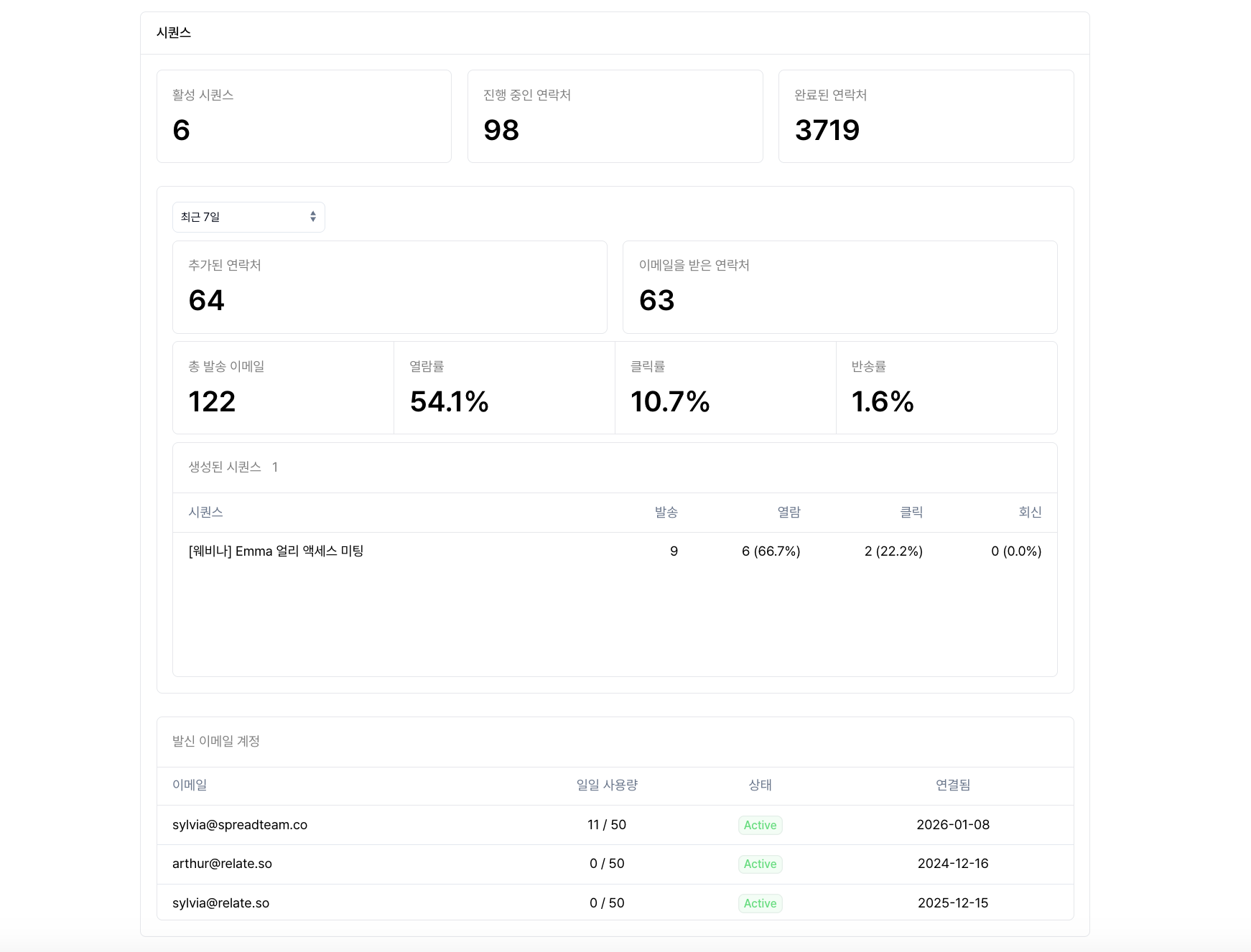
이 영역에서는 1:1 또는 단계별로 발송되는 시퀀스 이메일의 성과를 확인할 수 있습니다.
### 상단 요약 지표
* **활성 시퀀스** : 현재 실행 중인 시퀀스의 수입니다.
* **진행 중인 연락처** : 현재 시퀀스에 포함되어 이메일을 받고 있는 연락처 수입니다.
* **완료된 연락처** : 시퀀스를 모두 완료한 연락처 수입니다.
### 기간별 연락처 변화
* **추가된 연락처** : 선택한 기간 동안 시퀀스에 새로 추가된 연락처 수입니다.
* **이메일을 받은 연락처** : 선택한 기간 동안 시퀀스 이메일이 **정상적으로 발송된 연락처 수**입니다. 실패`failed`, 취소`canceled`, 거절`rejected` 상태의 이메일은 포함되지 않습니다.
### 기간별 시퀀스 성과
* **총 발송 이메일** : 시퀀스를 통해 발송된 전체 이메일 수입니다.
* **열람률** : 발송된 이메일 중 열람된 비율입니다.
* **클릭률** : 이메일 내 링크가 클릭된 비율입니다.
* **반송률** : 이메일 주소가 유효하지 않아 반송된 이메일의 비율입니다.
### 생성된 시퀀스 성과
하단의 시퀀스 목록에서는 각 시퀀스별로 다음 정보를 확인할 수 있습니다.
* **발송 수**
* **열람 수 및 열람률**
* **클릭 수 및 클릭률**
* **회신 수 및 회신률**
이를 통해 어떤 시퀀스가 실제 대화로 이어지고 있는지 파악할 수 있습니다.
***
## 대시보드 활용 팁
* 캠페인 성과 비교: 기간 필터를 사용해 전주/전월 대비 변화를 확인하세요.
* 리드 반응 추적: 열람/클릭이 높은 구간을 찾아 메시지를 최적화하세요.
* 리스트 관리: 구독 해지 추이를 확인해 콘텐츠 품질을 점검하세요.