> ## Documentation Index
> Fetch the complete documentation index at: https://docs.spread.so/llms.txt
> Use this file to discover all available pages before exploring further.

# 세부 기능 설정하기

> Spread | Emma의 주요 세부 기능을 정리합니다.

## Overview

이 페이지에서는 Spread | Emma 자동화의 기본 세트와, 이를 구성하는 세 가지 요소를 살펴봅니다.

또한 자동화 세트를 실제로 어떻게 연결해
하나의 자동화 흐름을 설정하는지 단계별로 설명합니다.

<img
  src="https://mintcdn.com/relate-2lkj43/fm62lgHS1nffvsui/images/emma/pathall.png?fit=max&auto=format&n=fm62lgHS1nffvsui&q=85&s=ed59bdce192bedc9d07aef448b8cb85a"
  alt="Spread | Emma automation flow"
  width="720"
  style={{
display: "block",
margin: "12px auto 24px",
boxShadow: "0 10px 28px rgba(0, 0, 0, 0.18)",
borderRadius: "12px"
}}
  data-path="images/emma/pathall.png"
/>

<br />

***

## Spread | Emma 자동화의 기본 세트

Emma의 모든 자동화는 다음과 같은 기본 세트를 반복하며 동작합니다.

<div style={{ display: "flex", justifyContent: "center" }}>
  <span style={{ display: "inline-block", border: "1px solid #e5e7eb", padding: "2px 8px", borderRadius: "6px" }}><strong>리스트 → 이메일 → 리스트</strong></span>
</div>

하나의 자동화 세트는 다음 세 가지 요소로 구성됩니다.

1. **시작 리스트** : 이메일을 발송할 대상 리드가 모여 있는 리스트
2. [**이메일**](/spread-email-types): 자동화 캠페인(Triggered Campaigns)
   또는 시퀀스(Sequences)
3. **대상 리스트**: 이메일 반응에 따라 리드가 이동하는 다음 리스트

<span id="emma-campaign" style={{ scrollMarginTop: "96px" }} />

이 구조에서 리스트는 항상 이메일의 앞과 뒤에 위치하며, Emma는 이 세트를 연결해 확장하는 방식으로 설계됩니다.

예를 들어, 다음과 같은 흐름으로 자동화를 설계할 수 있습니다.

<table style={{ width: "100%", borderCollapse: "collapse", tableLayout: "fixed" }}>
  <tbody>
    <tr>
      <td style={{ width: "25%", padding: "8px", border: "1px solid #E6E8EB", textAlign: "center", fontWeight: 700, backgroundColor: "#F6F7F9" }}>
        시작 리스트<span style={{ marginLeft: "8px" }}>→</span>
      </td>

      <td style={{ width: "25%", padding: "8px", border: "1px solid #E6E8EB", textAlign: "center", fontWeight: 700, backgroundColor: "#F6F7F9" }}>
        자동화 캠페인<span style={{ marginLeft: "8px" }}>→</span>
      </td>

      <td style={{ width: "25%", padding: "8px", border: "1px solid #E6E8EB", textAlign: "center", fontWeight: 700, backgroundColor: "#F6F7F9" }}>
        대상 리스트<span style={{ marginLeft: "8px" }}>→</span>
      </td>

      <td style={{ width: "25%", padding: "8px", border: "1px solid #E6E8EB", textAlign: "center", fontWeight: 700, backgroundColor: "#F6F7F9" }}>
        시퀀스<span style={{ marginLeft: "8px" }}>→</span> ···
      </td>
    </tr>

    <tr>
      <td style={{ width: "25%", padding: "8px", border: "1px solid #E6E8EB" }}>
        문의하기 폼을 통해 유입된 신규 리드 리스트
      </td>

      <td style={{ width: "25%", padding: "8px", border: "1px solid #E6E8EB" }}>
        제품 소개, 사용 가이드, 핵심 기능 안내 등 온보딩 콘텐츠 자동 발송
      </td>

      <td style={{ width: "25%", padding: "8px", border: "1px solid #E6E8EB" }}>
        온보딩 이메일을 열거나 링크를 클릭한 리드를 별도의 관심 리스트로 분류
      </td>

      <td style={{ width: "25%", padding: "8px", border: "1px solid #E6E8EB" }}>
        관심을 보인 리드에게 담당자가 개인 이메일로 미팅 제안, 후속 연락을 진행
      </td>
    </tr>
  </tbody>
</table>

이처럼 리스트 → 이메일 → 리스트 구조를 단계적으로 확장하면,
리드의 반응에 따라 자동 안내부터 1:1 세일즈까지 자연스럽게 이어지는 흐름을 만들 수 있습니다.

이를 통해 같은 이메일을 받았더라도 리드의 반응에 따라 서로 다른 다음 흐름으로 이어집니다.

***

## 자동화 세트를 구성하는 세 가지 요소

위 자동화 세트를 구성하는 리스트, 자동화 캠페인, 시퀀스의 역할을 살펴보겠습니다.

### 1. 리스트 (List)

리스트는 연락처와 조직을 활용해 만드는 일련의 고객 목록입니다. Emma에서는 자동화의 시작점이자, 다음 단계로 넘어가기 위한 연결 지점입니다.

* 모든 리드는 반드시 하나 이상의 리스트에 속해 있습니다.
* 모든 이메일 발송은 **시작 리스트**를 기준으로 이루어집니다.
* 사전에 설정한 조건을 만족하는 리드가 **대상 리스트**로 자동 이동합니다.

<span id="emma-triggered-campaign" style={{ scrollMarginTop: "96px" }} />

### 2. 자동화 캠페인 (Triggered Campaigns)

[자동화 캠페인](/spread-email-types#자동화-캠페인-triggered-campaigns)은 리스트에 리드가 추가될 때 미리 작성해둔 이메일이 자동으로 발송되는 캠페인입니다.
주로 인바운드 대응을 위한 자동 발송 이메일으로 사용됩니다.

Spread | Emma는 시작 리스트를 기준으로 자동화 캠페인을 발송하며, 발송 이후에는 아래와 같은 **리드의 이메일 반응**을 기준으로
리드를 분류하여 새 리스트를 자동으로 생성할 수 있습니다.

<div style={{ paddingLeft: "16px" }}>
  <div>✔️ <strong>이메일 오픈 여부</strong></div>
  <div>✔️ <strong>링크 클릭 여부</strong></div>
  <div>✔️ <strong>수신 거부 여부</strong></div>
</div>

<span id="emma-sequence" style={{ scrollMarginTop: "96px" }} />

### 3. 시퀀스 (Sequences)

[시퀀스](/spread-email-types#시퀀스-sequences)는 리드와의 대화를 이어가는 개별 이메일 흐름입니다.
주로 리드의 반응을 전제로 후속 커뮤니케이션을 이어갈 때 사용됩니다.

Spread | Emma는 시작 리스트를 기준으로 시퀀스를 발송하며, 시퀀스에서는 **리드의 회신 여부**를 기준으로 리드를 다시 분류하여 새 리스트를 자동으로 생성할 수 있습니다.

<div style={{ paddingLeft: "16px" }}>
  <div>✔️ <strong>회신</strong></div>
  <div>✔️ <strong>미회신</strong> : 미회신 기준은 기본적으로 7일로 설정되어 있으며, 각 시퀀스 설정 페이지에서 팀에 맞게 변경할 수 있습니다.</div>
</div>

***

## 자동화 흐름 설정하기 \[Step-by-Step]

#### Step 1. 자동으로 발송할 이메일을 작성합니다

캠페인, 자동화 캠페인 또는 시퀀스 페이지에서 [이메일 발송하기 가이드](/send-email)를 참고하여 이메일을 먼저 작성합니다.

<div style={{ height: "6px" }} />

#### Step 2. 자동화를 시작할 리스트를 준비합니다

작성한 이메일은 시작 리스트에 연결되어야 발송됩니다. 시작 리스트는 다음 두 가지 방법으로 준비할 수 있습니다.

1. 이미 생성되어 있는 연락처 리스트를 시작 리스트로서 추가하기
2. [**폼 응답 연결**](/forms#forms-162): 폼으로 들어온 응답이 자동으로 리스트에 추가되도록 설정한 후, 그 리스트를 시작 리스트로서 추가하기

<div style={{ height: "6px" }} />

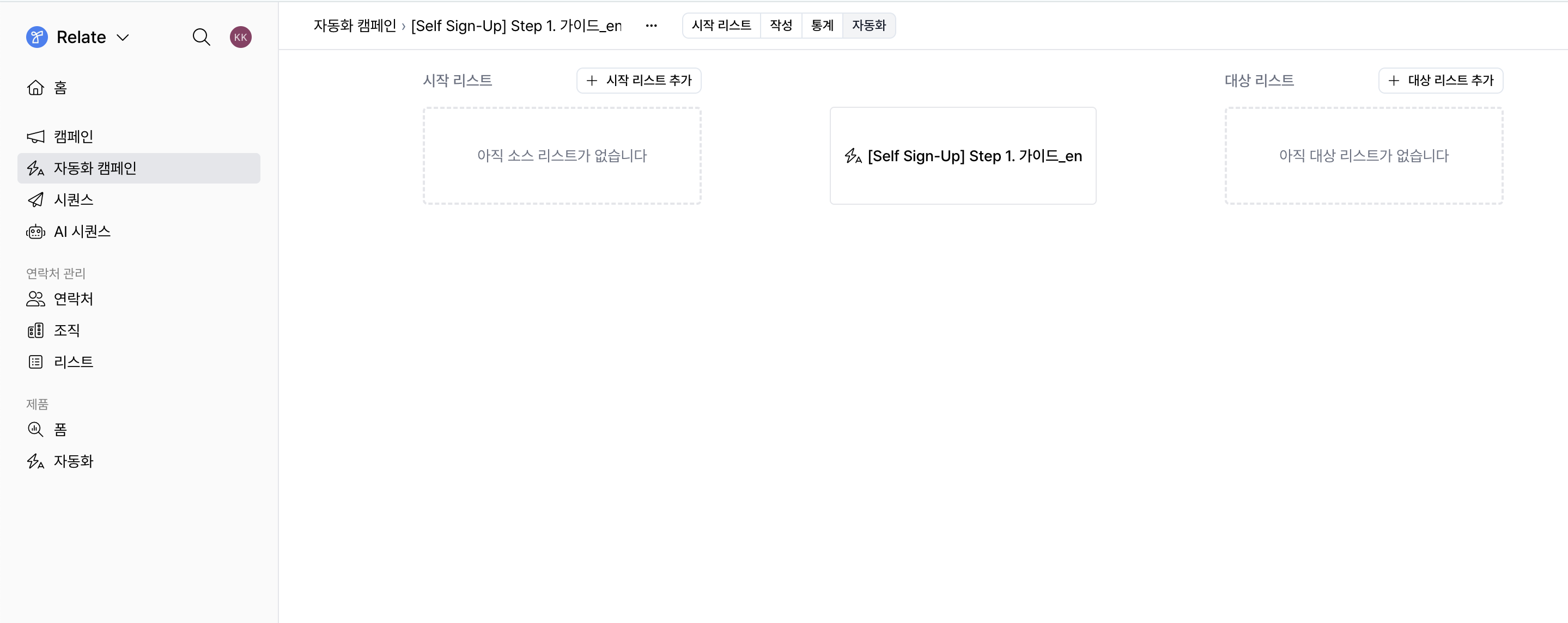
#### Step 3. 자동화 탭에서 시작 리스트를 연결합니다

상단의 `자동화` 탭을 클릭하면, 하나의 이메일을 중심으로 앞과 뒤에 연결될 리스트를 설정할 수 있습니다.

<img
  src="https://mintcdn.com/relate-2lkj43/fm62lgHS1nffvsui/images/emma/empty.png?fit=max&auto=format&n=fm62lgHS1nffvsui&q=85&s=3dfb25d04c234ee84cf3a334c979e993"
  alt="Empty state"
  width="100%"
  style={{
display: "block",
margin: "12px auto 24px",
boxShadow: "0 10px 28px rgba(0, 0, 0, 0.18)",
borderRadius: "12px"
}}
  data-path="images/emma/empty.png"
/>

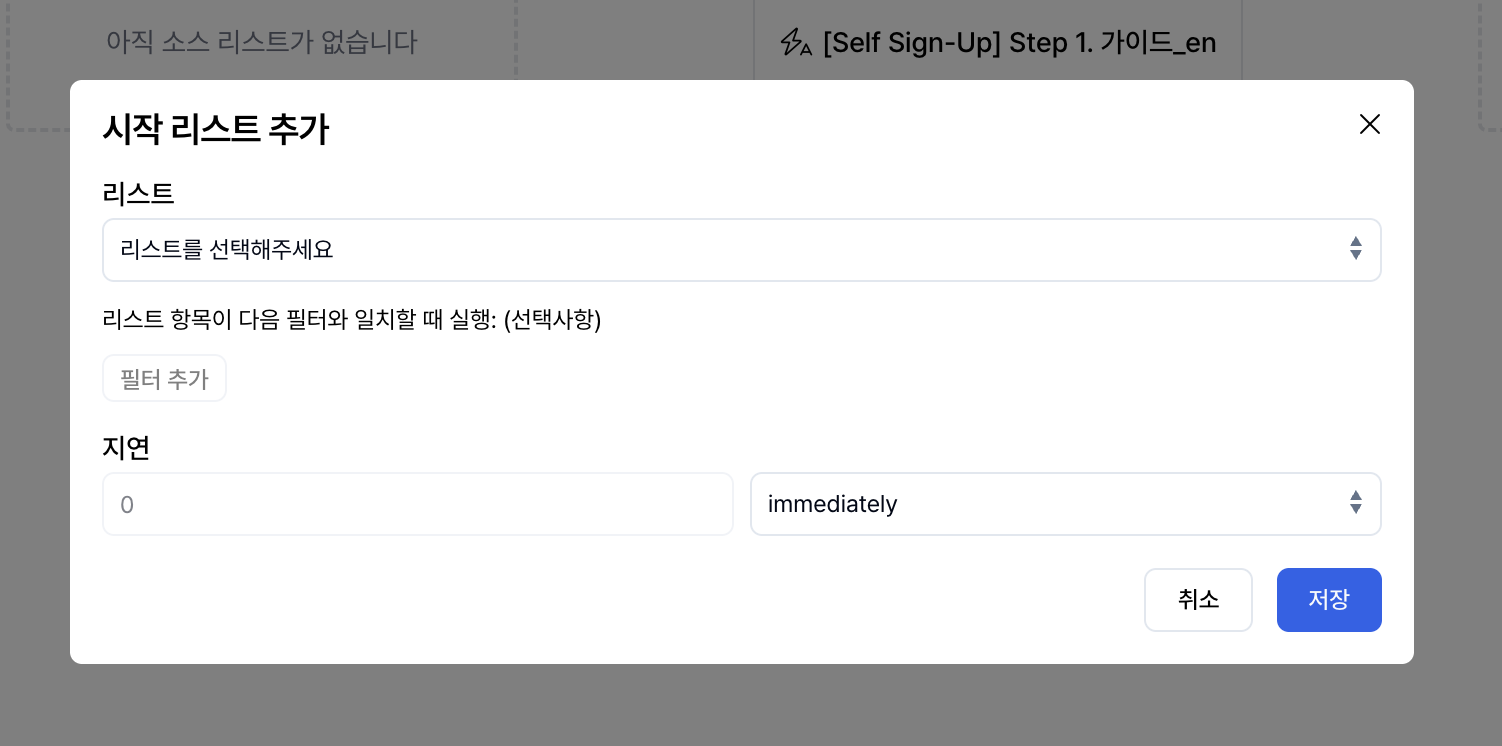
`+ 시작 리스트 추가` 버튼을 클릭하여 시작 리스트를 추가하면 연결된 이메일이 자동으로 발송됩니다.
<img
  src="https://mintcdn.com/relate-2lkj43/fm62lgHS1nffvsui/images/emma/addstartlist.png?fit=max&auto=format&n=fm62lgHS1nffvsui&q=85&s=a858373c53e17bd3778983145dcaddaf"
  alt="Start list setup"
  width="400"
  style={{
display: "block",
margin: "12px auto 24px",
boxShadow: "0 10px 28px rgba(0, 0, 0, 0.18)",
borderRadius: "12px"
}}
  data-path="images/emma/addstartlist.png"
/>

시작 리스트를 추가할 때는 다음 항목을 함께 설정할 수 있습니다.

**(1) 리스트 선택**  : 자동화를 시작할 기준이 되는 리스트를 선택합니다. 선택한 리스트에 연락처가 추가되면 자동화가 실행됩니다.

**(2) 필터 추가**  : 필요한 경우, 선택한 리스트 중 특정 조건을 만족한 항목에 대해서만 자동화를 실행하도록 설정할 수 있습니다. 예를 들어,  연락처 이름에 특정 문자가 포함된 경우나 특정 필드를 기준으로 필터링한 경우와 같이 자동화 실행 대상을 세분화할 수 있습니다.

**(3) 발송 시점 (지연)**  : 리스트에 항목이 추가된 이후 이메일을 언제 발송할지를 설정합니다.

* 즉시 발송 (immediately)
* 일정 시간 후 발송 (시간 또는 일 단위)

<div style={{ height: "6px" }} />

#### Step 4. 대상 리스트를 추가하고, 반응 조건을 설정합니다

이메일에 대한 리드의 반응에 따라 이동할 대상 리스트를 설정할 수 있습니다. 리드가 특정 반응과 조건을 만족했을 때만 이동하는 리스트입니다.

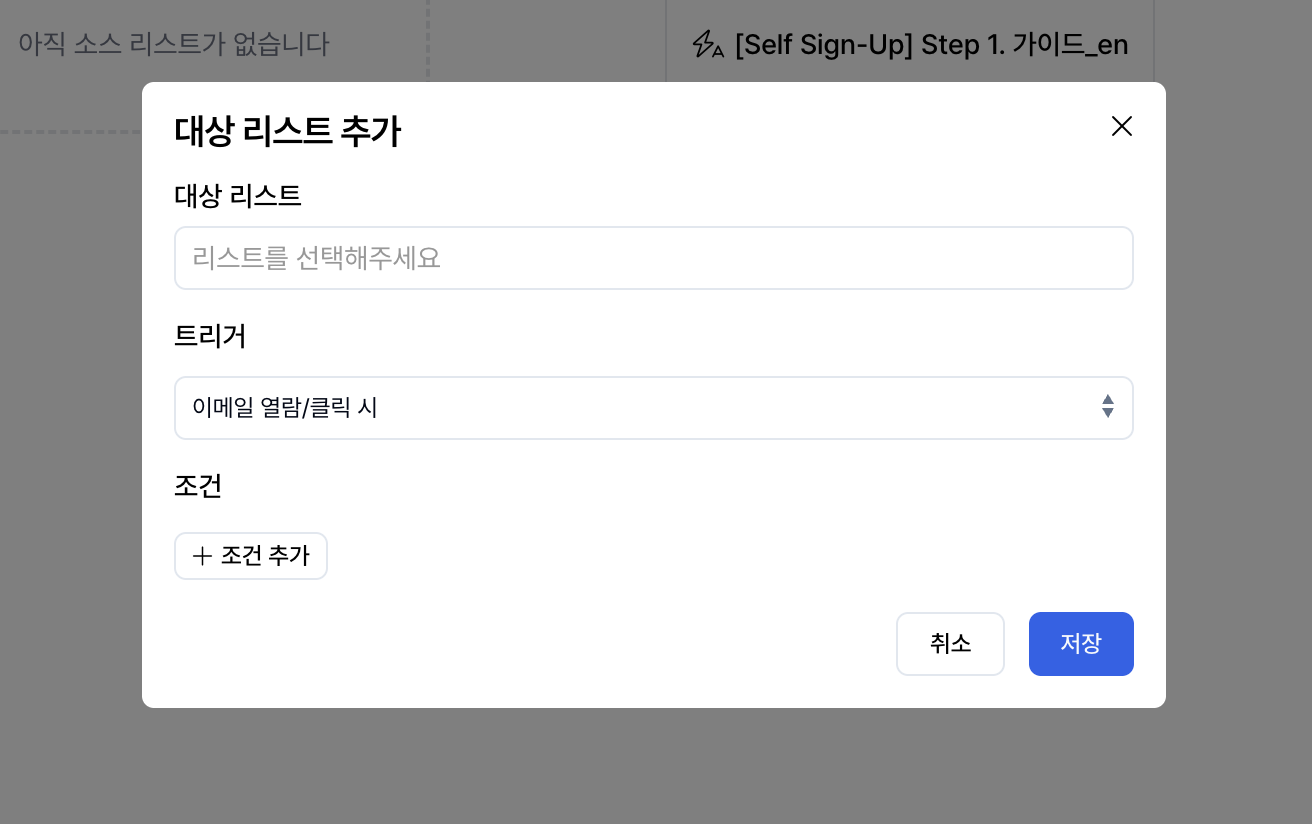
`+ 대상 리스트 추가` 버튼을 클릭하여 대상 리스트를 추가합니다.
<img
  src="https://mintcdn.com/relate-2lkj43/fm62lgHS1nffvsui/images/emma/addresultlist.png?fit=max&auto=format&n=fm62lgHS1nffvsui&q=85&s=bb653aef8385a103e27930b8f7025089"
  alt="Result list setup"
  width="400"
  style={{
display: "block",
margin: "12px auto 24px",
boxShadow: "0 10px 28px rgba(0, 0, 0, 0.18)",
borderRadius: "12px"
}}
  data-path="images/emma/addresultlist.png"
/>

대상 리스트를 추가할 때는 다음 항목들을 함께 설정합니다.

**(1) 리스트 선택** : 리드가 설정된 조건을 만족했을 시 이동할 리스트를 선택합니다.

**(2) 트리거** : 어떤 이메일 반응을 기준으로 대상 리스트로 이동할지를 선택합니다.

* 이메일 열람/클릭 시
* 수신 거부 시

**(3) 조건 추가**  : 필요한 경우, 선택한 트리거 중에서도 특정 기준을 만족한 경우에만 대상 리스트로 이동하도록 조건을 추가할 수 있습니다.

* 이메일 열람 횟수가 특정 횟수 이상
* 이메일 총 클릭 수가 특정 횟수 이상
* 특정 링크를 특정 횟수 이상 클릭한 경우
<div style={{ marginBottom: "24px" }}>
  대상 리스트를 활용하면 같은 이메일을 받았더라도 리드의 반응에 따라 서로 다른 다음 흐름으로 자연스럽게 분기할 수 있습니다.
</div>

<div style={{ height: "8px" }} />

#### Step 5. 대상 리스트는 다음 자동화 세트의 시작점이 됩니다

조건을 만족한 리드는 설정된 대상 리스트로 이동하며, 이 리스트는 다시 다음 자동화의 시작 리스트로 사용될 수 있습니다.

<br />

<Note>
  Spread의 자동화 흐름은 캠페인, 자동화 캠페인, 시퀀스의 페이지뿐만 아니라 <strong>리스트 페이지</strong>에서도 설정할 수 있습니다.

  각 페이지 상단에 있는 `자동화` 탭을 통해
  <strong>\[ 시작 리스트 → 이메일 → 대상 리스트 ]</strong>로 이어지는 자동화 흐름을 동일한 방식으로 구성해보세요.

  어떤 화면에서 설정하더라도 자동화의 동작 방식은 동일하며,
  사용 중인 작업 맥락에 맞는 페이지에서 편리하게 자동화를 관리할 수 있습니다.
</Note>

***

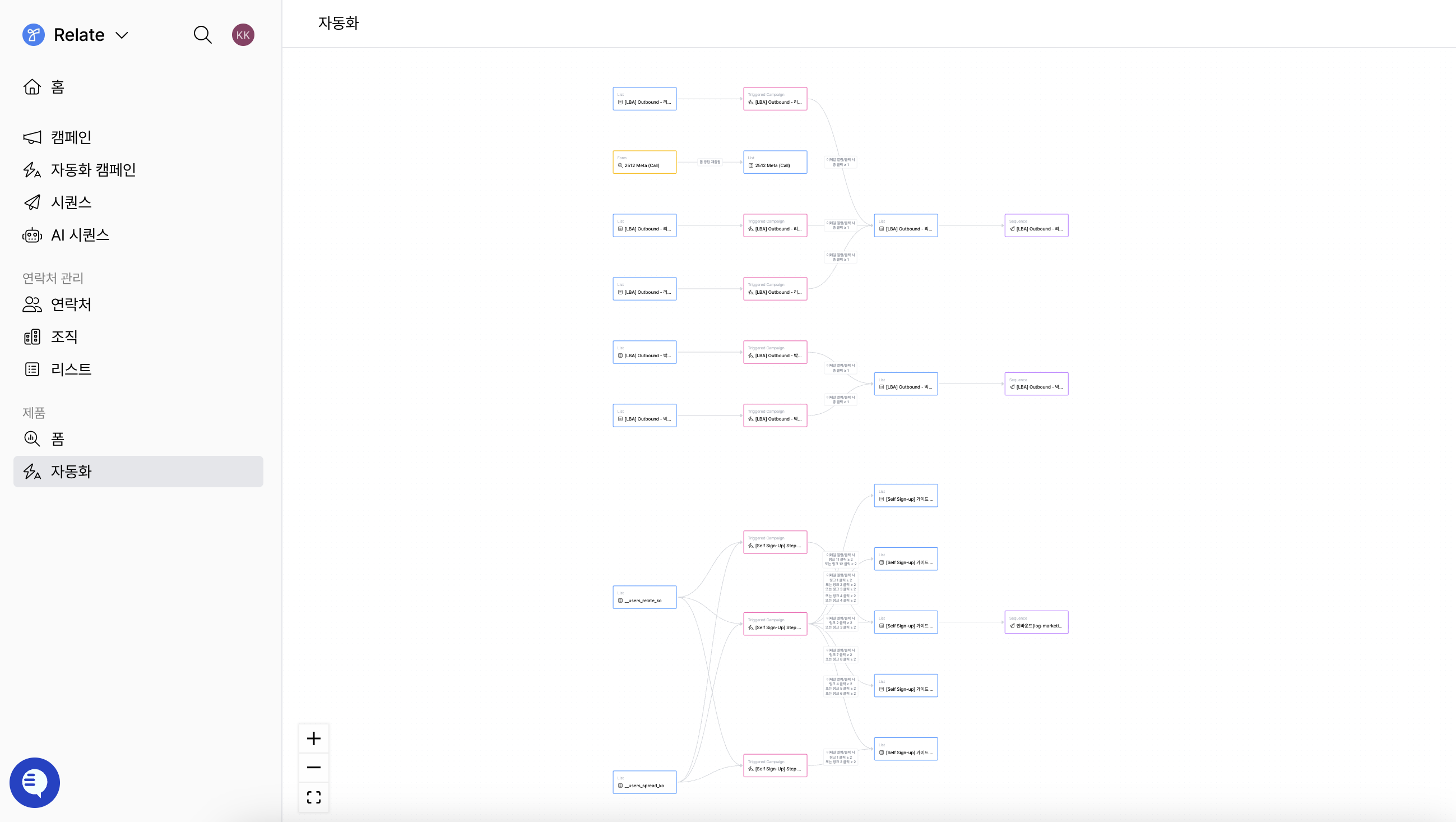
## Emma 자동화 전체 흐름의 시각적 구조

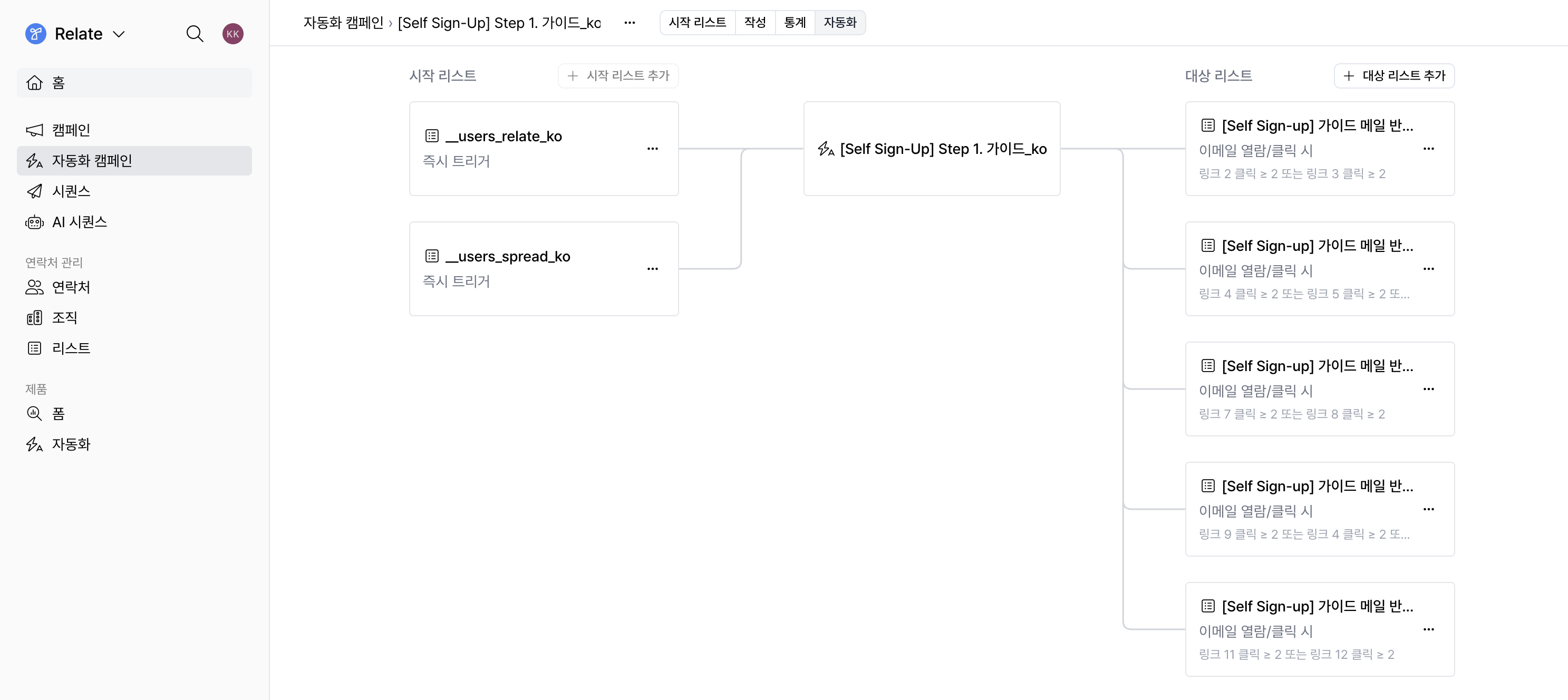
Spread 앱 화면의 좌측 사이드바에서 `자동화` 를 클릭하면, Emma에서 설정된 모든 자동화 흐름을 하나의 화면에서 확인할 수 있습니다.

각 리드가 어떤 리스트에서 시작해 어떤 이메일을 거쳐, 어떤 조건에 따라 다음 리스트로 이동하는지 시각적으로 표현되며, 전체 자동화 구조를 흐름 단위로 관리할 수 있습니다.

<img
  src="https://mintcdn.com/relate-2lkj43/XVL-CY0TXsUSgKNT/images/emma/autofull.png?fit=max&auto=format&n=XVL-CY0TXsUSgKNT&q=85&s=5dc683916311721d80e98ff4bce1285a"
  alt="Spread | Emma automation overview"
  width="640"
  style={{
display: "block",
margin: "12px auto 24px",
boxShadow: "0 10px 28px rgba(0, 0, 0, 0.18)",
borderRadius: "12px"
}}
  data-path="images/emma/autofull.png"
/>

***

## Spread | Emma 바로 시작하기

이미 보유한 리드 목록과 이메일만 있으면 충분합니다. 새로 리드를 모을 필요도, 처음부터 모든 걸 설정할 필요도 없습니다.
보유한 데이터는 AI 임포트로 옮기고, 이메일 흐름은 AI Writer가 초안을 작성하며, 이후 발송과 후속 판단까지 자동으로 이어집니다.

아래 버튼을 눌러 신청하세요! 팀 상황에 맞는 시작 방법을 안내해드립니다.

<a
  href="https://public.relate.so/p/forms/sjte2zyvt7x3bs1k"
  style={{
display: "inline-block",
margin: "8px 0 16px",
padding: "12px 18px",
borderRadius: "999px",
background: "#166534",
color: "#ffffff",
fontWeight: "700",
textDecoration: "none"
}}
>
  👉 **Spread | Emma Early Access 신청하기**
</a>

* 현재 신청하신 고객 대상으로 Closed Beta Test 중