> ## Documentation Index
> Fetch the complete documentation index at: https://docs.spread.so/llms.txt
> Use this file to discover all available pages before exploring further.
# 실제 시나리오로 보는 Spread | Emma 자동화
> Spread | Emma 자동화를 실제 시나리오로 이해할 수 있도록 정리했습니다.
## Overview
이 페이지에서는 앞서 설명한
Spread | Emma의 [작동 방식](/emma-workflow)과
[세부 기능 설정하기](/emma-features) 내용을 바탕으로,
Emma 자동화가 실제로 어떻게 활용되는지를 구체적인 시나리오를 통해 설명합니다.
리드가 유입된 이후 어떤 기준으로 분류되고, 어떤 이메일이 발송되며, 어떻게 영업 기회로 이어지는지를 실제 자동화 흐름 기준으로 살펴볼 수 있습니다.
> ## 인바운드 문의가 들어온 시나리오 (예시)
>
> A제품을 운영하는 팀에서 웹사이트 문의 폼을 통해 인바운드 문의를 받고 있습니다.
> 문의한 고객의 관심도와 반응에 따라, 후속 이메일과 영업 액션을 자동으로 이어가고자 합니다.
### Step 1. 인바운드 문의가 자동으로 수집됩니다
고객이 A제품 문의 폼을 제출하면, 해당 리드는 자동으로 `A제품 인바운드 리스트`에 추가됩니다.
이 리스트는 Emma의 시작 리스트로서 작동합니다.
### Step 2. A제품 온보딩 콘텐츠가 자동 발송됩니다
`A제품 인바운드 리스트`에 리드가 추가되면, A제품 온보딩 콘텐츠를 발송하는 자동화 캠페인이 즉시 활성화됩니다.
온보딩 콘텐츠는 A제품을 처음 접한 리드에게 제품의 맥락과 활용 가치를 전달하기 위한 자동화 캠페인 세트입니다.
#### 온보딩 콘텐츠 구성 예시
* 웰컴 소개 자료 (즉시 발송) : A제품 문의 접수 안내와 함께, 어떤 문제를 해결하는 제품인지 간단히 소개합니다.
* A제품 가이드 문서 (1일 뒤 발송) : A제품의 주요 기능과 기본 사용 흐름을 설명합니다.
* A제품 활용 사례 (2일 뒤 발송) : 실제 고객 사례를 통해 A제품이 어떤 상황에서 사용되는지 보여줍니다.
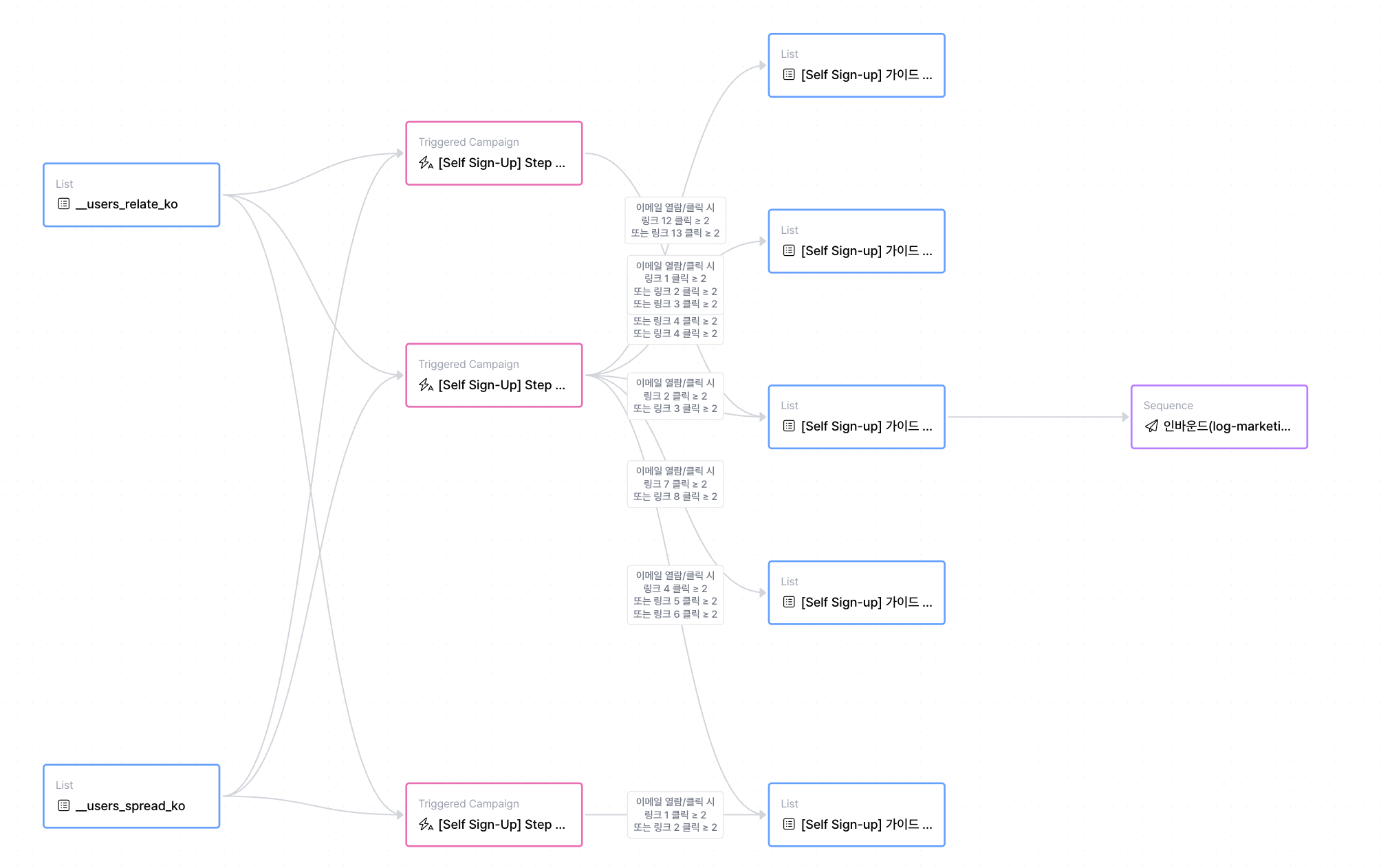
### STEP 3. 이메일 반응 조건에 따라 리드가 대상 리스트로 이동합니다
A제품 인바운드 리스트를 시작점으로 온보딩 콘텐츠가 발송되면,
Emma는 미리 설정해 둔 대상 리스트의 트리거와 조건을 기준으로 리드를 다음 흐름으로 분기합니다.
이메일 열람, 클릭 등 설정된 트리거와 조건을 만족한 리드는
각각에 해당하는 대상 리스트로 자동 이동합니다.
#### 대상 리스트 예시 (1) : `A제품에 관심도가 높은 SQL 리스트`
A제품에 대해 높은 관심을 보인 리드를 모으기 위한 대상 리스트입니다.
* **트리거** : 이메일 열람/클릭 시
* **조건** : A제품 Use case 링크를 3회 이상 클릭한 경우
위 조건을 만족한 리드는 자동으로 이 리스트에 추가됩니다.
#### 대상 리스트 예시 (2) : `A제품 추가 설명이 필요한 MQL 리스트`
이메일은 확인했지만, 적극적인 행동은 아직 없는 리드를 위한 리스트입니다.
* **트리거** : 이메일 열람/클릭 시
* **조건** : 특정 링크 클릭 수가 2회 이상인 경우 + 그리고 총 클릭 수가 3회 이하인 경우
이 조건에 해당하는 리드는 자동으로 이 리스트에 추가됩니다.
#### 대상 리스트 예시 (3) : `A제품 수신 거부 리스트`
* **트리거** : 이메일 수신 거부
* **조건** : 없음
이 조건을 만족한 리드는 자동으로 이 리스트에 추가되며, 이후 모든 자동화 이메일 흐름에서 제외됩니다.
### STEP 4. 대상 리스트에 추가된 리드를 기준으로 다음 흐름이 시작됩니다
각 대상 리스트는 **다음 자동화 흐름의 시작 리스트**로 사용됩니다.
#### (1) `A제품 추가 설명이 필요한 MQL 리스트` → 너처링 콘텐츠
이 리스트에 추가된 리드는 A제품에 대한 관심도와 이해도를 높이기 위한 너처링 콘텐츠 자동화 흐름으로 이어집니다. 이 단계에서는 뉴스레터가 포함된 캠페인이 일정 간격으로 발송됩니다.
#### (2)`A제품에 관심도가 높은 SQL 리스트` → SQL 전환
이 리스트에 추가된 리드는 **세일즈 팔로업 이메일**이 시퀀스를 통해 자동 연결됩니다.
\[A제품 세일즈 팔로업 시퀀스 예시]
* Day 0: A제품 미팅 제안 이메일 발송
* Day 2: 미회신 시 리마인드 이메일 발송
* Day 5: 마지막 팔로업 메시지 발송
시퀀스에서는 **회신 여부**를 기준으로 다음 행동이 결정됩니다.
* 회신한 경우 → 미팅 진행
* 미회신한 경우 → 추가 팔로업 또는 **너처링 흐름(리드 재활용)으로 이동**