> ## Documentation Index
> Fetch the complete documentation index at: https://docs.spread.so/llms.txt
> Use this file to discover all available pages before exploring further.
# 구글 컨택 · 리멤버 연동
> 구글 컨택에 저장된 연락처를 Spread로 자동으로 불러옵니다. 리멤버 연락처도 Zapier 없이 연동할 수 있습니다.
## Overview
구글 계정을 연결하면 **구글 컨택(Google Contacts)에 저장된 연락처를 Spread로 자동으로 불러올 수 있습니다.**
파일을 직접 만들 필요 없이, 이미 가지고 있는 연락처를 그대로 동기화하는 방식입니다.
**연락처를 가져오는 방법은 두 가지입니다.**
1. **구글 컨택 · 리멤버에서 가져오기** (이 페이지) — 구글 계정을 연결해 자동으로 동기화
2. [**xlsx/csv 파일로 임포트하기**](/ai-import) — 파일을 업로드해 AI가 매핑
보유한 연락처가 구글 컨택(또는 리멤버)에 있다면 이 페이지의 동기화 방식을, 별도의 파일이 있다면 임포트 방식을 사용하세요.
## 구글 컨택 연동하기 (Step-by-Step)
### Step 1. 외부 서비스 연동 메뉴로 이동
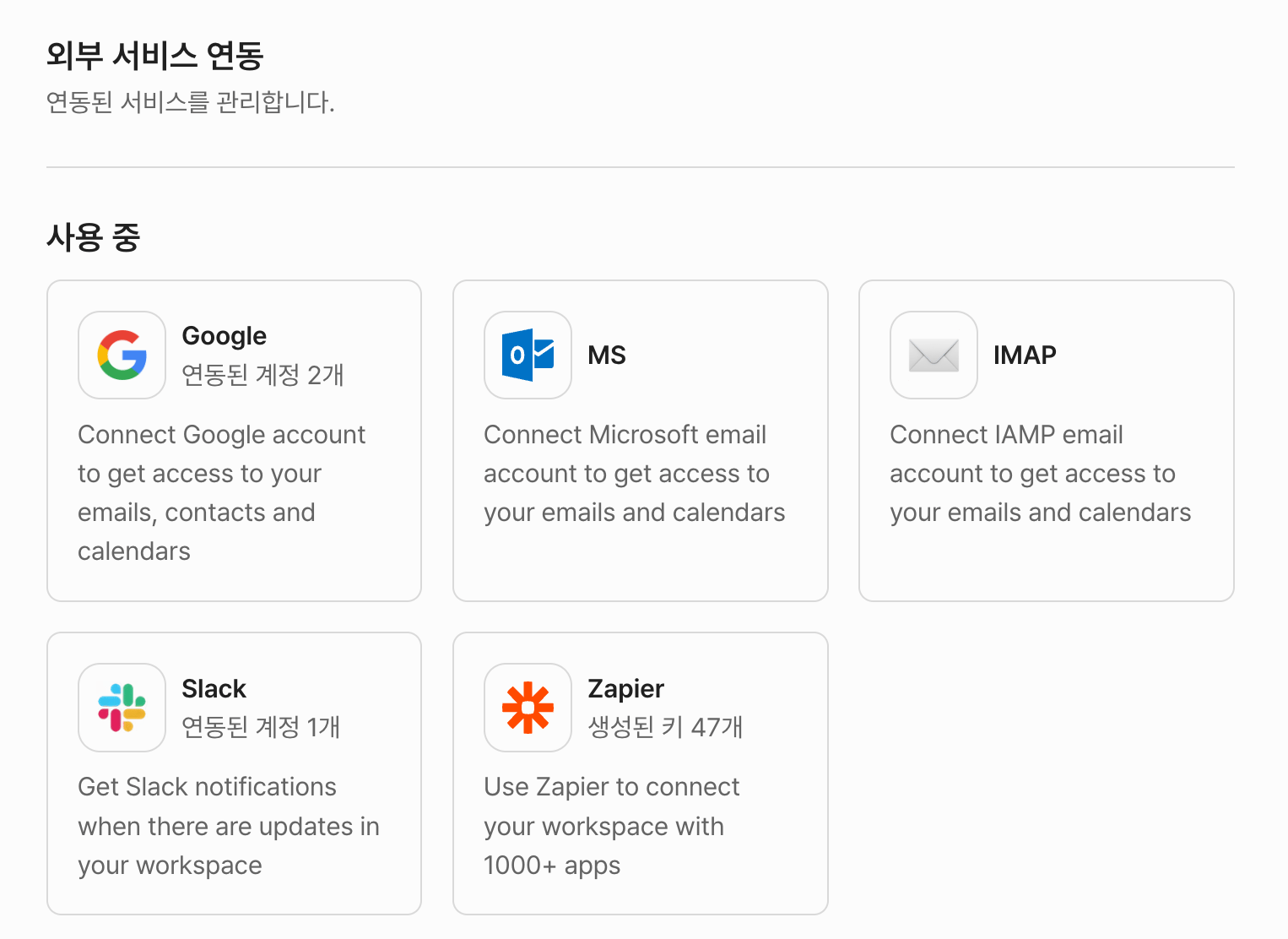
`워크스페이스 설정` → `외부 서비스 연동`으로 이동한 뒤, `사용 중` 목록에서 \*\*`Google`\*\*을 선택합니다.
 ### Step 2. 구글 컨택 접근 권한 허용
처음 연결하는 계정의 경우, 구글 로그인 후 나타나는 권한 동의 화면에서 **연락처(contacts) 접근 권한**을 허용해야 합니다. 이 권한이 있어야 구글 컨택 동기화가 동작합니다.
### Step 2. 구글 컨택 접근 권한 허용
처음 연결하는 계정의 경우, 구글 로그인 후 나타나는 권한 동의 화면에서 **연락처(contacts) 접근 권한**을 허용해야 합니다. 이 권한이 있어야 구글 컨택 동기화가 동작합니다.
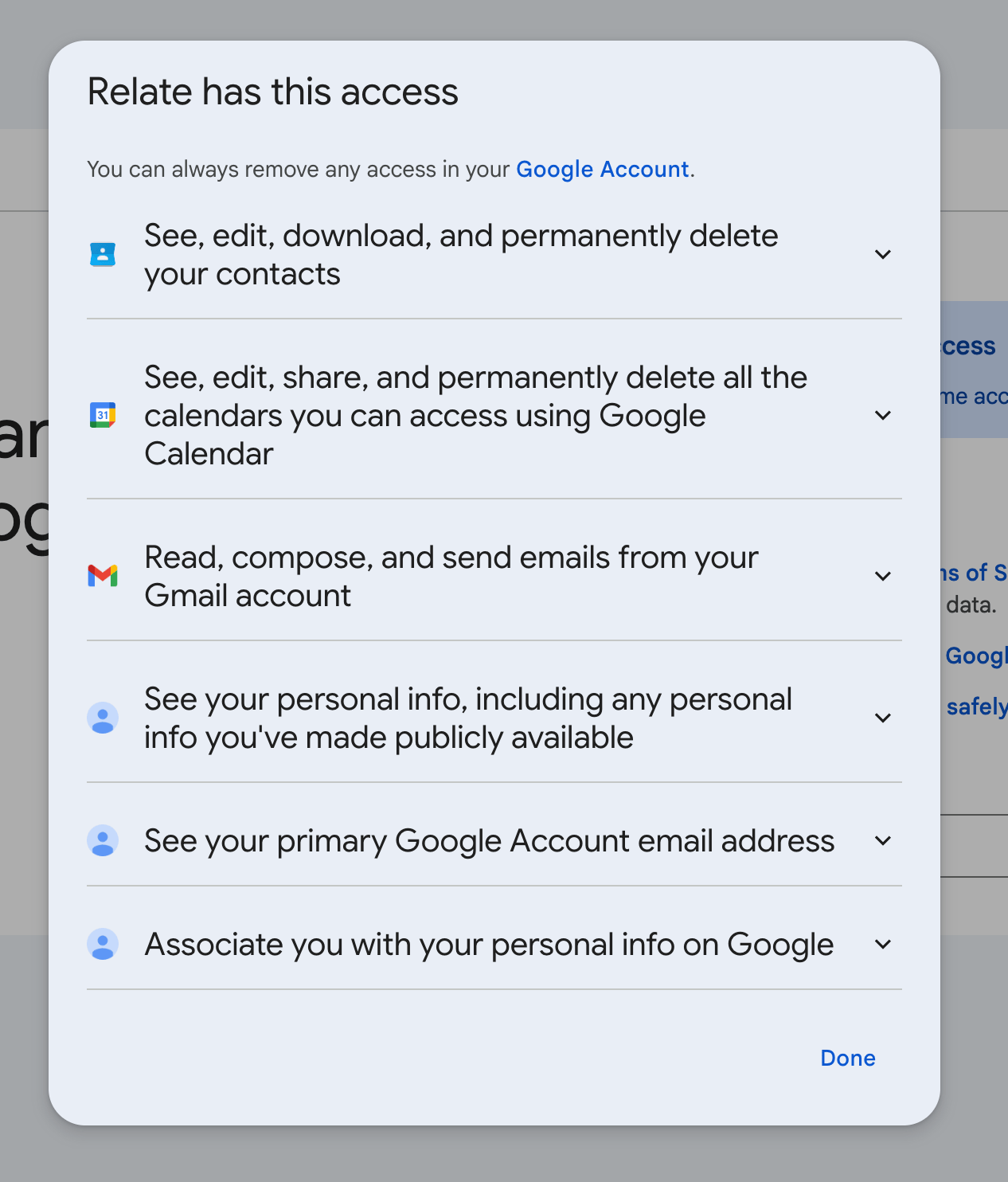 구글 권한 동의 화면에서는 연락처와 함께 **캘린더 · Gmail 권한**도 함께 요청됩니다. 하나의 구글 계정 연결로 이메일·캘린더·연락처 기능을 모두 사용할 수 있습니다.
### Step 3. 연락처 항목 체크 후 저장
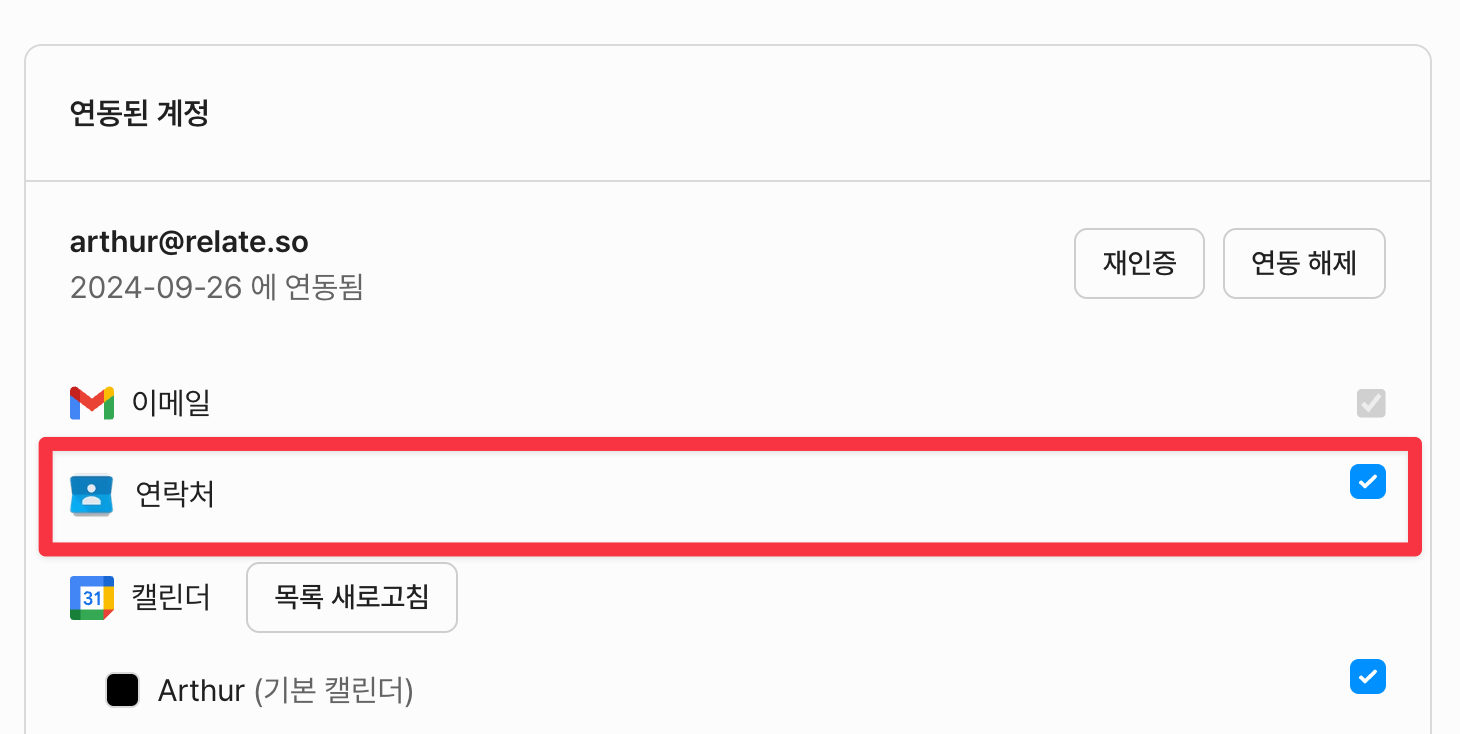
`연동된 계정`에서 해당 구글 계정의 **`연락처` 항목을 체크한 후 저장**하면 동기화가 시작됩니다.
구글 권한 동의 화면에서는 연락처와 함께 **캘린더 · Gmail 권한**도 함께 요청됩니다. 하나의 구글 계정 연결로 이메일·캘린더·연락처 기능을 모두 사용할 수 있습니다.
### Step 3. 연락처 항목 체크 후 저장
`연동된 계정`에서 해당 구글 계정의 **`연락처` 항목을 체크한 후 저장**하면 동기화가 시작됩니다.
 **가져오는 정보**
구글 컨택에 등록된 **이름, 회사명, 전화번호, 이메일, 타이틀(직책)** 정보를 가져옵니다.
### Step 4. 동기화 결과 확인
`연락처` 항목을 체크하고 저장하면 **즉시 첫 동기화가 시작**되고, 잠시 후 워크스페이스의 연락처 목록에 구글 컨택 연락처가 반영됩니다.
연락처 수가 많은 경우 모두 반영되기까지 시간이 다소 걸릴 수 있습니다.
## 동기화 동작 방식
* **동기화 시점**: 연동을 처음 켤 때 **즉시 1회 전체 동기화**가 실행되고, 이후에는 **매일 자정, 24시간에 한 번씩 자동으로 업데이트**되어 추가·변경된 연락처가 반영됩니다.
* **가져오는 범위**: 연결한 구글 계정의 **전체 연락처**를 가져옵니다. (특정 그룹/라벨만 선택해서 가져오는 방식이 아닙니다.)
* **중복 처리**: **이메일을 기준으로 기존 연락처와 매칭**합니다. 같은 이메일을 가진 연락처가 이미 Spread에 있으면 새로 만들지 않고 **기존 연락처에 정보를 합쳐 업데이트**합니다.
* **이메일이 없는 연락처**: 이메일 정보가 없는 경우, **이름이 있어야** 연락처로 가져옵니다.
* **삭제된 연락처**: 구글에서 삭제된 연락처는 동기화 대상에서 제외됩니다.
## 리멤버(Remember) 연동하기
명함 저장 서비스인 리멤버(Remember)에 저장된 연락처도 **Zapier 같은 별도 자동화 도구 없이** Spread로 가져올 수 있습니다.
Spread는 구글 컨택을 통해 연락처를 불러오므로, **리멤버를 구글 주소록(구글 컨택)과 연동해 두면** 리멤버 명함 연락처가 구글 컨택에 자동 저장되고 → Spread가 이를 자동으로 가져옵니다. 리멤버 앱/웹 모두 가능합니다.
### Step 1. 리멤버 → 구글 주소록 자동 저장 설정
리멤버에 저장한 명함 정보가 구글 컨택에 자동 추가되도록 설정합니다. 명함 정보를 수정할 때에도 연락처가 자동으로 갱신됩니다.
자주 사용하는 소셜 계정 혹은 이메일로 회원가입 후 로그인 해주세요.
**가져오는 정보**
구글 컨택에 등록된 **이름, 회사명, 전화번호, 이메일, 타이틀(직책)** 정보를 가져옵니다.
### Step 4. 동기화 결과 확인
`연락처` 항목을 체크하고 저장하면 **즉시 첫 동기화가 시작**되고, 잠시 후 워크스페이스의 연락처 목록에 구글 컨택 연락처가 반영됩니다.
연락처 수가 많은 경우 모두 반영되기까지 시간이 다소 걸릴 수 있습니다.
## 동기화 동작 방식
* **동기화 시점**: 연동을 처음 켤 때 **즉시 1회 전체 동기화**가 실행되고, 이후에는 **매일 자정, 24시간에 한 번씩 자동으로 업데이트**되어 추가·변경된 연락처가 반영됩니다.
* **가져오는 범위**: 연결한 구글 계정의 **전체 연락처**를 가져옵니다. (특정 그룹/라벨만 선택해서 가져오는 방식이 아닙니다.)
* **중복 처리**: **이메일을 기준으로 기존 연락처와 매칭**합니다. 같은 이메일을 가진 연락처가 이미 Spread에 있으면 새로 만들지 않고 **기존 연락처에 정보를 합쳐 업데이트**합니다.
* **이메일이 없는 연락처**: 이메일 정보가 없는 경우, **이름이 있어야** 연락처로 가져옵니다.
* **삭제된 연락처**: 구글에서 삭제된 연락처는 동기화 대상에서 제외됩니다.
## 리멤버(Remember) 연동하기
명함 저장 서비스인 리멤버(Remember)에 저장된 연락처도 **Zapier 같은 별도 자동화 도구 없이** Spread로 가져올 수 있습니다.
Spread는 구글 컨택을 통해 연락처를 불러오므로, **리멤버를 구글 주소록(구글 컨택)과 연동해 두면** 리멤버 명함 연락처가 구글 컨택에 자동 저장되고 → Spread가 이를 자동으로 가져옵니다. 리멤버 앱/웹 모두 가능합니다.
### Step 1. 리멤버 → 구글 주소록 자동 저장 설정
리멤버에 저장한 명함 정보가 구글 컨택에 자동 추가되도록 설정합니다. 명함 정보를 수정할 때에도 연락처가 자동으로 갱신됩니다.
자주 사용하는 소셜 계정 혹은 이메일로 회원가입 후 로그인 해주세요.
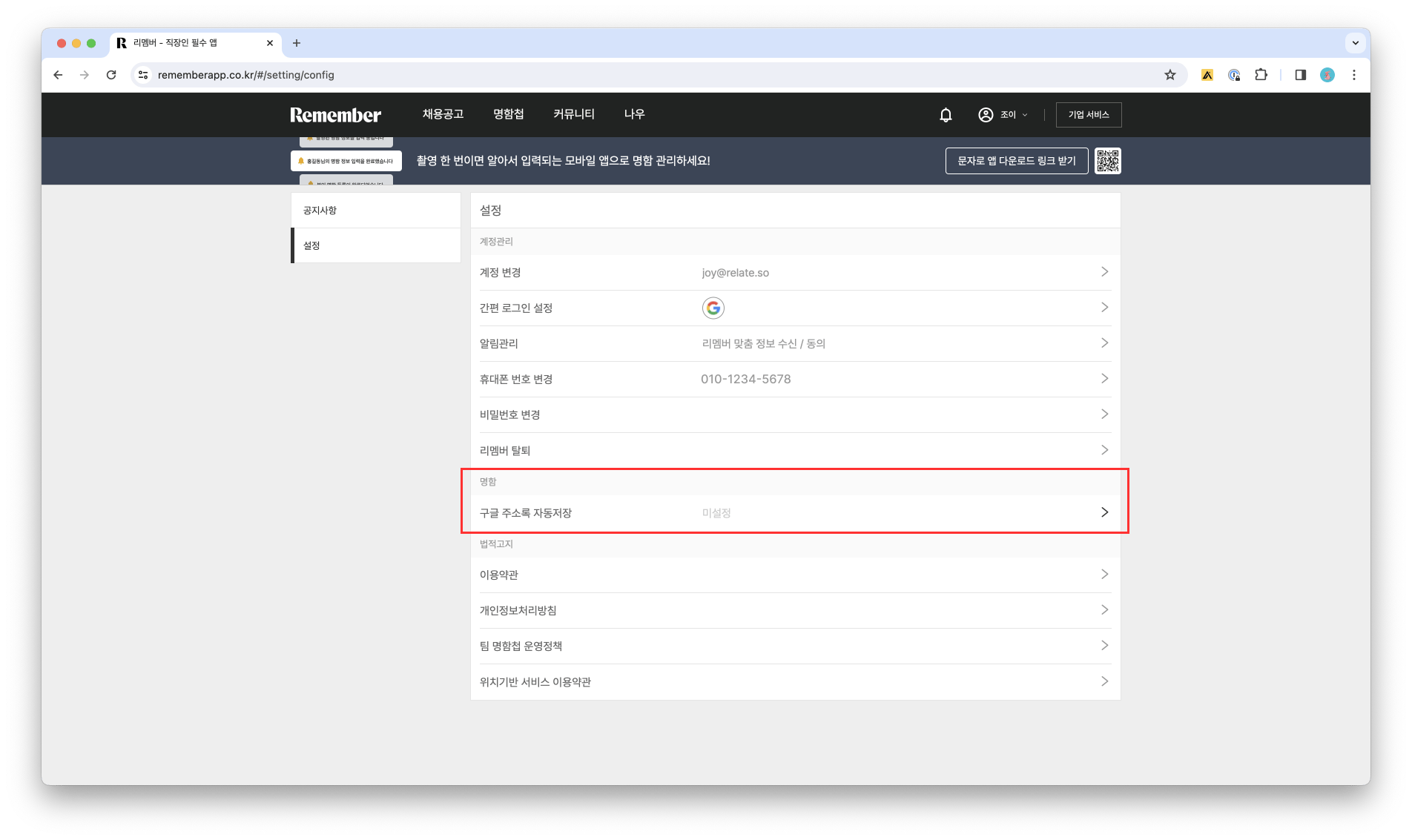
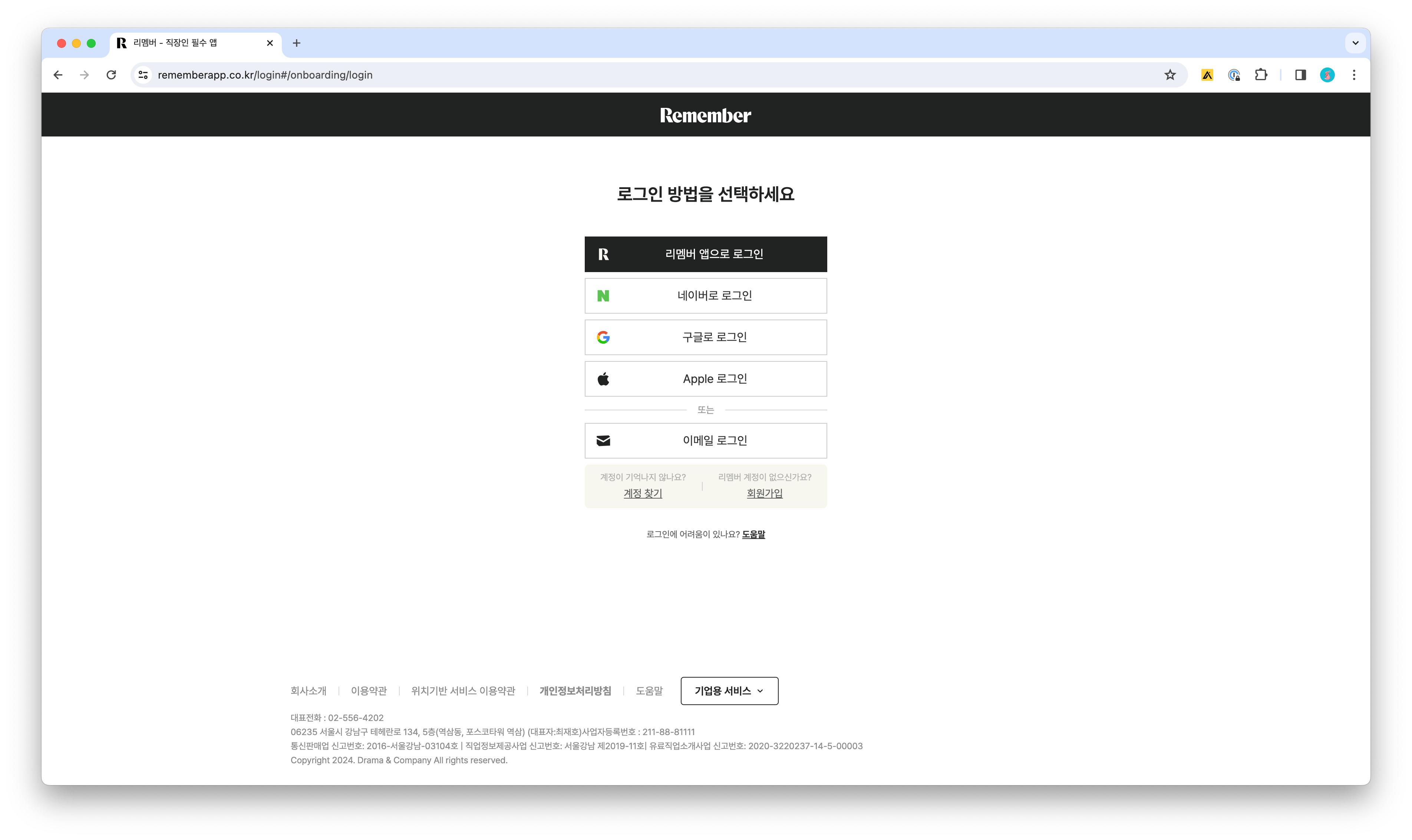 우측 상단 프로필을 누르고, **설정 → 구글 주소록 자동저장**을 선택해 계정을 연동해주세요.
* 연동하는 계정은 로그인한 계정과 달라도 괜찮습니다.
* 이 기능을 사용하시면 리멤버에 저장한 명함 정보가 구글 연락처에 자동 추가되며, 명함 정보를 수정할 때에도 연락처가 자동 갱신됩니다.
우측 상단 프로필을 누르고, **설정 → 구글 주소록 자동저장**을 선택해 계정을 연동해주세요.
* 연동하는 계정은 로그인한 계정과 달라도 괜찮습니다.
* 이 기능을 사용하시면 리멤버에 저장한 명함 정보가 구글 연락처에 자동 추가되며, 명함 정보를 수정할 때에도 연락처가 자동 갱신됩니다.
 원하는 부가 옵션을 설정한 뒤 확인을 누르면 연동이 완료됩니다.
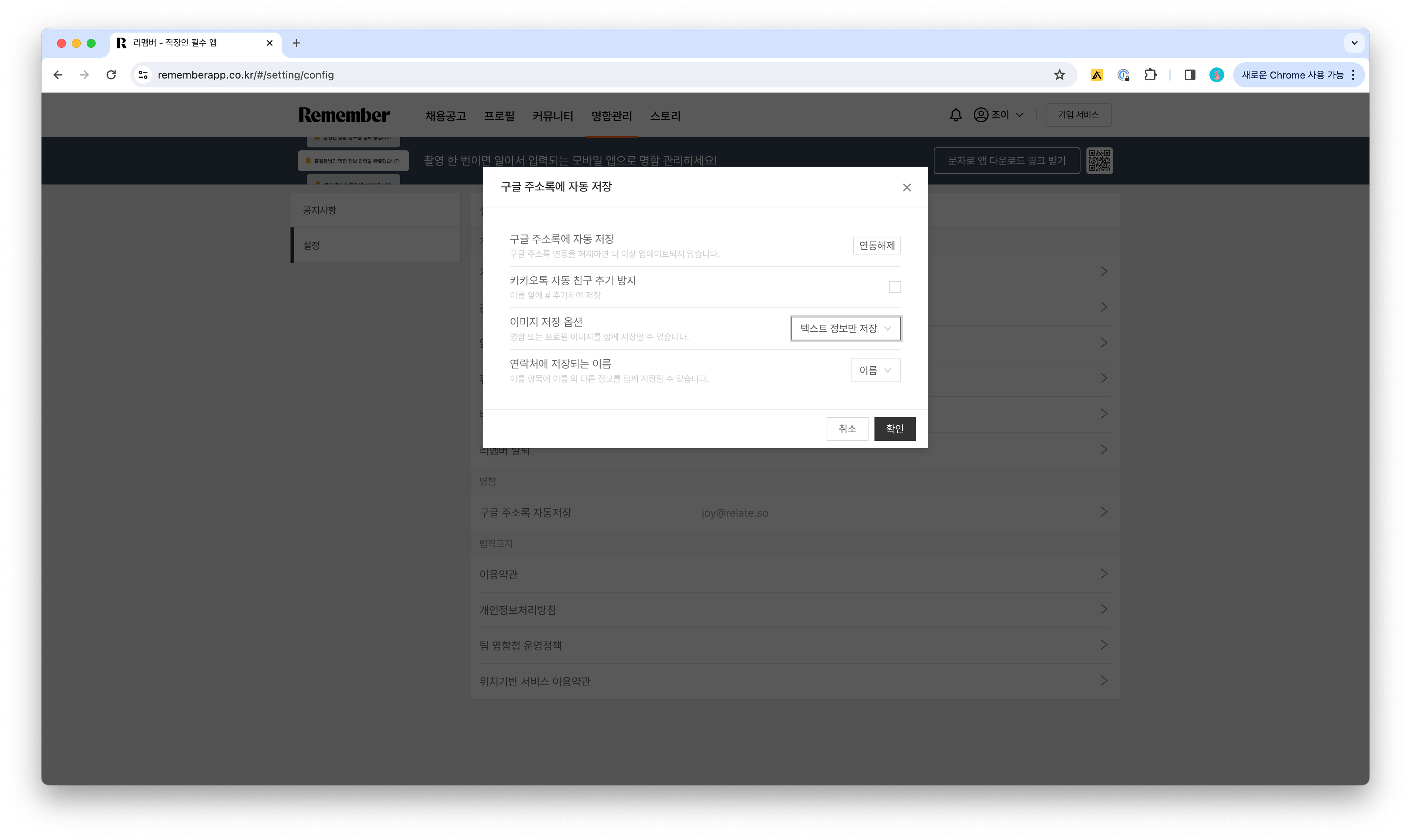 연락처에 저장되는 이름은 **`이름만`** 으로 설정해 두어야 Spread 연락처에 이름이 정상적으로 들어갑니다. 유의해주세요.
자주 사용하는 소셜 계정 혹은 이메일로 회원가입 후 로그인 해주세요.
연락처에 저장되는 이름은 **`이름만`** 으로 설정해 두어야 Spread 연락처에 이름이 정상적으로 들어갑니다. 유의해주세요.
자주 사용하는 소셜 계정 혹은 이메일로 회원가입 후 로그인 해주세요.
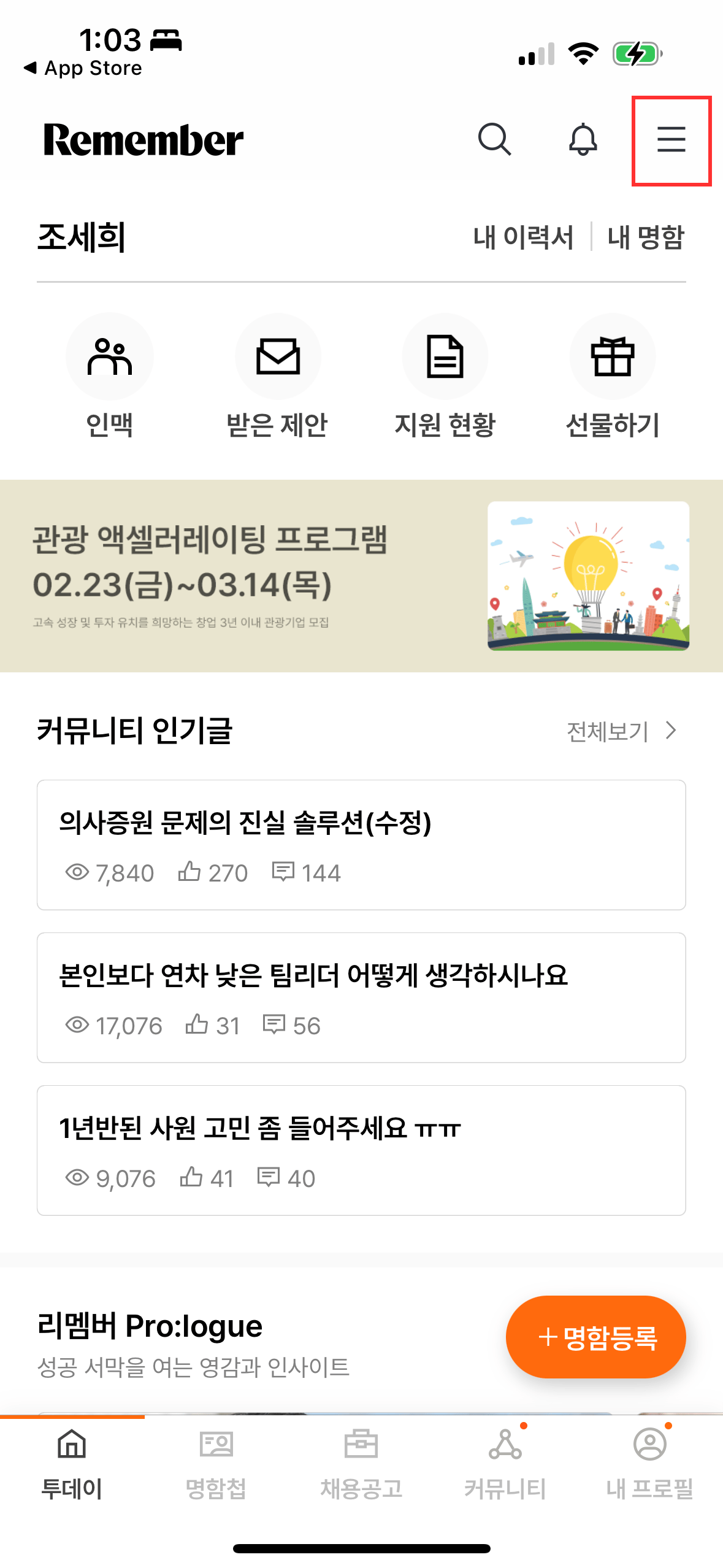
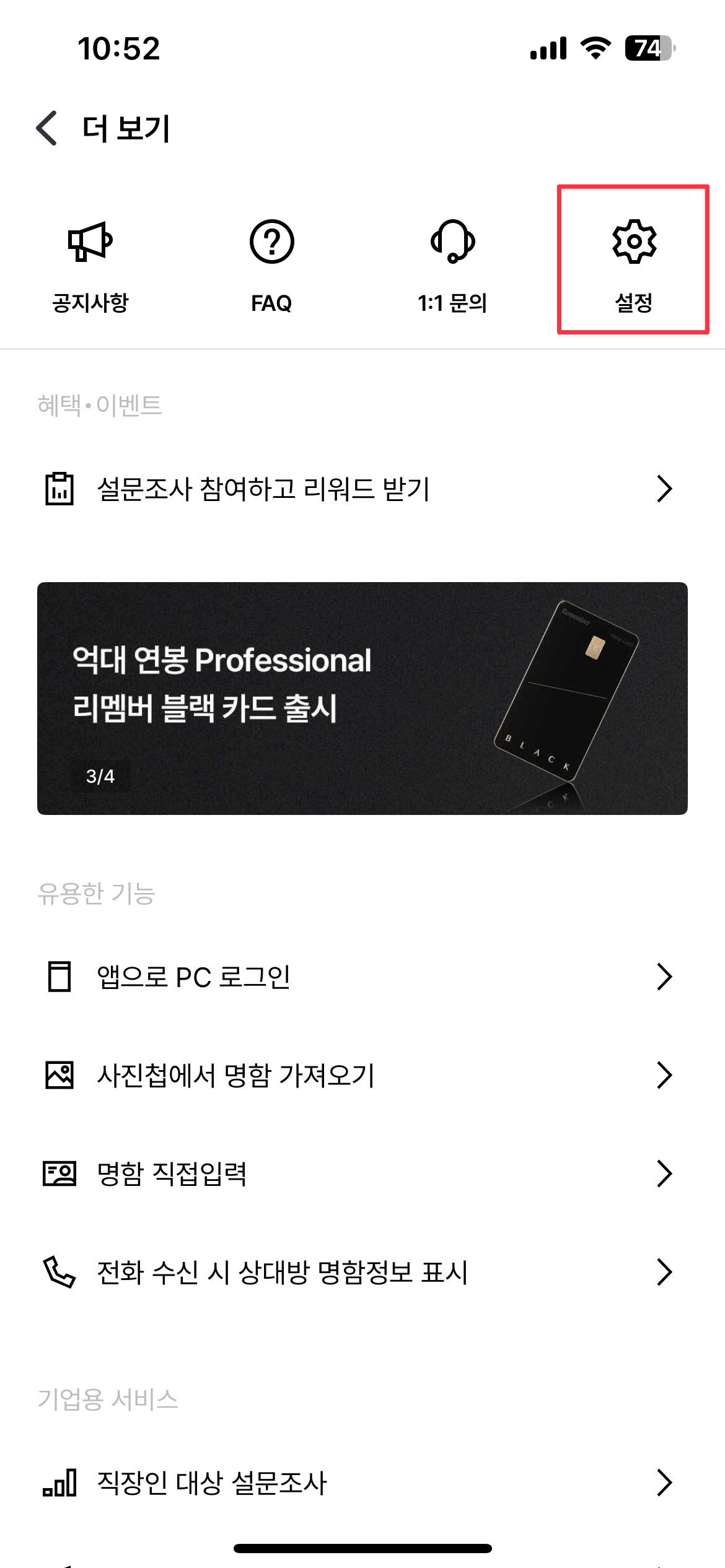 메인 화면의 오른쪽 상단 **더보기**를 누르고, **설정**을 선택합니다.
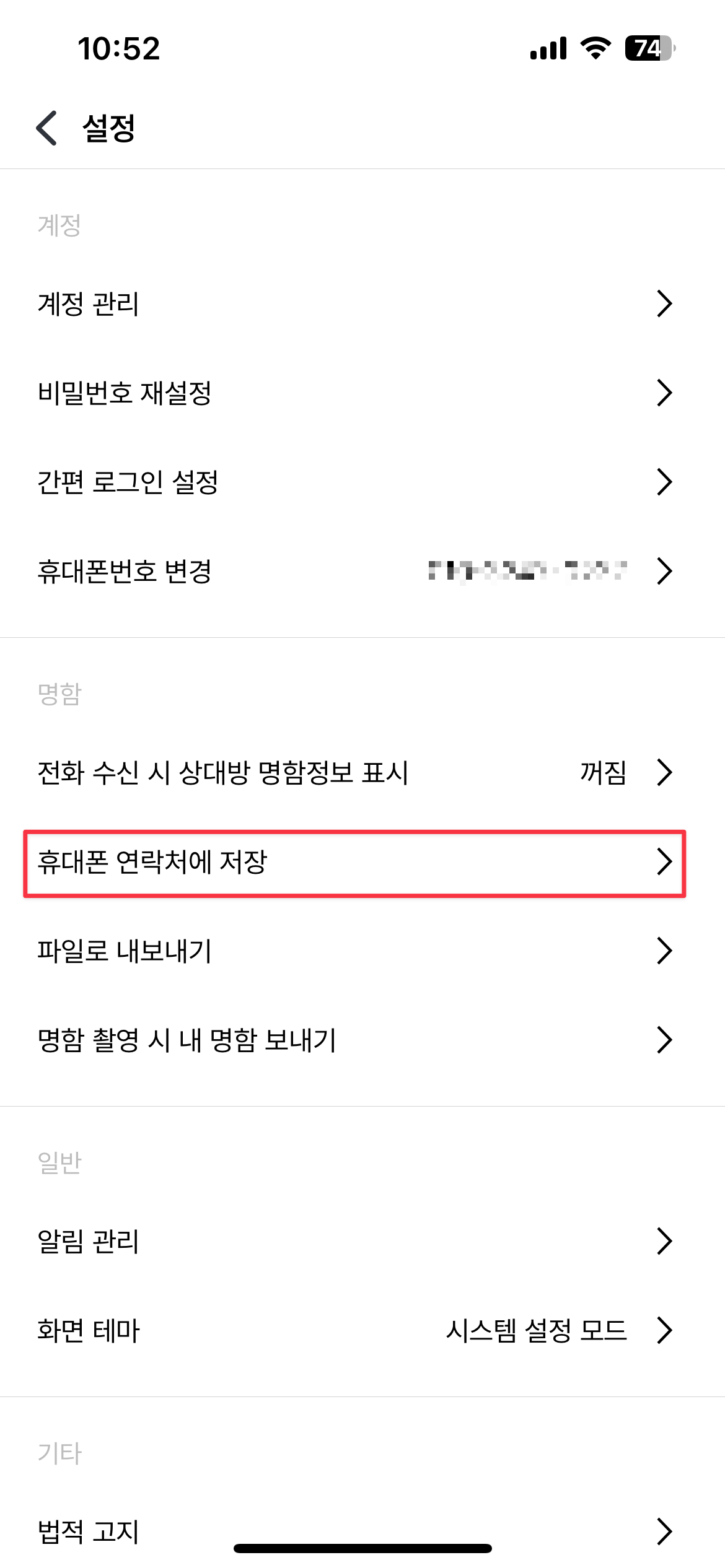 **휴대폰 연락처에 저장**을 누릅니다.
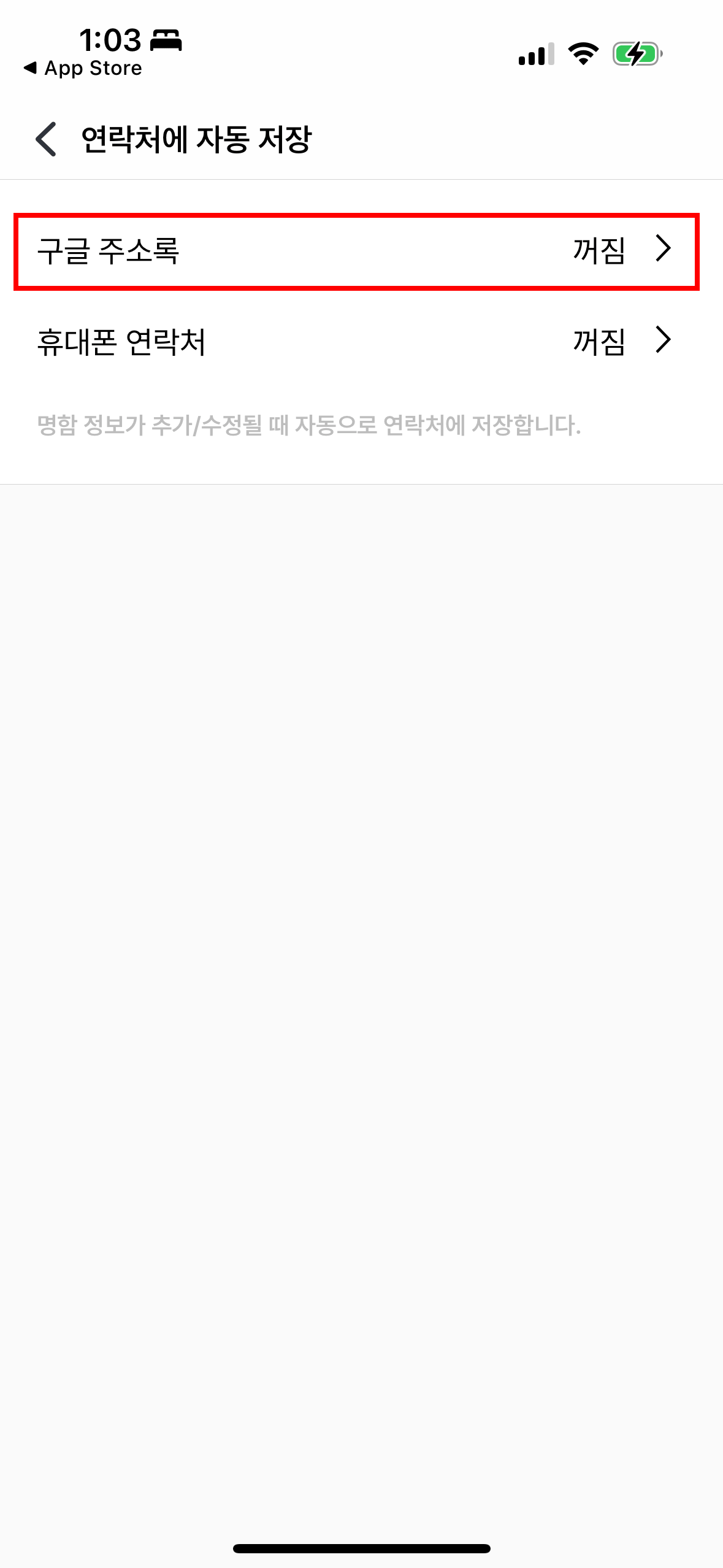 **구글 주소록**을 누른 후, **구글 주소록에 자동 저장**을 켭니다.
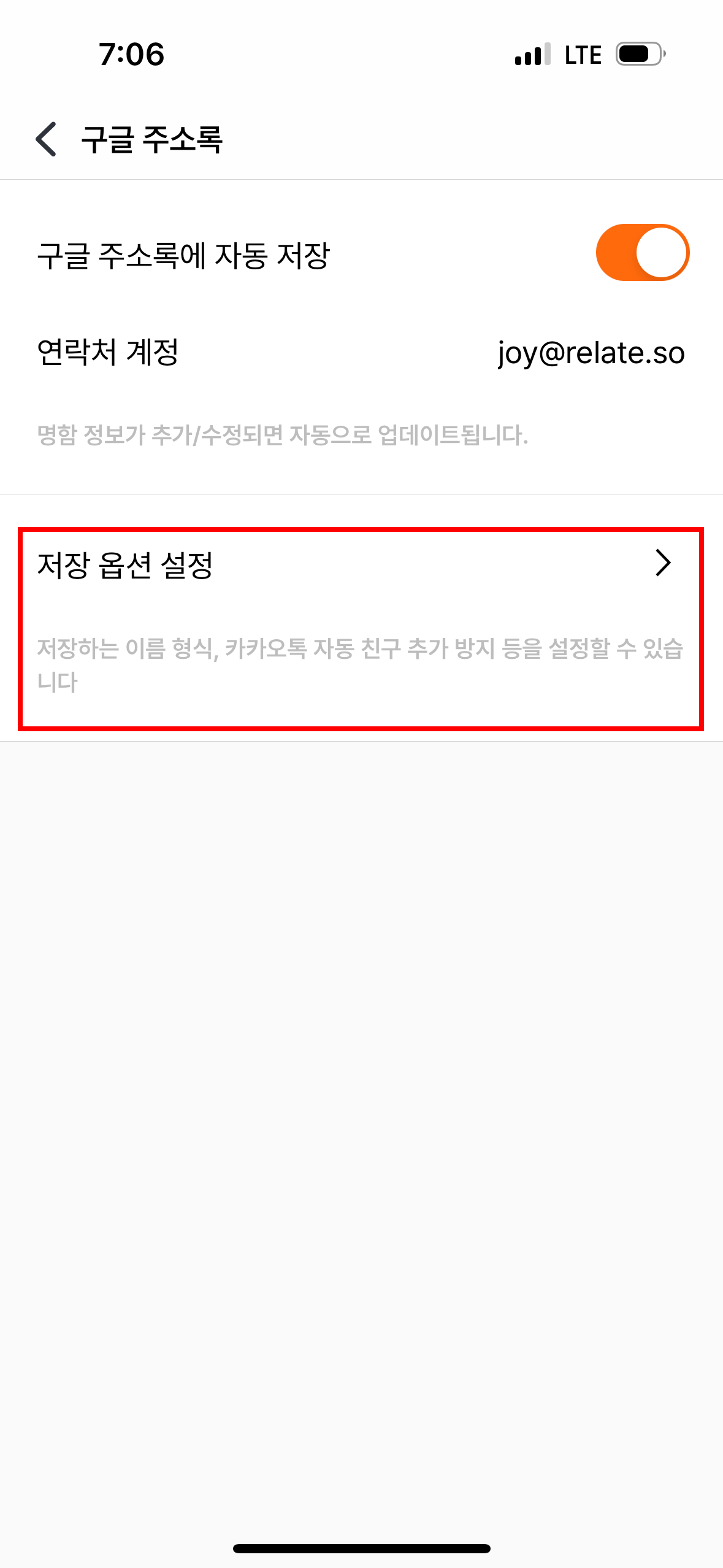
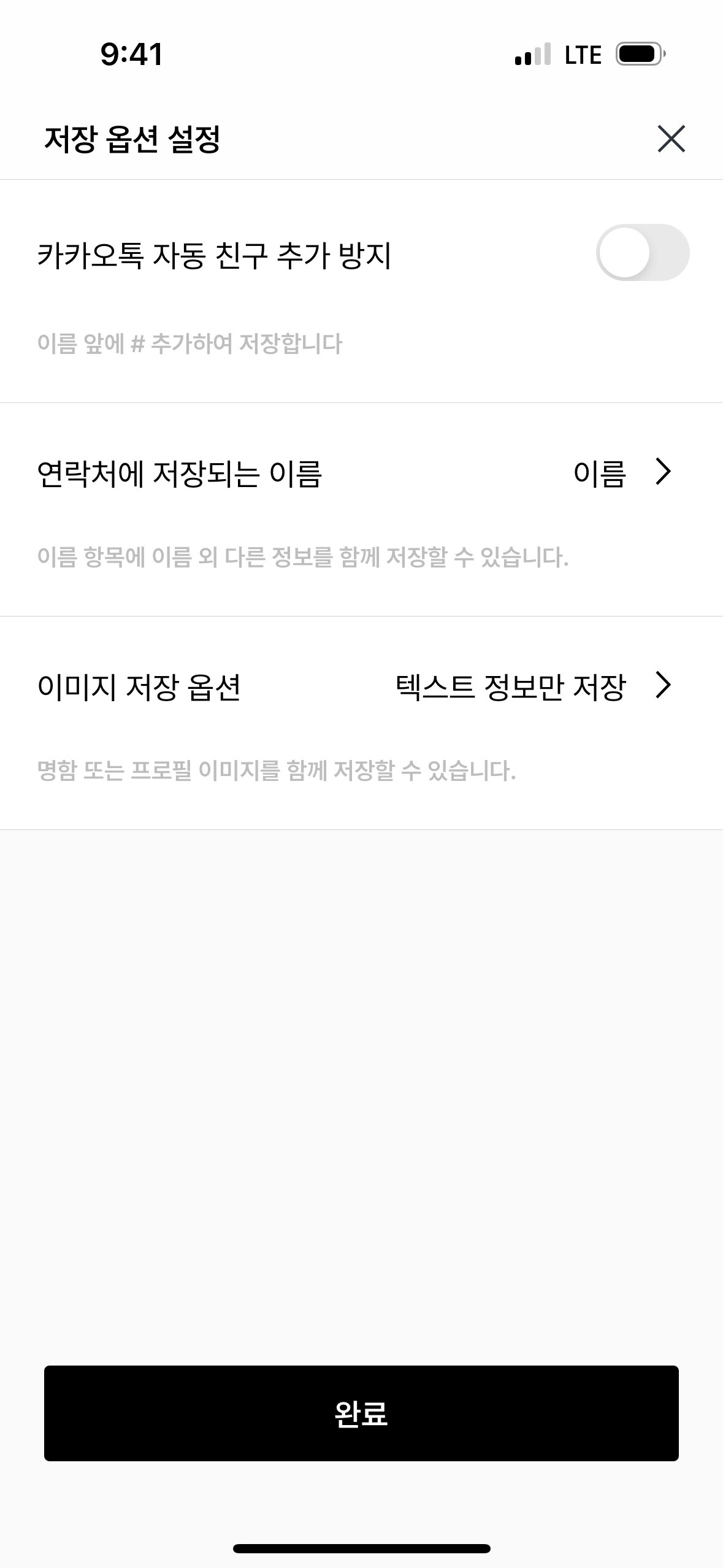 연동된 연락처 계정을 확인하고, **저장 옵션 설정**을 눌러 연동 설정을 완료합니다.
### Step 2. Spread에서 구글 컨택 연동
위 [구글 컨택 연동하기](#구글-컨택-연동하기-step-by-step) 단계를 따라 Spread에 구글 컨택을 연결하면, 구글 컨택을 통해 리멤버 명함 연락처가 함께 들어옵니다.
Spread는 **구글 컨택 하나만 연결하면** 됩니다. 리멤버 → 구글 주소록 자동 저장이 설정되어 있다면, 리멤버 명함 연락처까지 함께 따라옵니다.
**구글 계정이 동일한지 확인하세요.**
리멤버에서 명함을 자동 저장하도록 연동한 **구글 계정**과, Spread에 연결한 **구글 계정**이 서로 **동일해야** 리멤버 연락처가 정상적으로 들어옵니다. 두 계정이 다르면 리멤버 명함이 Spread로 동기화되지 않으니 꼭 확인해 주세요.
## 자주 묻는 질문 (FAQ)
아니요. 리멤버 계정을 구글 컨택과 연동해 두고, Spread에서 구글 컨택을 연결하면 리멤버 명함 연락처까지 자동으로 불러옵니다. 별도의 Zapier 설정은 필요하지 않습니다.
연동된 연락처 계정을 확인하고, **저장 옵션 설정**을 눌러 연동 설정을 완료합니다.
### Step 2. Spread에서 구글 컨택 연동
위 [구글 컨택 연동하기](#구글-컨택-연동하기-step-by-step) 단계를 따라 Spread에 구글 컨택을 연결하면, 구글 컨택을 통해 리멤버 명함 연락처가 함께 들어옵니다.
Spread는 **구글 컨택 하나만 연결하면** 됩니다. 리멤버 → 구글 주소록 자동 저장이 설정되어 있다면, 리멤버 명함 연락처까지 함께 따라옵니다.
**구글 계정이 동일한지 확인하세요.**
리멤버에서 명함을 자동 저장하도록 연동한 **구글 계정**과, Spread에 연결한 **구글 계정**이 서로 **동일해야** 리멤버 연락처가 정상적으로 들어옵니다. 두 계정이 다르면 리멤버 명함이 Spread로 동기화되지 않으니 꼭 확인해 주세요.
## 자주 묻는 질문 (FAQ)
아니요. 리멤버 계정을 구글 컨택과 연동해 두고, Spread에서 구글 컨택을 연결하면 리멤버 명함 연락처까지 자동으로 불러옵니다. 별도의 Zapier 설정은 필요하지 않습니다.