> ## Documentation Index
> Fetch the complete documentation index at: https://docs.spread.so/llms.txt
> Use this file to discover all available pages before exploring further.
# 아임웹 구독자(이메일 수신자) 추가하기
> 아임웹 구독자(이메일 수신자) 추가하기
## Overview
구독자(이메일 수신자) 추가 및 관리하는 방법에 대해 안내합니다.
## 뉴스레터 구독자 등 이메일을 받을 사람을 추가하고 싶은 경우
1. 웹사이트의 회원은 아니지만, 뉴스레터 구독자 등 내가 보내는 이메일의 구독자(이메일 수신자)를 모으고 싶으신 경우, 스프레드 앱 내의 구독 폼 기능을 활용해 마케팅 이메일의 구독자(이메일 수신자)를 모을 수 있습니다.
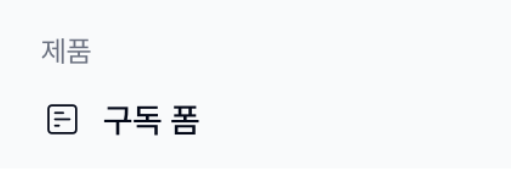
2. 스프레드 앱 좌측 사이드바 메뉴 하단의 '구독 폼' 으로 이동합니다.
 3. '+구독 폼' 버튼을 눌러 새 구독 폼을 생성합니다.
4. 구독 폼에 제목을 입력하고, 이메일주소/이름 외에도 추가로 받을 정보가 있다면 블록으로 추가합니다.
3. '+구독 폼' 버튼을 눌러 새 구독 폼을 생성합니다.
4. 구독 폼에 제목을 입력하고, 이메일주소/이름 외에도 추가로 받을 정보가 있다면 블록으로 추가합니다.
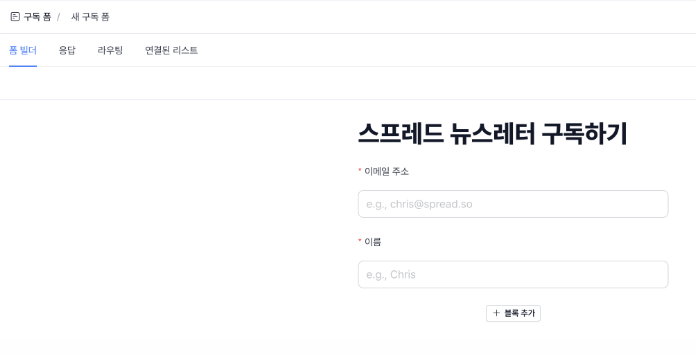 5. 이메일 정보를 받을 때는 '개인정보 제공 및 활용 동의' 항목을 넣으시는 것을 권장합니다.
6. 구독 폼의 다른 항목을 추가해서 관리하고 싶다면, 사용자 정의 필드를 추가한 뒤 블록으로 추가할 수 있습니다. 하단 설명을 참고해주세요.
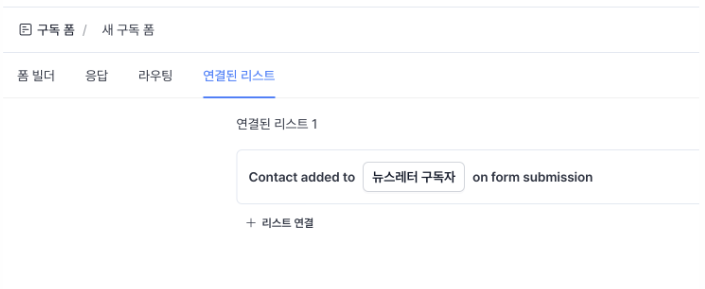
7. 구독 폼 > 연결된 리스트 메뉴를 통해, 구독 폼에 정보가 제출되면 특정 리스트에 자동으로 구독자(이메일 수신자)를 추가할 수 있습니다.
5. 이메일 정보를 받을 때는 '개인정보 제공 및 활용 동의' 항목을 넣으시는 것을 권장합니다.
6. 구독 폼의 다른 항목을 추가해서 관리하고 싶다면, 사용자 정의 필드를 추가한 뒤 블록으로 추가할 수 있습니다. 하단 설명을 참고해주세요.
7. 구독 폼 > 연결된 리스트 메뉴를 통해, 구독 폼에 정보가 제출되면 특정 리스트에 자동으로 구독자(이메일 수신자)를 추가할 수 있습니다.
 8. 구독 폼을 모두 수정했다면, 우측 상단의 '저장' 버튼을 눌러 저장한 뒤 '게시' 버튼을 눌러 응답을 받을 수 있는 상태로 만들고, 구독 폼 링크를 복사하실 수 있습니다.
9. 홈페이지에 구독 폼을 임베드 하고 싶으시다면, 구독 폼 링크(주소)를 iframe 형태로 임베드하실 수 있습니다.
## 아임웹 프로모션 크레딧 등록하기
[이 링크](https://www.relate.so/forms/7dmxi0w1dsad2qpp)를 통해 연락처를 남겨주시면 5,000달러 이상 결제시 사용하실 수 있는 500달러의 크레딧을 받으실 수 있습니다.
8. 구독 폼을 모두 수정했다면, 우측 상단의 '저장' 버튼을 눌러 저장한 뒤 '게시' 버튼을 눌러 응답을 받을 수 있는 상태로 만들고, 구독 폼 링크를 복사하실 수 있습니다.
9. 홈페이지에 구독 폼을 임베드 하고 싶으시다면, 구독 폼 링크(주소)를 iframe 형태로 임베드하실 수 있습니다.
## 아임웹 프로모션 크레딧 등록하기
[이 링크](https://www.relate.so/forms/7dmxi0w1dsad2qpp)를 통해 연락처를 남겨주시면 5,000달러 이상 결제시 사용하실 수 있는 500달러의 크레딧을 받으실 수 있습니다.