> ## Documentation Index
> Fetch the complete documentation index at: https://docs.spread.so/llms.txt
> Use this file to discover all available pages before exploring further.
# 리스트 만들고 수신자 지정하기
> 수신자 리스트를 만들고, 그 리스트를 이메일 수신자로 지정하는 방법을 알아보세요.
## Overview
스프레드에서는 이메일 수신자를 **개별 이메일 주소가 아니라 '리스트' 단위로 설정**합니다. 그래서 이메일을 보내려면, 먼저 **수신자 리스트를 만든 뒤** 캠페인을 작성할 때 그 리스트를 수신자로 지정해야 합니다.
전체 흐름은 다음과 같습니다.
1. **연락처 추가** — [구글 컨택·리멤버 연동](/google-contacts-sync)이나 [임포트](/ai-import)로 구독자(연락처)를 스프레드에 추가합니다.
2. **리스트 생성** — 추가한 구독자를 담을 리스트를 만듭니다.
3. **수신자 지정** — 캠페인을 작성할 때 그 리스트를 수신자로 지정합니다.
4. **발송** — [이메일을 작성하고 발송](/send-email)합니다.
먼저 연락처가 스프레드에 추가되어 있어야 리스트에 담을 수 있습니다. 연락처를 추가하는 방법은 [구글 컨택·리멤버 연동](/google-contacts-sync) 또는 [임포트(Import)](/ai-import)를 참고하세요.
## Step 1. 수신자 리스트 만들기
리스트는 이메일 캠페인을 보낼 **구독자 목록**을 의미합니다. 리스트를 만들면 캠페인·자동화 캠페인·시퀀스의 수신자로 지정할 수 있고, 그 리스트가 받은 **캠페인 반응(오픈·클릭)을 CSV로 내보낼** 수도 있습니다.
**캠페인 반응 내보내기 (CSV)** — 리스트 상단의 `···` 메뉴에서 \*\*캠페인 반응 내보내기(CSV)\*\*를 선택하면, 리스트 내 연락처들이 받은 캠페인별 발송·오픈·클릭 내역을 한 번에 내려받을 수 있습니다. (컬럼: 컨택 이메일 · 캠페인 이름 · 종류 · 발송 시점 · 오픈 수 · 클릭 수) 일부 워크스페이스부터 순차적으로 제공됩니다.
스프레드 앱 왼쪽 메뉴 상단의 **리스트**를 클릭해 리스트 페이지로 이동한 뒤, 새로운 리스트를 생성합니다. 목적(예: 뉴스레터 구독자, 제품 사용자, 이벤트 참여자 등)에 맞게 리스트를 나눠 두면 세그먼트별로 더 정확하게 발송할 수 있습니다.
연락처를 리스트에 담는 방법은 두 가지입니다.
* **이미 추가된 연락처를 리스트에 담기** — 전체 연락처에서 원하는 구독자를 선택해 리스트에 추가합니다.
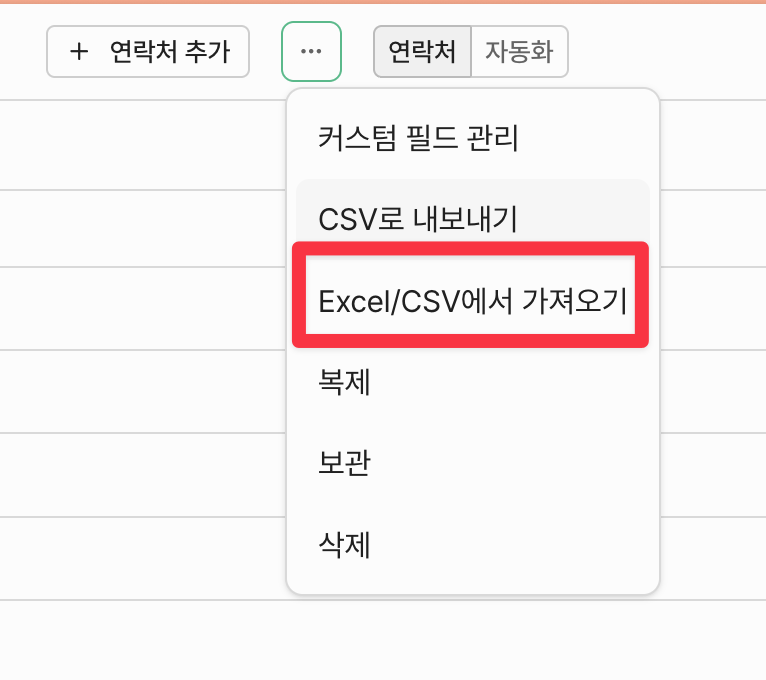
* **리스트에 바로 임포트하기** — 리스트를 먼저 만든 뒤, 그 리스트에서 곧바로 CSV/Excel 파일을 임포트할 수 있습니다. 리스트 상단의 `···` 메뉴에서 \*\*`Excel/CSV에서 가져오기`\*\*를 선택하면 됩니다.
 **리스트에 바로 임포트하면 어디에 추가되나요?**
리스트에 바로 임포트한 연락처는 **해당 리스트에 추가되는 동시에, 워크스페이스의 전체 연락처에도 함께 추가**됩니다. 즉, 리스트에 담으면서 전체 연락처 데이터베이스도 같이 채워집니다.
리스트에 바로 임포트하는 자세한 방법은 [임포트(Import) — 리스트에 바로 임포트하기](/ai-import#리스트에-바로-임포트하기)를 참고하세요.
리스트를 안전하게 관리해 이메일 전달률과 도메인 평판을 지키는 방법은 [안전한 리스트 관리하기](/manage-lists)를 참고하세요.
## Step 2. 리스트를 수신자로 지정하기
캠페인 작성 화면의 **`수신자` → `리스트`** 에서 앞서 만든 리스트를 선택하면, 해당 리스트에 포함된 리드 전체가 발송 대상이 됩니다. 리스트가 하나도 없으면 캠페인을 발송할 수 없으니, 반드시 리스트를 먼저 만들어 주세요.
**발송 방식에 따라 수신자를 지정하는 방법이 조금씩 다릅니다.**
* **캠페인**: `수신자` 항목에서 발송할 **리스트**를 선택합니다.
* **자동화 캠페인**: `시작 리스트`를 연결합니다. 해당 리스트에 리드가 추가되는 순간 발송이 시작됩니다.
* **시퀀스**: `수신자` 탭에서 **연락처를 개별로** 추가합니다.
각 방식의 자세한 설정은 [이메일 작성하고 발송하기](/send-email)를 참고하세요.
**리스트에 바로 임포트하면 어디에 추가되나요?**
리스트에 바로 임포트한 연락처는 **해당 리스트에 추가되는 동시에, 워크스페이스의 전체 연락처에도 함께 추가**됩니다. 즉, 리스트에 담으면서 전체 연락처 데이터베이스도 같이 채워집니다.
리스트에 바로 임포트하는 자세한 방법은 [임포트(Import) — 리스트에 바로 임포트하기](/ai-import#리스트에-바로-임포트하기)를 참고하세요.
리스트를 안전하게 관리해 이메일 전달률과 도메인 평판을 지키는 방법은 [안전한 리스트 관리하기](/manage-lists)를 참고하세요.
## Step 2. 리스트를 수신자로 지정하기
캠페인 작성 화면의 **`수신자` → `리스트`** 에서 앞서 만든 리스트를 선택하면, 해당 리스트에 포함된 리드 전체가 발송 대상이 됩니다. 리스트가 하나도 없으면 캠페인을 발송할 수 없으니, 반드시 리스트를 먼저 만들어 주세요.
**발송 방식에 따라 수신자를 지정하는 방법이 조금씩 다릅니다.**
* **캠페인**: `수신자` 항목에서 발송할 **리스트**를 선택합니다.
* **자동화 캠페인**: `시작 리스트`를 연결합니다. 해당 리스트에 리드가 추가되는 순간 발송이 시작됩니다.
* **시퀀스**: `수신자` 탭에서 **연락처를 개별로** 추가합니다.
각 방식의 자세한 설정은 [이메일 작성하고 발송하기](/send-email)를 참고하세요.