> ## Documentation Index
> Fetch the complete documentation index at: https://docs.spread.so/llms.txt
> Use this file to discover all available pages before exploring further.

# 회의 (Meetings)

> 미팅 예약부터 일정 확정까지, 고객과의 회의를 간편하게 연결할 수 있습니다.

## Overview

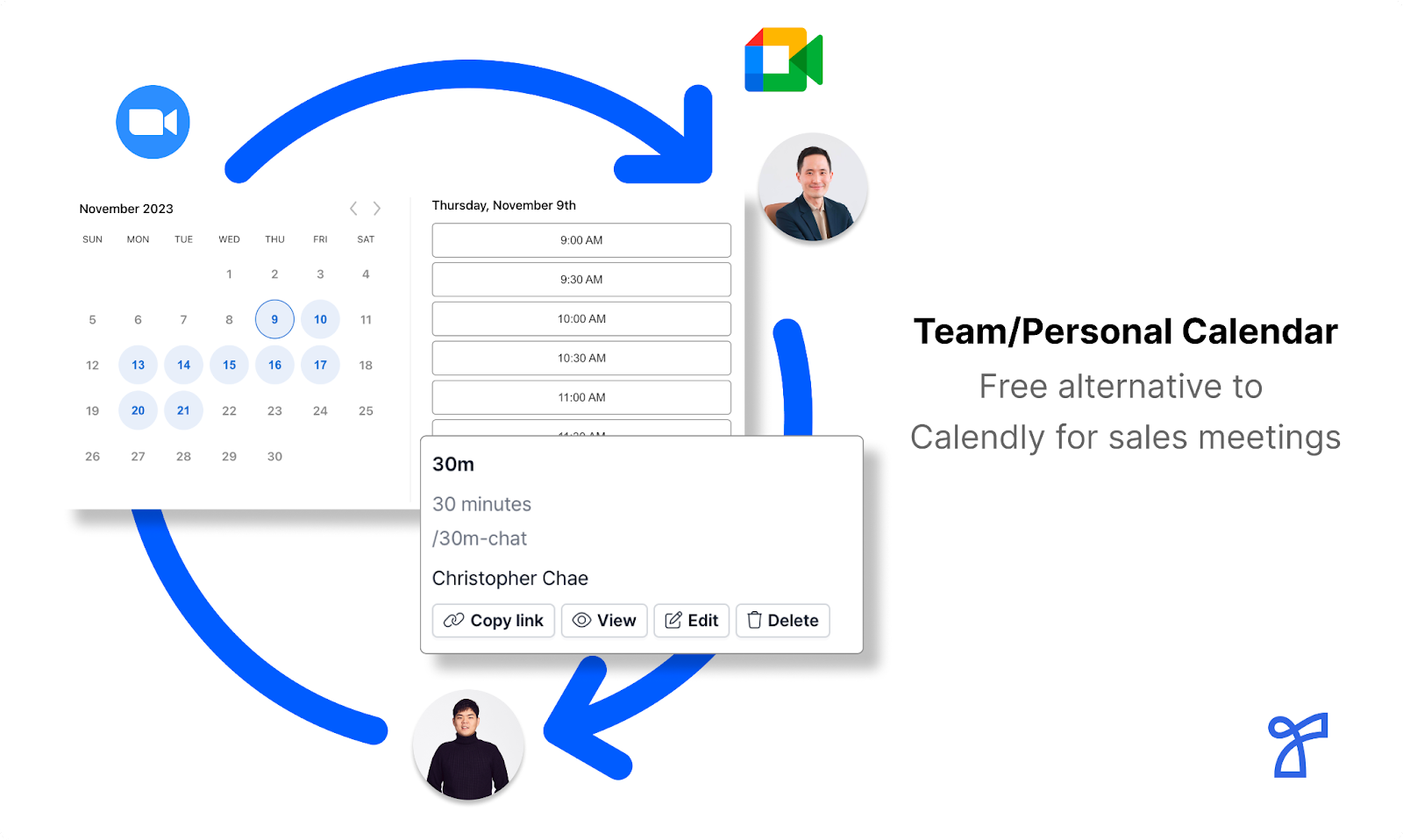
Spread의 회의 기능은 캘린들리(Calendly)와 같은 미팅 스케줄링용 캘린더 제품으로,
캘린더와 연동된 예약 링크를 통해 고객이 직접 가능한 시간에 미팅을 예약할 수 있도록 도와주는 스케줄링 기능입니다.
<img src="https://mintcdn.com/relate-2lkj43/PlwEwM5thMttkF_X/images/meeting/c1.png?fit=max&auto=format&n=PlwEwM5thMttkF_X&q=85&s=390bac00076d2fbeba61e833598e7fa6" alt="cal1" width="1600" height="958" data-path="images/meeting/c1.png" />

## Spread 회의 (Meetings) 시작하기 \[Step-by-Step]

### Step 1. 캘린더 연동하기

Spread Meetings를 사용하려면 **Google, Outlook, 또는 Apple 캘린더 중 하나와 연동**되어 있어야 합니다.
연동된 캘린더를 기준으로 사전 일정이 없는 시간만 자동으로 보여주기 때문에, 일정 충돌 걱정 없이 미팅을 열어둘 수 있습니다.

<div style={{ display: "flex", justifyContent: "center", marginTop: "6px" }}>
  <img src="https://mintcdn.com/relate-2lkj43/YpbIwl5XjD_GBRw6/images/meetings/first.png?fit=max&auto=format&n=YpbIwl5XjD_GBRw6&q=85&s=53d61a22fe40dcd3fdc9d213eb8093c8" alt="meetings-first" style={{ width: "100%", maxWidth: "100%", height: "auto", boxShadow: "0 12px 30px rgba(0, 0, 0, 0.18)", borderRadius: "8px" }} width="2330" height="1060" data-path="images/meetings/first.png" />
</div>

캘린더 연동 방법은 다음과 같습니다:

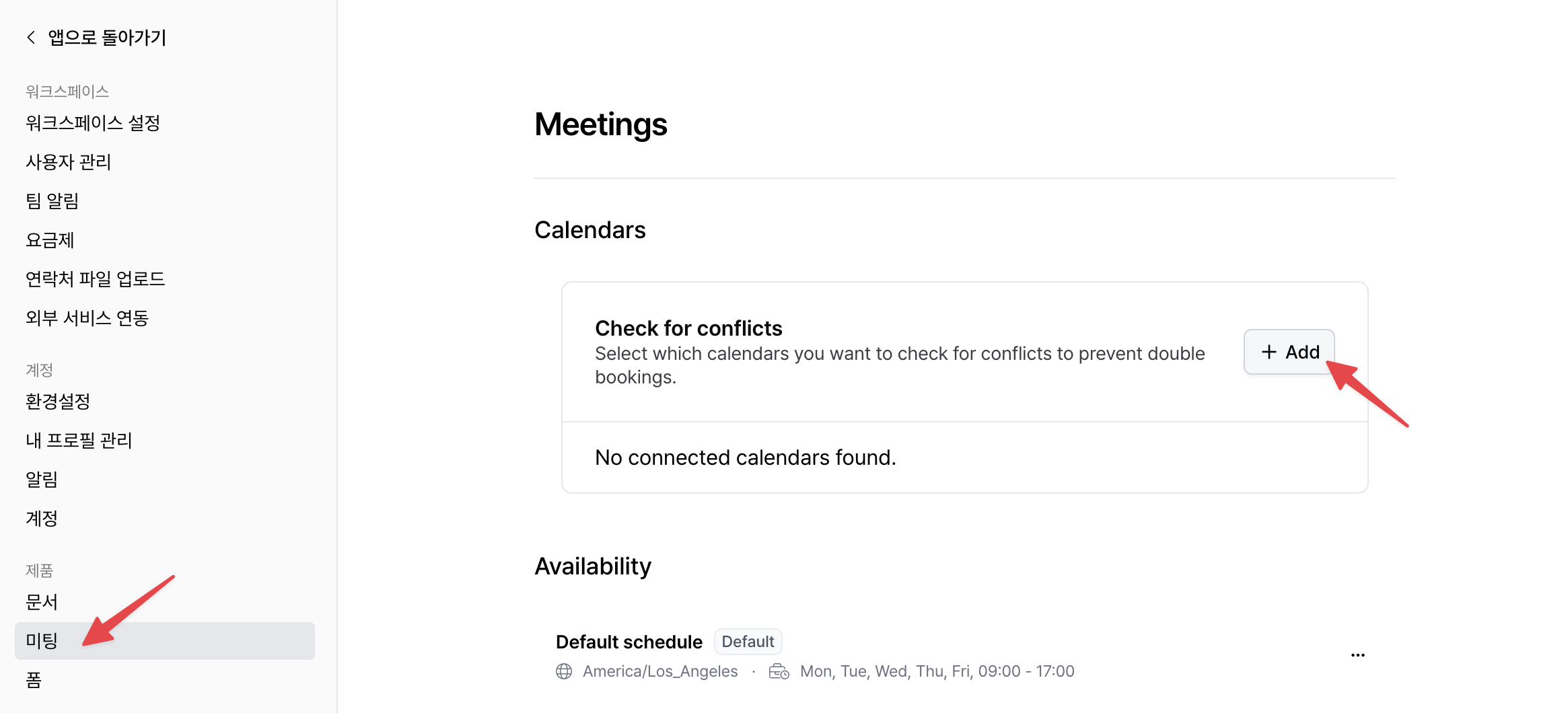
1. Spread 앱 화면 왼쪽 상단에서 `워크스페이스 설정`을 클릭하여 이동합니다.
2. 좌측 사이드바의 `미팅`을 클릭합니다.
3. `+ Add` 버튼을 눌러 연동할 캘린더(Google, Outlook, Apple Calender)를 선택합니다.
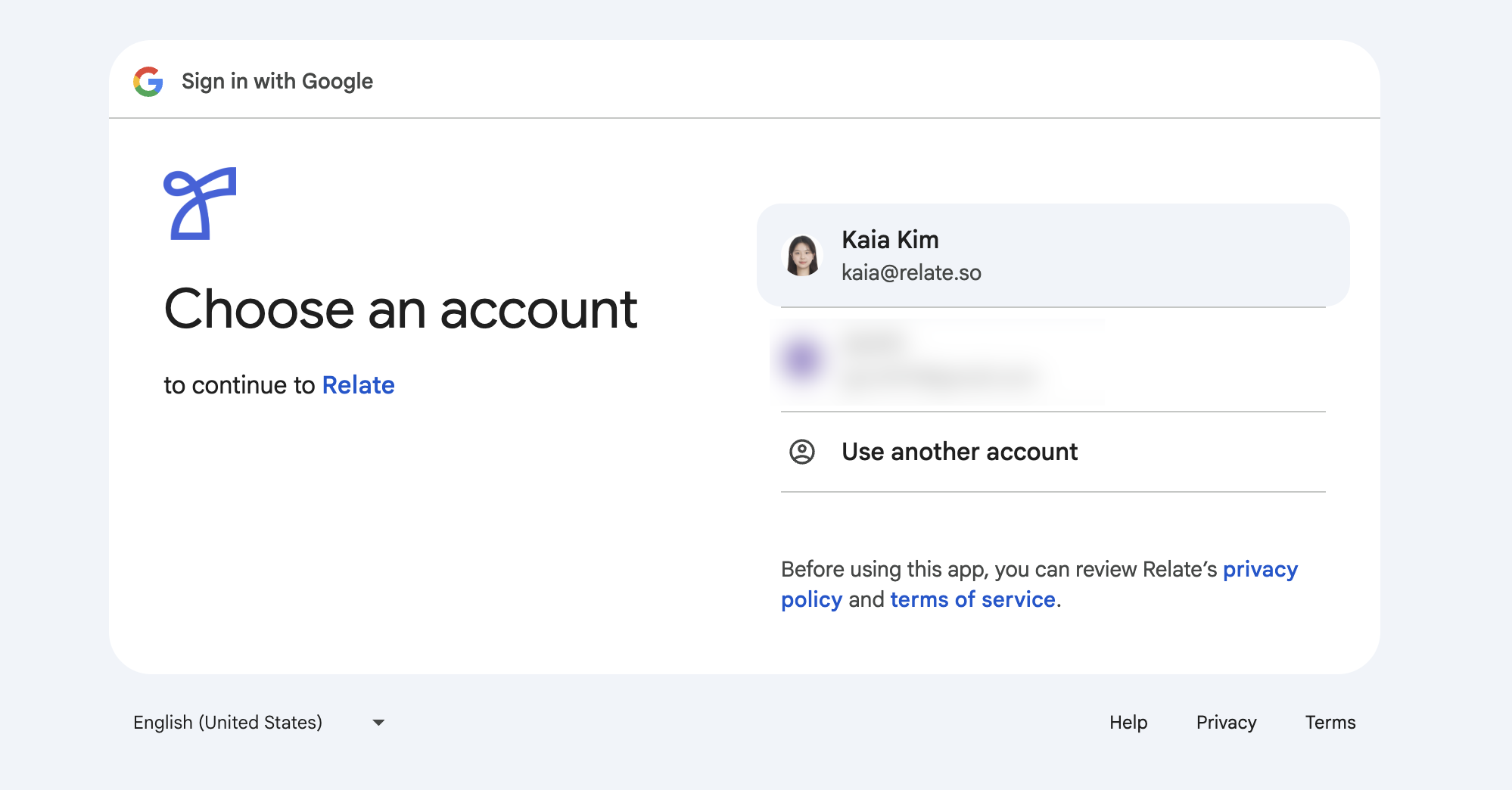
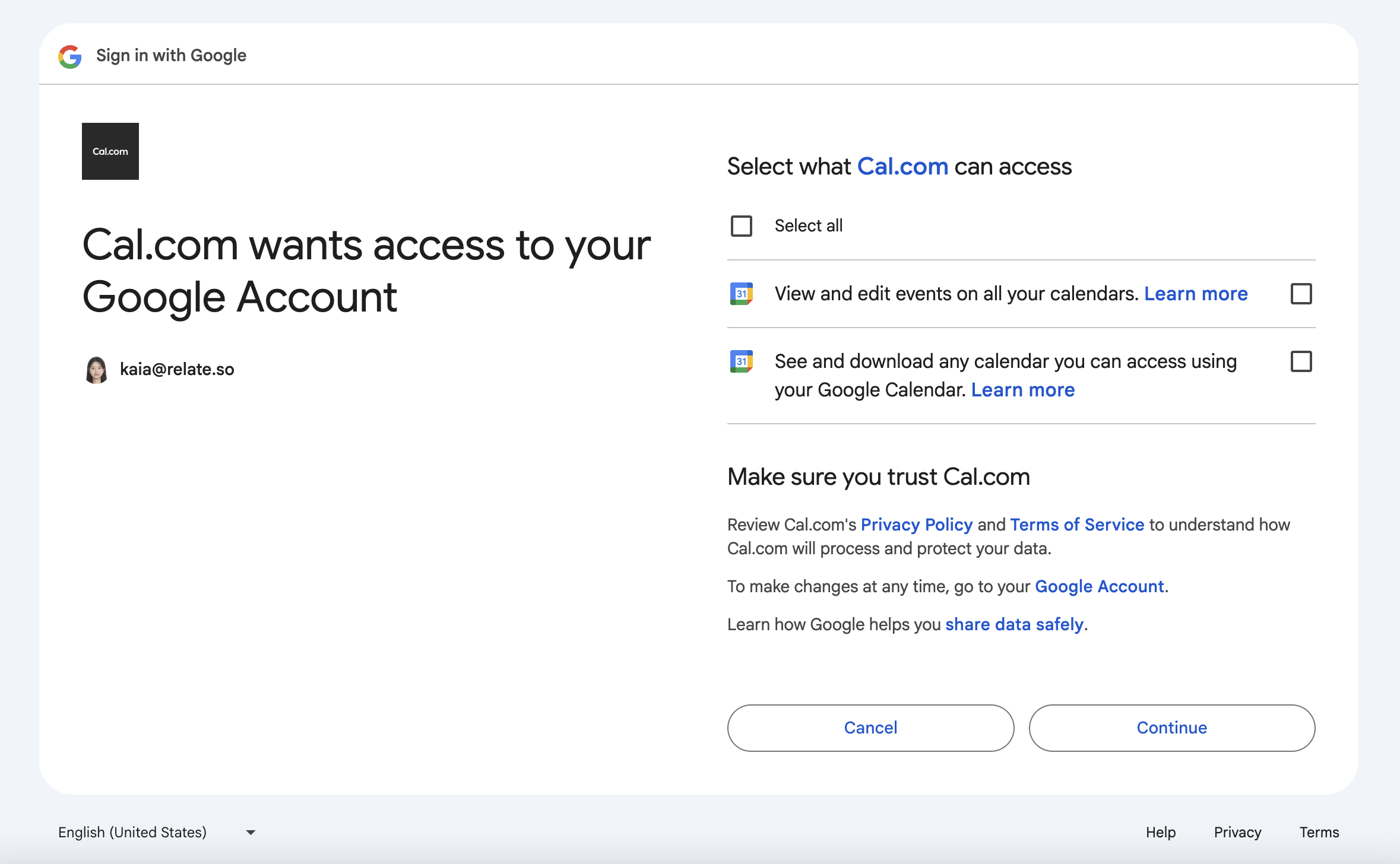
4. 캘린더 계정을 선택하고, Cal.com의 액세스를 허용합니다.

<div style={{ display: "flex", justifyContent: "center", marginTop: "6px" }}>
  <img src="https://mintcdn.com/relate-2lkj43/YpbIwl5XjD_GBRw6/images/meetings/chooseacc.png?fit=max&auto=format&n=YpbIwl5XjD_GBRw6&q=85&s=7caf083d77fb0b90c6d243fa3310502a" alt="meetings-chooseacc" style={{ width: "100%", maxWidth: "100%", height: "auto", boxShadow: "0 12px 30px rgba(0, 0, 0, 0.18)", borderRadius: "8px" }} width="1998" height="1044" data-path="images/meetings/chooseacc.png" />
</div>

<div style={{ display: "flex", justifyContent: "center", marginTop: "6px" }}>
  <img src="https://mintcdn.com/relate-2lkj43/YpbIwl5XjD_GBRw6/images/meetings/access.png?fit=max&auto=format&n=YpbIwl5XjD_GBRw6&q=85&s=682c88b53f3e9335b9749e1e0ab07bc8" alt="meetings-access" style={{ width: "100%", maxWidth: "100%", height: "auto", boxShadow: "0 12px 30px rgba(0, 0, 0, 0.18)", borderRadius: "8px" }} width="2358" height="1456" data-path="images/meetings/access.png" />
</div>

Cal.com은 외부 사용자와 자동으로 일정을 조율하는 플랫폼으로, Spread에 내장되어 있어 별도의 가입 없이 바로 사용할 수 있습니다.

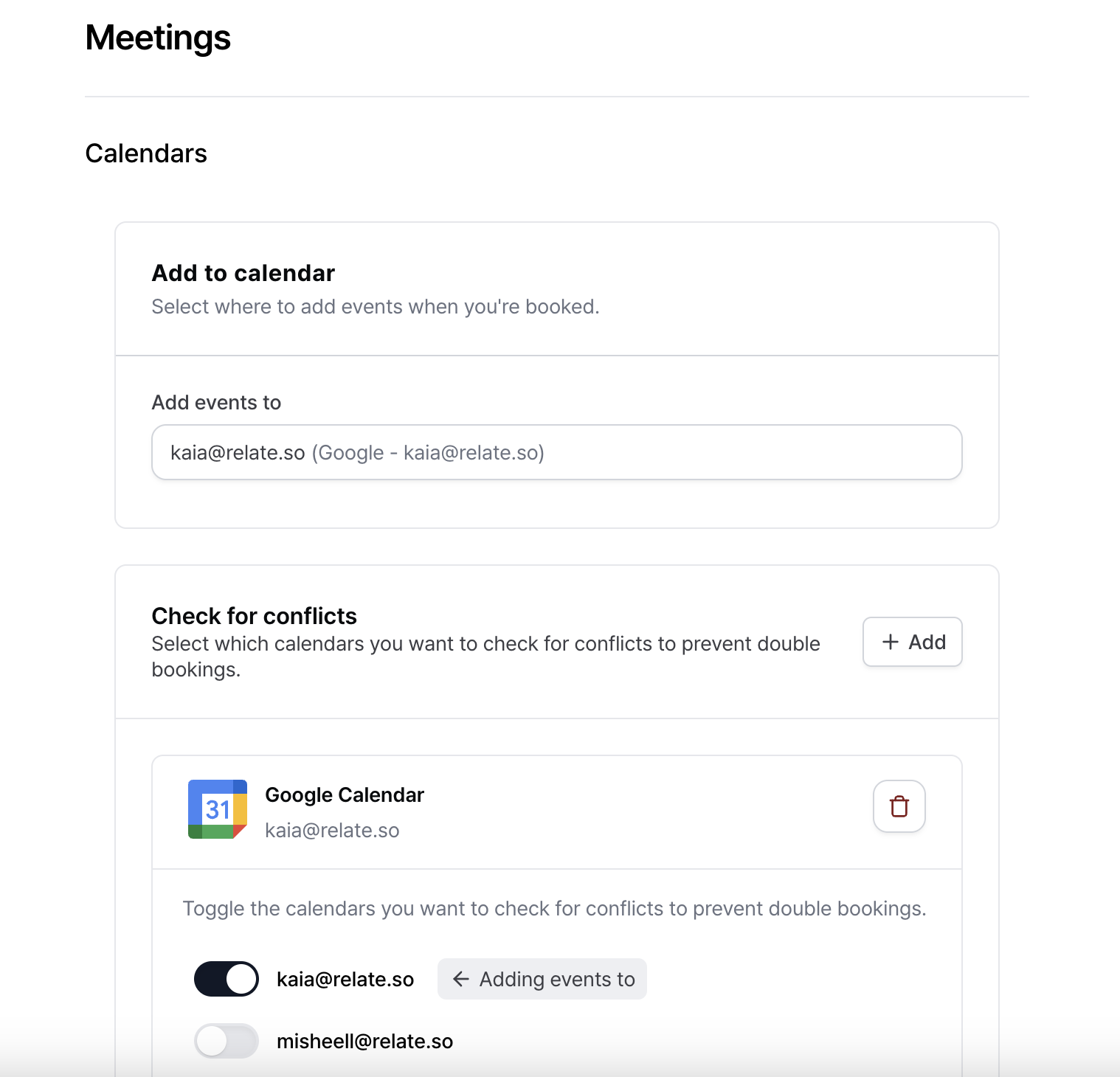
연동이 완료되면, 아래 스크린샷과 같이 연결된 캘린더 계정이 표시됩니다.

<div style={{ display: "flex", justifyContent: "center", marginTop: "6px" }}>
  <img src="https://mintcdn.com/relate-2lkj43/YpbIwl5XjD_GBRw6/images/meetings/meetings.png?fit=max&auto=format&n=YpbIwl5XjD_GBRw6&q=85&s=a760283c7f0c2847c398b5827f9f95a2" alt="meetings-main" style={{ width: "80%", maxWidth: "100%", height: "auto", boxShadow: "0 12px 30px rgba(0, 0, 0, 0.18)", borderRadius: "8px" }} width="1518" height="1460" data-path="images/meetings/meetings.png" />
</div>

`Add events to` 토글을 통해 미팅 예약 시 누구의 캘린더에 일정을 추가할지 선택할 수 있습니다. 예를 들어 본인의 Google Calendar나 팀원의 캘린더를 지정할 수 있으며, 선택한 계정에 예약된 미팅이 자동으로 반영됩니다.

<Accordion title="캘린더가 정상적으로 연동되지 않는 경우">
  캘린더 계정이 정상적으로 표시되지 않는다면, 아래 항목을 확인해 주세요.

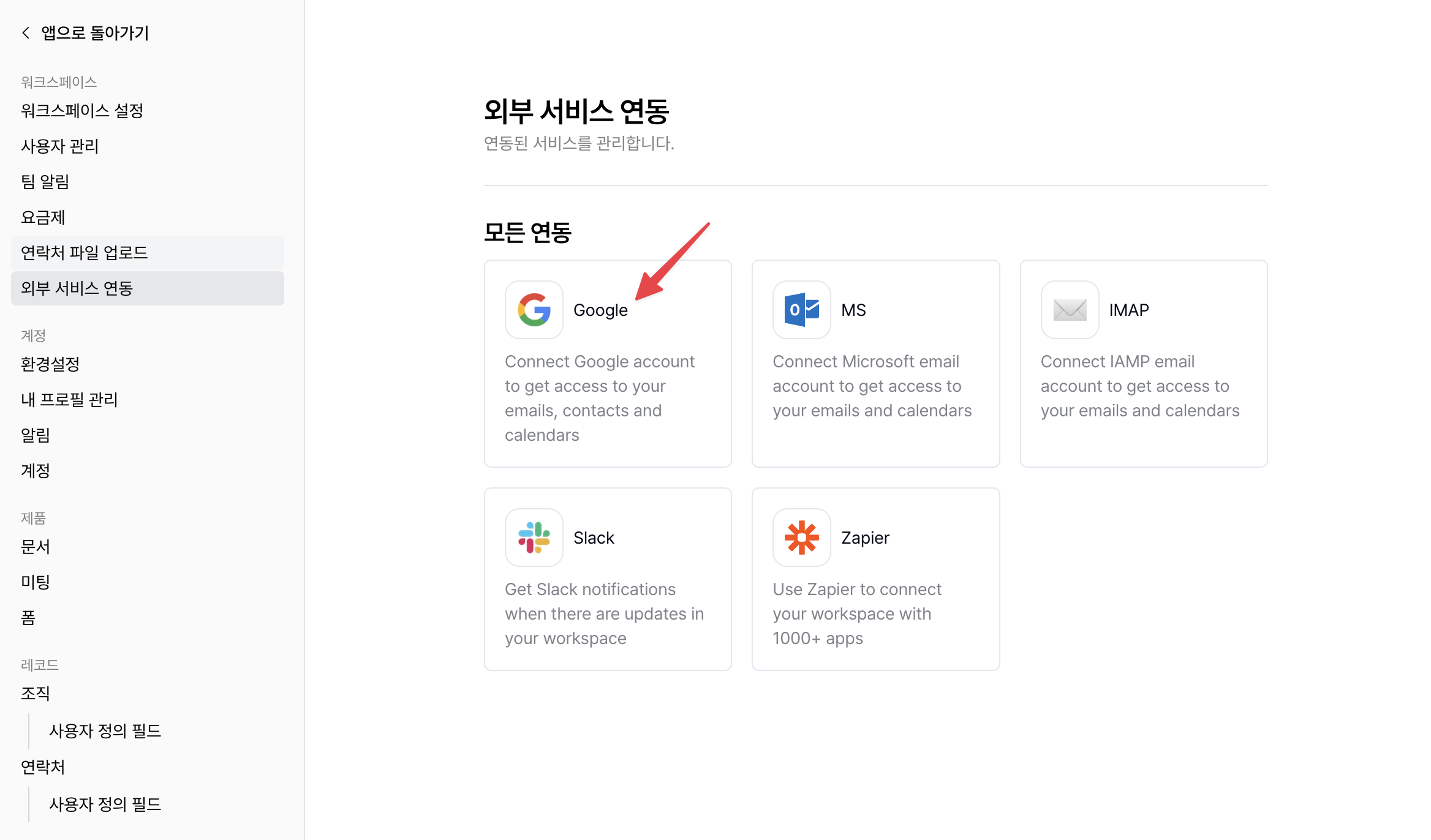
  1. `워크스페이스 설정`의 `외부 서비스 연동` 페이지에서 Google 계정이 연결되어 있는지 확인합니다.

  <div style={{ display: "flex", justifyContent: "center", marginTop: "2px" }}>
    <img src="https://mintcdn.com/relate-2lkj43/YpbIwl5XjD_GBRw6/images/meetings/google.png?fit=max&auto=format&n=YpbIwl5XjD_GBRw6&q=85&s=76d151f3e3750f95f3efeceded5d9b2d" alt="meetings-google" style={{ width: "80%", maxWidth: "100%", height: "auto", boxShadow: "0 12px 30px rgba(0, 0, 0, 0.18)", borderRadius: "8px" }} width="2336" height="1372" data-path="images/meetings/google.png" />
  </div>

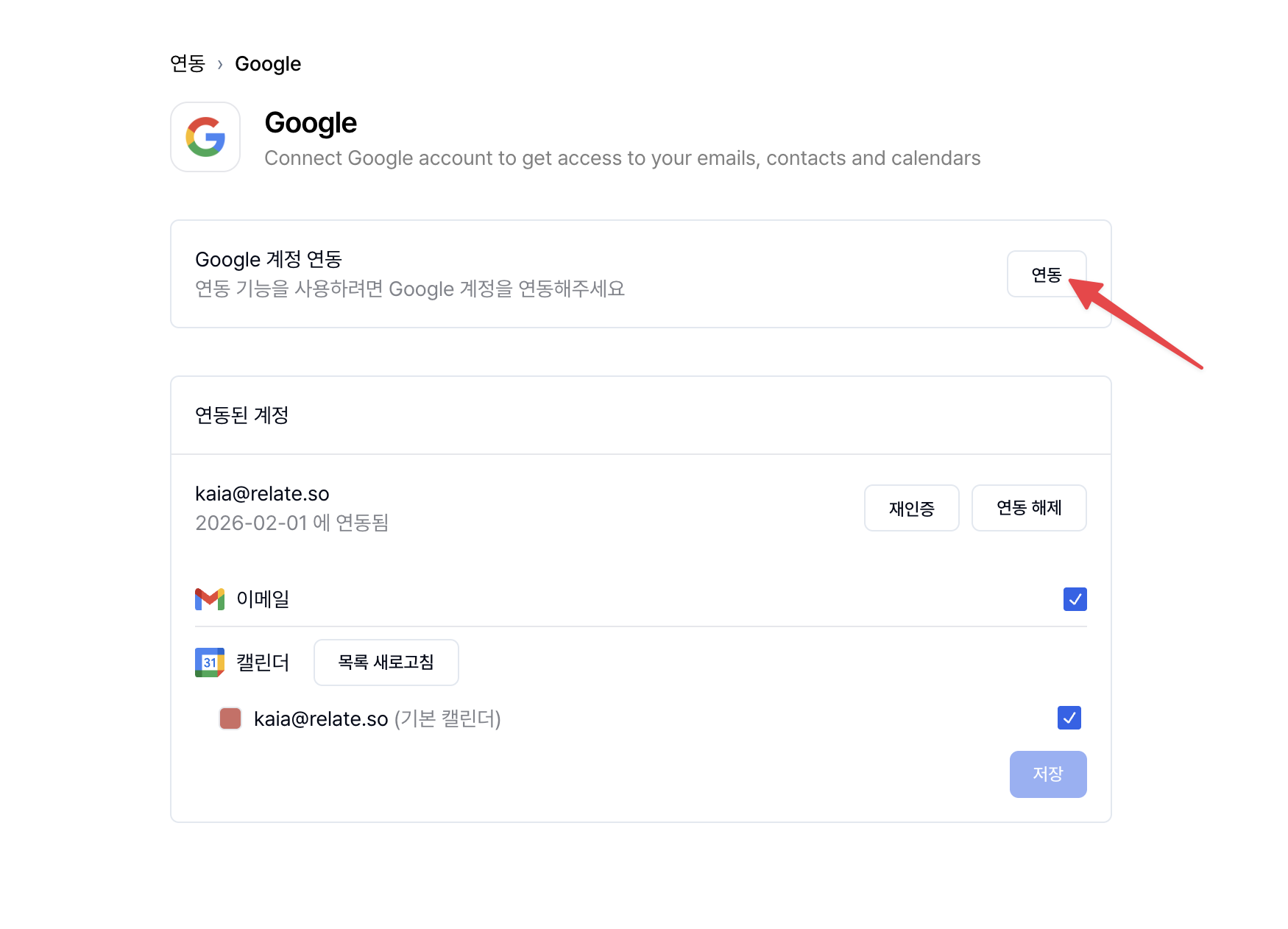
  2. Google 연동이 되어 있지 않다면, `연동` 버튼을 클릭해 Google 계정을 연결해 주세요.

  <div style={{ display: "flex", justifyContent: "center", marginTop: "6px" }}>
    <img src="https://mintcdn.com/relate-2lkj43/YpbIwl5XjD_GBRw6/images/meetings/google3.png?fit=max&auto=format&n=YpbIwl5XjD_GBRw6&q=85&s=5a42a0cb11cdc85d4a02949f25afdaf1" alt="meetings-google2" style={{ width: "80%", maxWidth: "100%", height: "auto", boxShadow: "0 12px 30px rgba(0, 0, 0, 0.18)", borderRadius: "8px" }} width="1750" height="1262" data-path="images/meetings/google3.png" />
  </div>

  3. Google 계정 연결 시, **캘린더 접근 권한**을 허용해야 합니다.
  4. 연동이 완료되면, 연결된 Google 캘린더 계정이 자동으로 선택 목록에 표시됩니다.
</Accordion>

<br />

### Step 2. Spread Meetings 기본 설정하기

Step 1 설정을 완료한 후 페이지를 아래로 스크롤하면 Availability 설정 섹션과 Conferencing Apps 섹션을 확인할 수 있습니다.

#### 2-1. Availability 설정하기

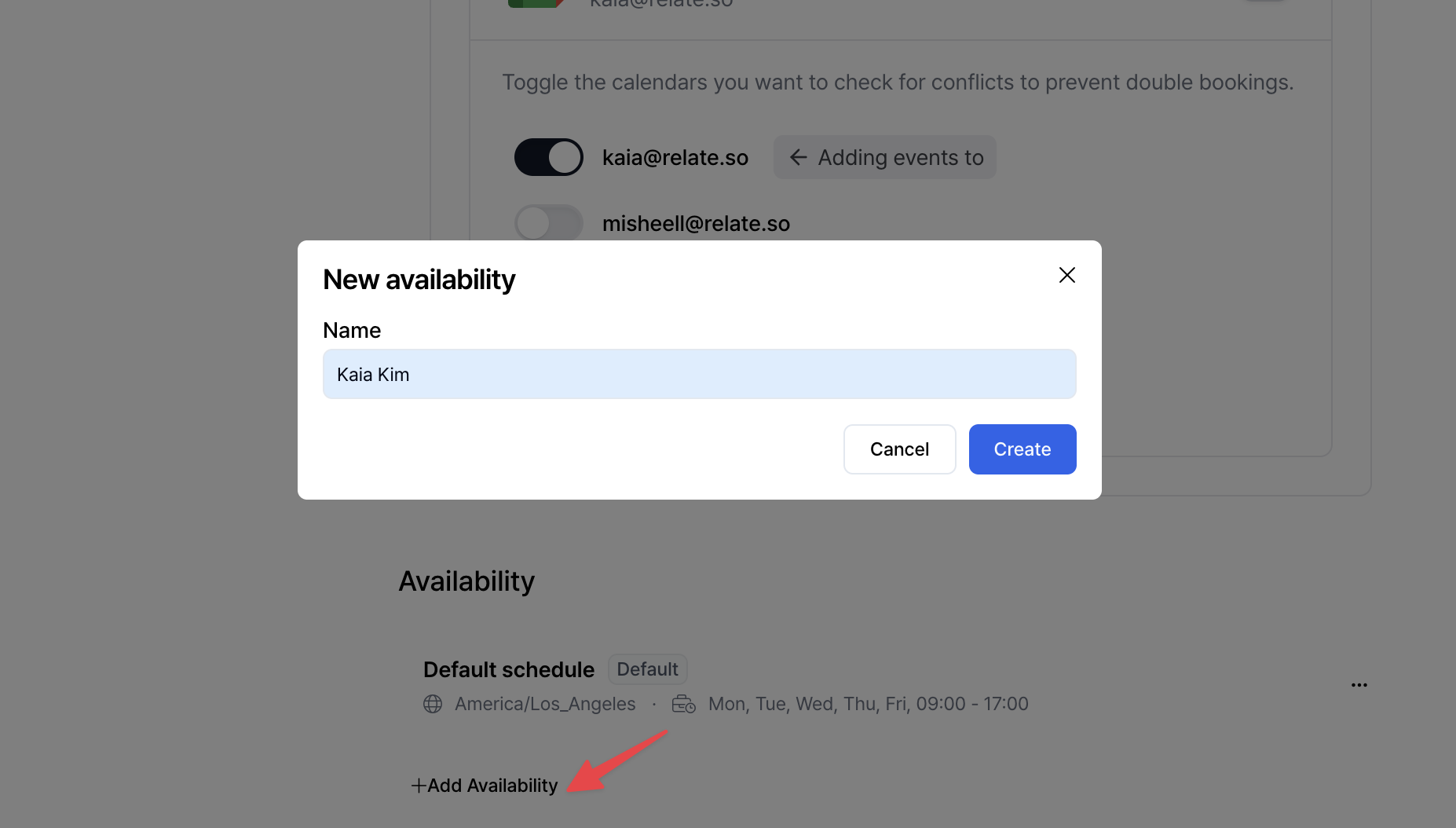
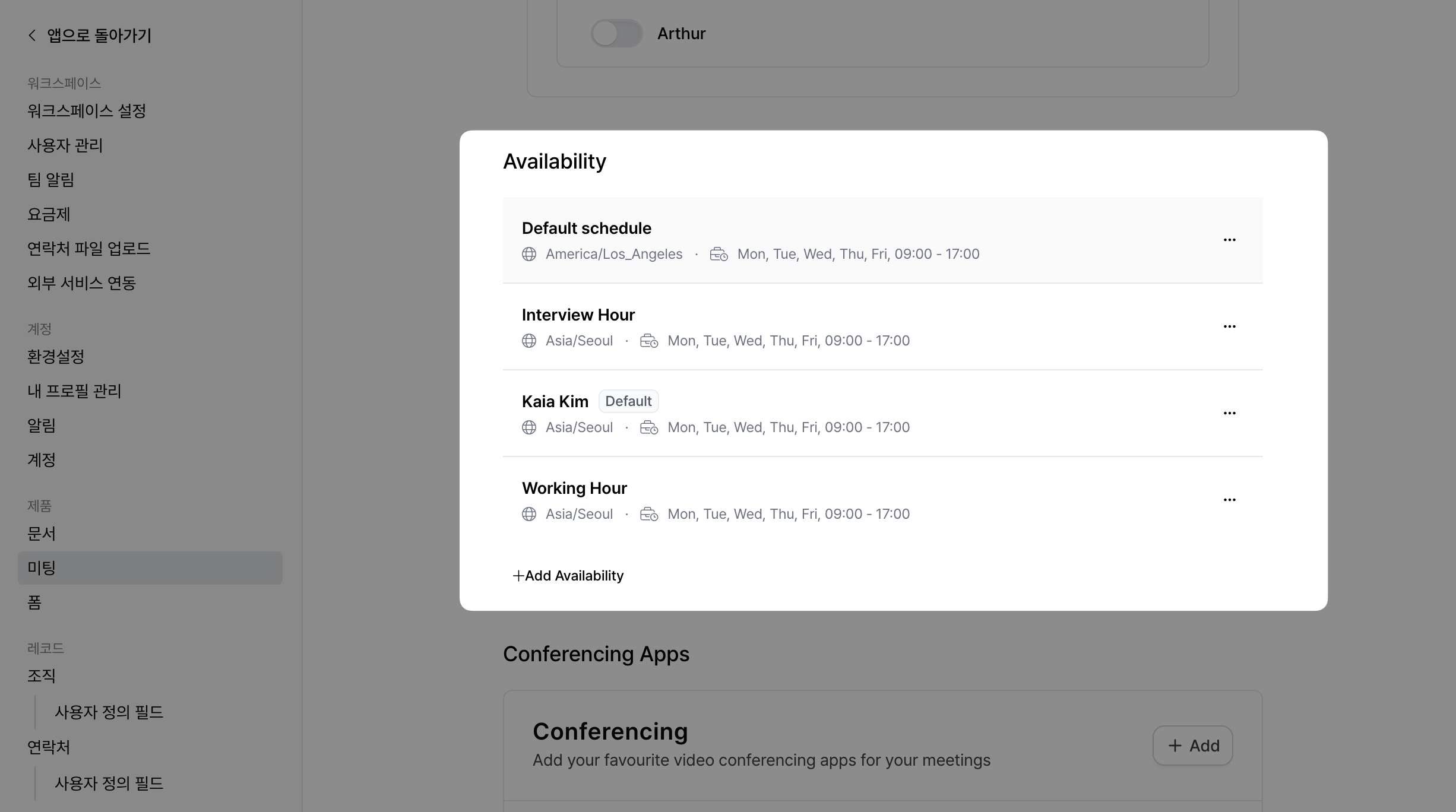
Availability는 각 사용자(계정)별로 가능한 시간대를 설정하는 기능입니다.

<div style={{ display: "flex", justifyContent: "center", marginTop: "3px" }}>
  <img src="https://mintcdn.com/relate-2lkj43/YpbIwl5XjD_GBRw6/images/meetings/newavail.png?fit=max&auto=format&n=YpbIwl5XjD_GBRw6&q=85&s=5907ac80ba3ad6233680f72e8f639870" alt="meetings-newavail" style={{ width: "100%", maxWidth: "100%", height: "auto", boxShadow: "0 12px 30px rgba(0, 0, 0, 0.18)", borderRadius: "8px" }} width="1854" height="1054" data-path="images/meetings/newavail.png" />
</div>

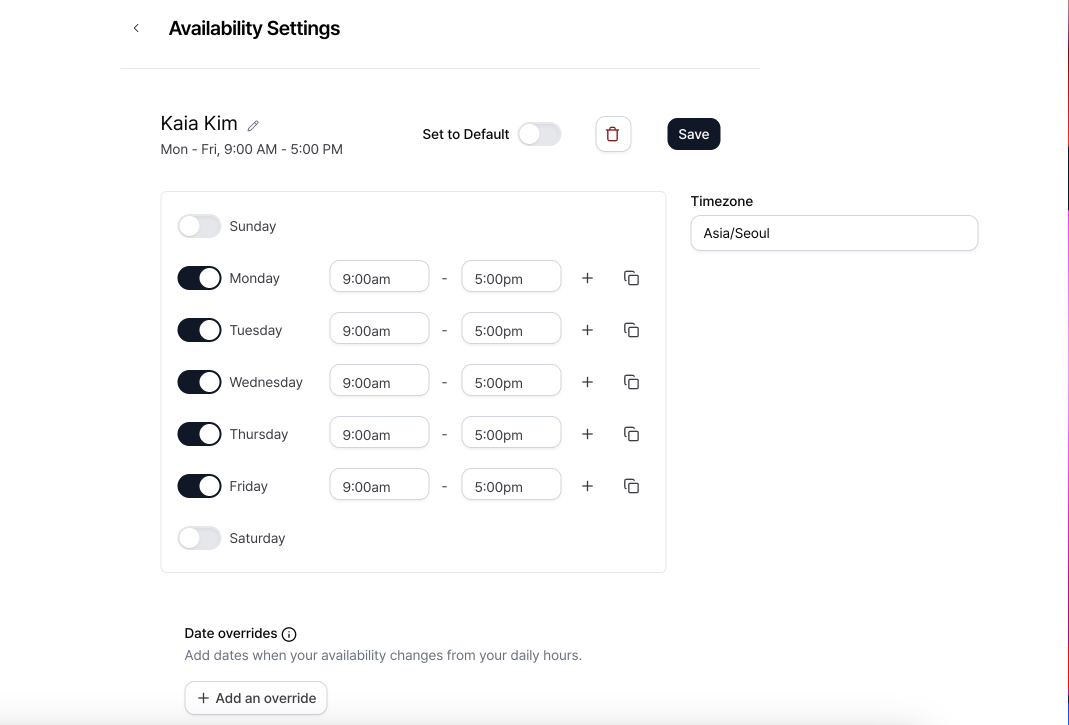
가능한 시간을 설정하기 위해 `+ Add Availability` 를 클릭합니다. 그 다음 스케줄명 혹은 캘린더명을 입력하면, 아래 스크린샷과 같이 시간을 설정할 수 있는 창이 뜹니다.

<div style={{ display: "flex", justifyContent: "center", marginTop: "3px" }}>
  <img src="https://mintcdn.com/relate-2lkj43/YpbIwl5XjD_GBRw6/images/meetings/availset.png?fit=max&auto=format&n=YpbIwl5XjD_GBRw6&q=85&s=fb3eede395ae2c3401ad099870bb2693" alt="meetings-availset" style={{ width: "100%", maxWidth: "100%", height: "auto", boxShadow: "0 12px 30px rgba(0, 0, 0, 0.18)", borderRadius: "8px" }} width="1069" height="725" data-path="images/meetings/availset.png" />
</div>

* 토글 버튼을 이용해 요일별 미팅 가능 여부를 설정하고, 각 요일마다 미팅 가능한 시간대를 지정할 수 있습니다.
* `+` 버튼으로 하루에 여러 시간대를 추가할 수 있고, `Timezone`에서 기준 시간대를 설정할 수 있습니다.
* `Set to Default`를 활성화하면 해당 Availability가 기본값으로 적용됩니다.

설정이 완료되면 `Save`를 클릭해 저장하세요.

<div style={{ display: "flex", justifyContent: "center", marginTop: "3px" }}>
  <img src="https://mintcdn.com/relate-2lkj43/YpbIwl5XjD_GBRw6/images/meetings/availability.png?fit=max&auto=format&n=YpbIwl5XjD_GBRw6&q=85&s=05c68b69e7baee5af2a041d3259ac4ff" alt="meetings-availability" style={{ width: "100%", maxWidth: "100%", height: "auto", boxShadow: "0 12px 30px rgba(0, 0, 0, 0.18)", borderRadius: "8px" }} width="2452" height="1368" data-path="images/meetings/availability.png" />
</div>

반드시 하나의 Availability만 존재하는 것은 아니며, 필요에 따라 여러 개의 Availability를 만들어 관리할 수 있습니다.
미팅의 성격 등에 따라 각기 다른 Availability를 만든 후, 미팅 스케줄을 생성할 때 원하는 Availability를 선택하면 됩니다.

<div style={{ height: "6px" }} />

#### 2-2. Conferencing Apps 설정하기

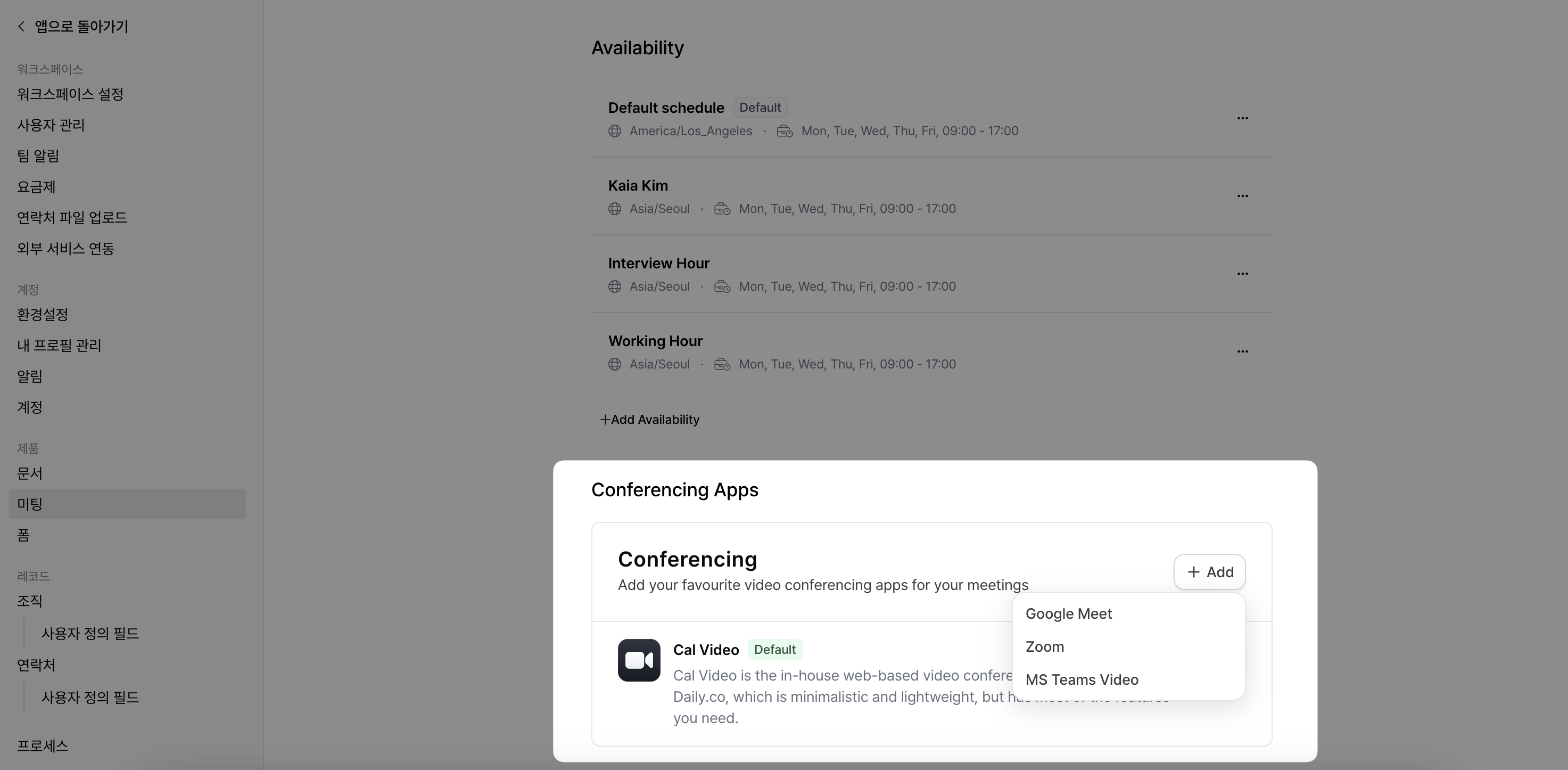
기본 설정의 마지막 단계로, 화상 미팅에 사용할 앱을 선택합니다.

<div style={{ display: "flex", justifyContent: "center", marginTop: "3px" }}>
  <img src="https://mintcdn.com/relate-2lkj43/YpbIwl5XjD_GBRw6/images/meetings/conferen.png?fit=max&auto=format&n=YpbIwl5XjD_GBRw6&q=85&s=e6b57d1edb3ac9207791793262cca0cb" alt="meetings-conferen" style={{ width: "100%", maxWidth: "100%", height: "auto", boxShadow: "0 12px 30px rgba(0, 0, 0, 0.18)", borderRadius: "8px" }} width="2946" height="1446" data-path="images/meetings/conferen.png" />
</div>

Default 설정은 Cal.com의 화상 미팅 기능을 사용하게 되어 있고, Google Meet, Zoom, MS Teams Video를 연동해서 사용할 수 있습니다.

<br />

<br />

## 미팅 스케줄러 (Meeting scheduler) 생성하기

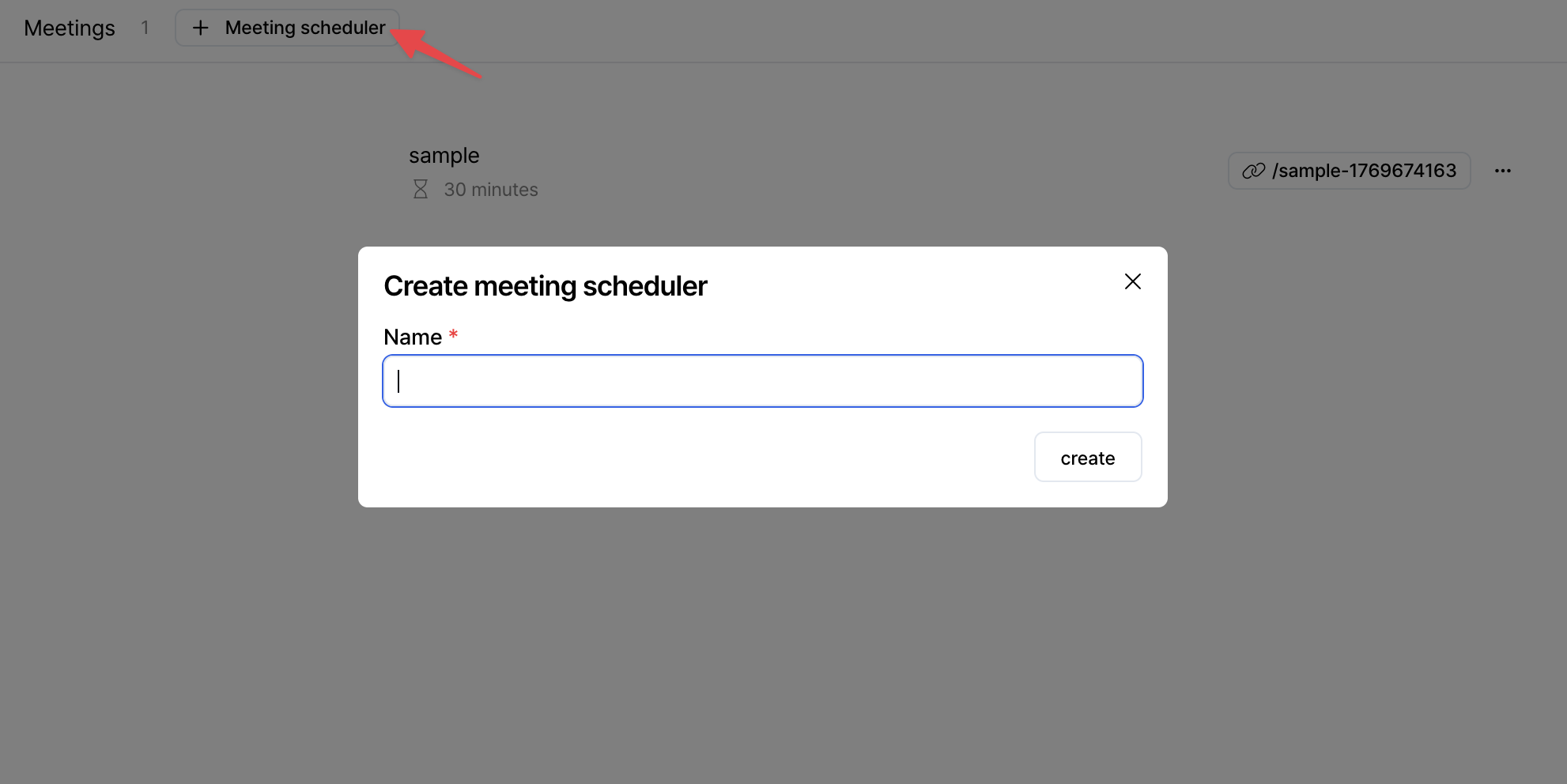
캘린더 연동 및 기본 설정 후, Spread 앱으로 돌아가 좌측 사이드바의 `회의` 탭을 선택합니다.
상단의 `+ Meeting scheduler` 버튼을 클릭하여 새 미팅 스케줄러를 생성합니다.

<div style={{ display: "flex", justifyContent: "center", marginTop: "3px" }}>
  <img src="https://mintcdn.com/relate-2lkj43/YpbIwl5XjD_GBRw6/images/meetings/createnew.png?fit=max&auto=format&n=YpbIwl5XjD_GBRw6&q=85&s=a3fdd456f4806ab10675e6b5eb16ed34" alt="meetings-createnew" style={{ width: "100%", maxWidth: "100%", height: "auto", boxShadow: "0 12px 30px rgba(0, 0, 0, 0.18)", borderRadius: "8px" }} width="1982" height="992" data-path="images/meetings/createnew.png" />
</div>

### Basics

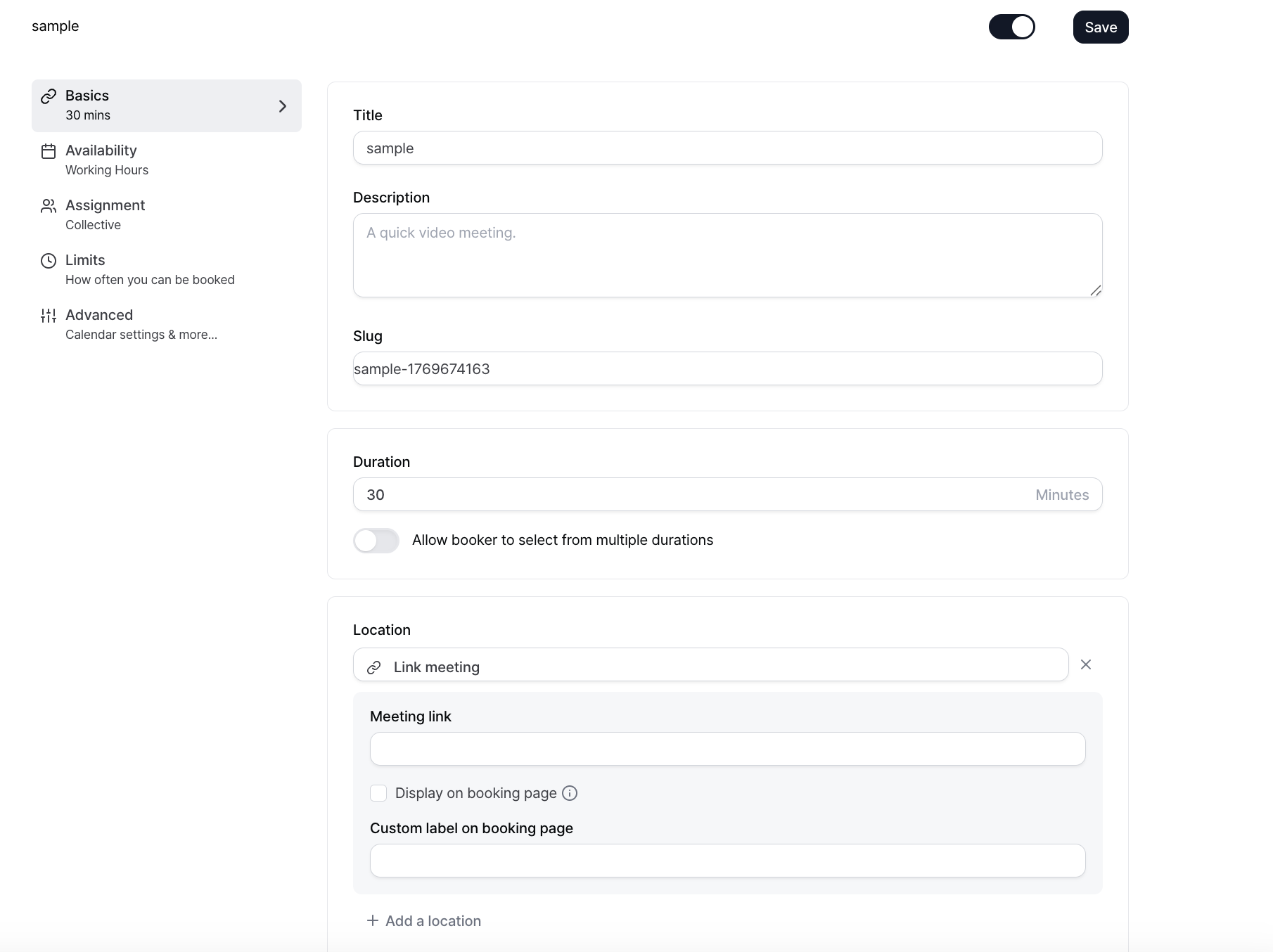
생성된 미팅 스케줄러의 좌측 메뉴에서 Basics를 선택하면 아래와 같은 설정 화면이 표시됩니다.

<div style={{ display: "flex", justifyContent: "center", marginTop: "3px" }}>
  <img src="https://mintcdn.com/relate-2lkj43/YpbIwl5XjD_GBRw6/images/meetings/page_basic.png?fit=max&auto=format&n=YpbIwl5XjD_GBRw6&q=85&s=1e4b40d742ca0e037c7228334c24d8a1" alt="meetings-page-basic" style={{ width: "100%", maxWidth: "100%", height: "auto", boxShadow: "0 12px 30px rgba(0, 0, 0, 0.18)", borderRadius: "8px" }} width="1810" height="1354" data-path="images/meetings/page_basic.png" />
</div>

1. **Title**: Spread 앱 내에서 보이는 미팅 스케줄러의 이름입니다.
2. **Description**: 미팅에 대한 간략한 설명을 작성할 수 있습니다.
3. **Slug**: 미팅 링크 가장 마지막에 추가되며, Title을 기반으로 자동으로 작성되지만 수정이 가능합니다.
4. **Duration**: 미팅의 길이를 설정할 수 있습니다.
5. **Location**:  미팅이 진행될 방식을 선택할 수 있습니다. 화상 미팅, 대면 미팅 또는 링크 미팅 등 미팅 장소 및 접속 링크를 설정할 수 있습니다.

<br />

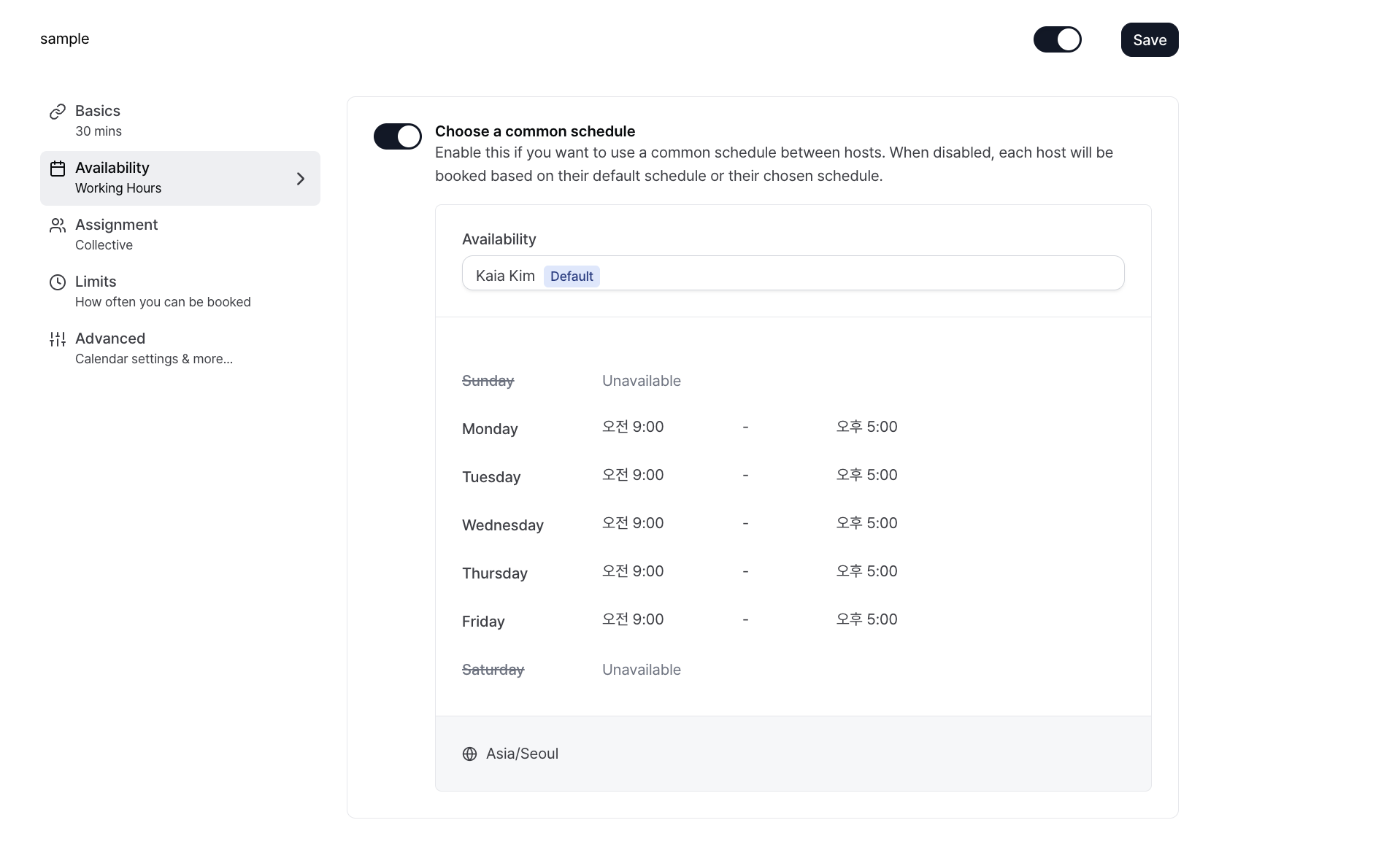
### Availability

생성된 미팅 스케줄러의 좌측 메뉴에서 Availability를 선택하면 아래와 같은 설정 화면이 표시됩니다.

<div style={{ display: "flex", justifyContent: "center", marginTop: "3px" }}>
  <img src="https://mintcdn.com/relate-2lkj43/YpbIwl5XjD_GBRw6/images/meetings/page_avail.png?fit=max&auto=format&n=YpbIwl5XjD_GBRw6&q=85&s=55c4a0d7f2bd7abe678074d00b1480de" alt="meetings-page-avail" style={{ width: "100%", maxWidth: "100%", height: "auto", boxShadow: "0 12px 30px rgba(0, 0, 0, 0.18)", borderRadius: "8px" }} width="1918" height="1172" data-path="images/meetings/page_avail.png" />
</div>

이 페이지에서는 앞 단계에서 설정한 Availability 중 하나를 선택할 수 있습니다.
기본적으로 Default로 지정된 Availability가 자동으로 적용되어 있으며, 필요에 따라 드롭다운 메뉴를 통해 다른 Availability로 변경할 수 있습니다.

<br />

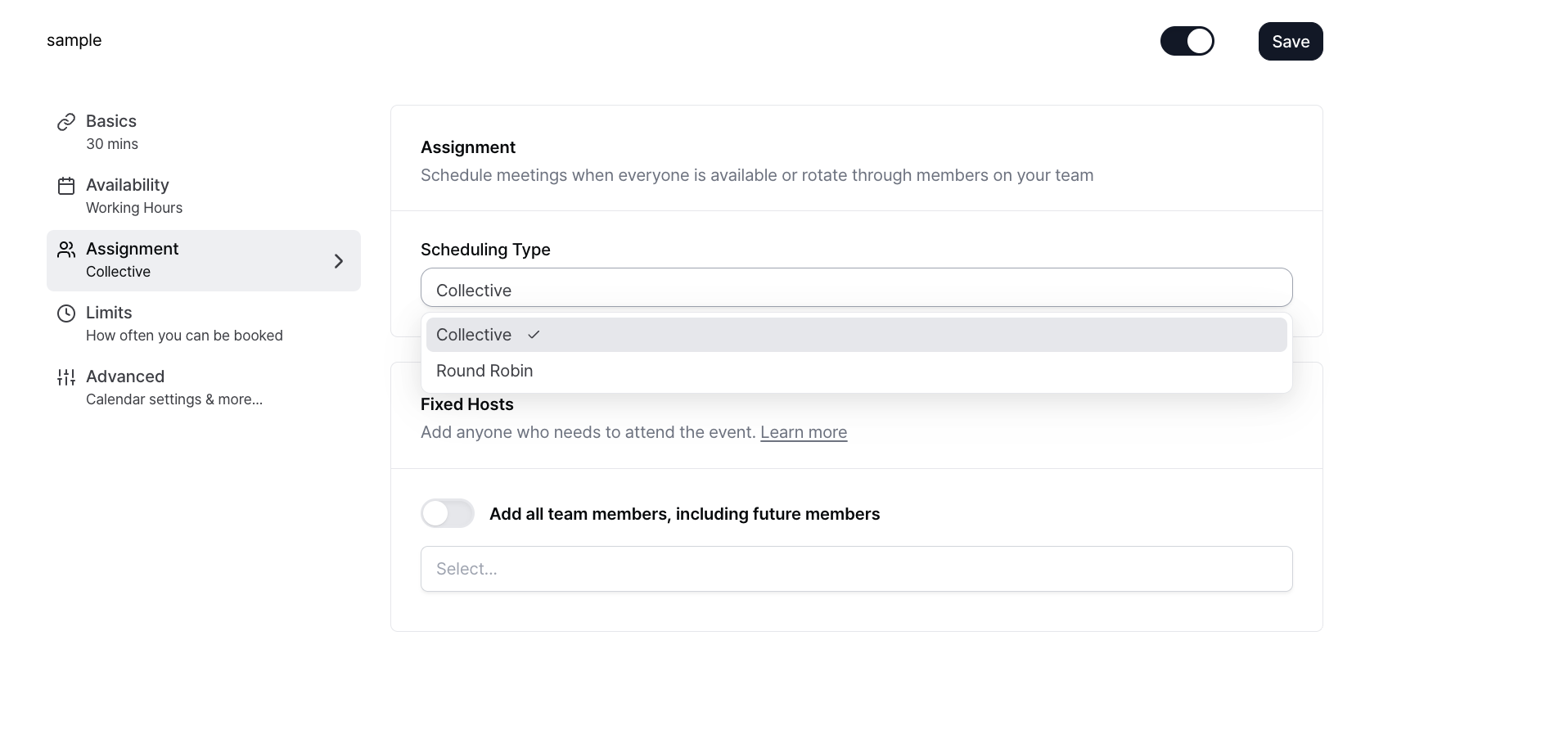
### Assignment

생성된 미팅 스케줄러의 좌측 메뉴에서 Assignment를 선택하면, 미팅에 참여할 호스트를 어떻게 배정할지 설정할 수 있는 화면이 표시됩니다.
이 페이지에서는 미팅 유형에 따라 호스트를 고정하거나, 여러 명의 팀원에게 자동으로 분배하도록 설정할 수 있습니다.

<div style={{ display: "flex", justifyContent: "center", marginTop: "6px" }}>
  <img src="https://mintcdn.com/relate-2lkj43/YpbIwl5XjD_GBRw6/images/meetings/page_assign.png?fit=max&auto=format&n=YpbIwl5XjD_GBRw6&q=85&s=7c1b9aa24094b9642ddc978e026da0a4" alt="meetings-page-assign" style={{ width: "100%", maxWidth: "100%", height: "auto", boxShadow: "0 12px 30px rgba(0, 0, 0, 0.18)", borderRadius: "8px" }} width="1916" height="920" data-path="images/meetings/page_assign.png" />
</div>

Assignment에는 두 가지 배정 방식이 있습니다.

* `Collective`: 선택된 모든 호스트가 동시에 가능한 시간대에만 미팅이 예약되도록 설정하는 방식입니다.
  주로 다수의 참석자가 모두 참여해야 하는 그룹 미팅이나 내부 미팅에 적합합니다.
* `Round Robin`: 선택된 호스트들에게 미팅을 순환 방식으로 자동 배정하는 방식입니다.
  각 호스트의 가능 시간대를 모두 고려하여 고객에게 더 많은 예약 옵션을 제공할 수 있으며, 영업 미팅이나 상담 미팅에 적합합니다.

`Round Robin`을 선택하면, 미팅 배정 방식을 세부적으로 설정할 수 있는 추가 옵션 영역이 표시됩니다.

* `Maximize availability`: 가능한 호스트가 있는 모든 시간대를 노출하여, 미팅 예약 수를 최대화하는 방식입니다.
  호스트 간 미팅 수의 균형보다 예약 가능 시간의 폭이 중요한 경우에 적합합니다.
* `Load balancing`: 각 호스트의 미팅 예약 수를 기준으로 비교하여, 특정 호스트에게 미팅이 과도하게 몰리지 않도록 자동으로 조정하는 방식입니다.
  팀원 간 미팅을 균등하게 분배하고 싶을 때 사용합니다.
* No-show 포함 여부 : 아래 토글을 활성화하면, 노쇼(No-show)로 처리된 미팅도 라운드 로빈 계산에 포함되어 호스트 배정에 반영됩니다.

`Fixed Hosts`는 반드시 해당 미팅에 참여해야 하는 호스트입니다. 여기에 추가된 호스트는 어떤 경우에도 미팅에 포함됩니다.

<br />

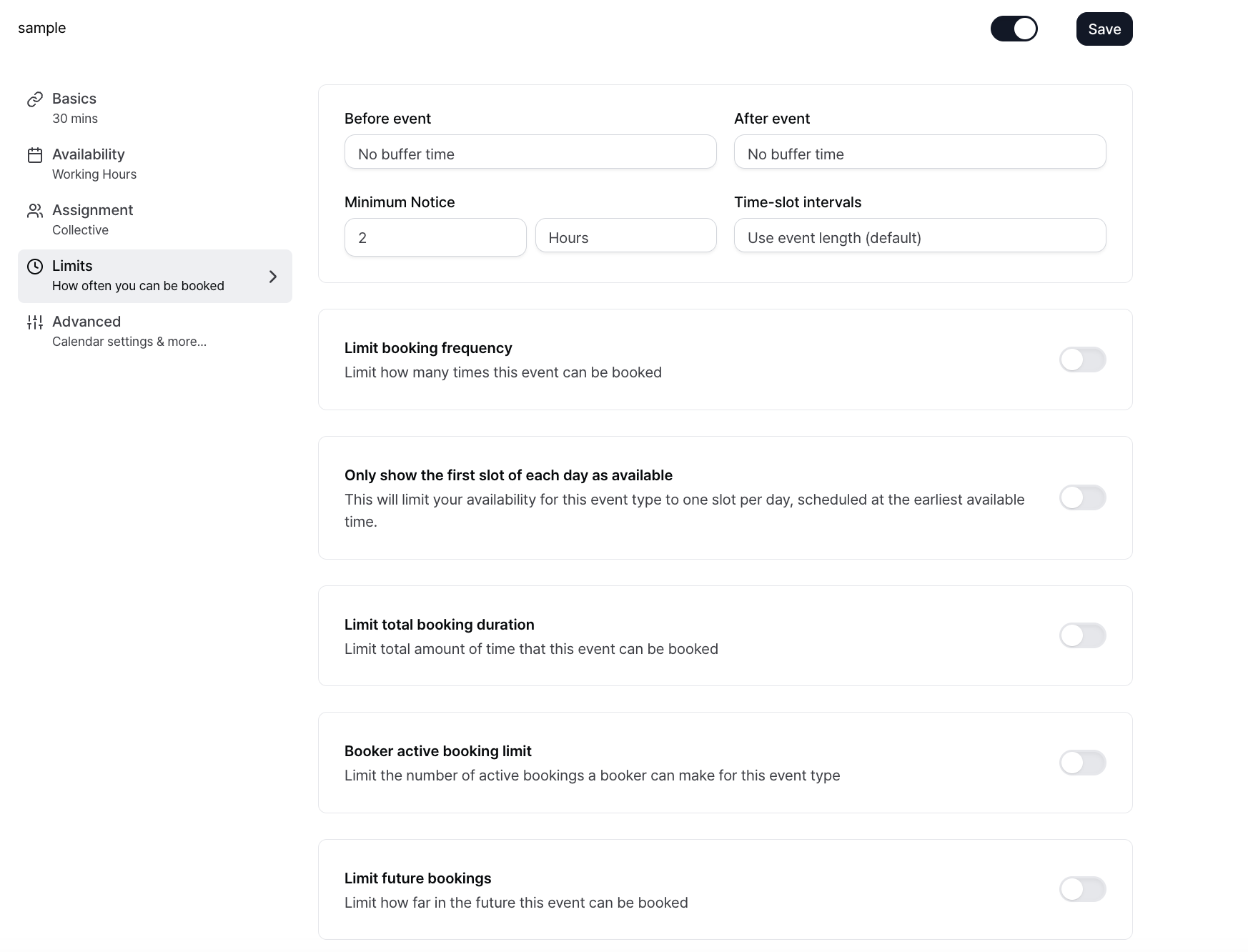
### Limits

Limits 페이지에서는 미팅이 예약되는 방식과 범위를 세밀하게 제어할 수 있습니다.

<div style={{ display: "flex", justifyContent: "center", marginTop: "6px" }}>
  <img src="https://mintcdn.com/relate-2lkj43/YpbIwl5XjD_GBRw6/images/meetings/page_limits.png?fit=max&auto=format&n=YpbIwl5XjD_GBRw6&q=85&s=718e82a0a234040111d9d1b729e979b1" alt="meetings-page-limits" style={{ width: "100%", maxWidth: "100%", height: "auto", boxShadow: "0 12px 30px rgba(0, 0, 0, 0.18)", borderRadius: "8px" }} width="1746" height="1332" data-path="images/meetings/page_limits.png" />
</div>

Limits 페이지에서는 다음의 설정을 할 수 있습니다.

* Buffer time
  * `Before event`: 미팅 시작 전에 자동으로 비워둘 버퍼 시간을 설정합니다.
  * `After event`: 미팅 종료 후 다음 일정까지 확보할 버퍼 시간을 설정합니다.

* `Minimum Notice`
  * 미팅이 시작되기 최소 몇 시간 전까지 예약이 가능한지 설정합니다.
  * (예) 2 Hours → 미팅 시작 2시간 전 이후에는 예약 불가

* `Time-slot intervals`
  * 예약 가능한 시간 슬롯의 간격을 설정합니다.
  * 기본값은 이벤트 길이(event length)를 기준으로 슬롯이 생성됩니다. 필요에 따라 5분, 10분, 15분 등 특정 간격을 직접 선택할 수도 있습니다.

* `Limit booking frequency`
  * 이 이벤트가 전체적으로 몇 번까지 예약될 수 있는지 제한합니다.
  * 일 / 주 / 월 / 연 단위로 예약 횟수 제한을 설정할 수 있습니다.

* `Only show the first slot of each day as available`
  * 하루 중 가장 이른 시간 슬롯 하나만 예약 가능하도록 설정합니다.
  * 각 날짜마다 1개의 미팅만, 가장 빠른 시간에 배정됩니다.

* `Limit total booking duration`
  * 이 이벤트로 예약될 수 있는 전체 미팅 시간의 총합을 제한합니다.
  * 일 / 주 / 월 / 연 단위로 누적 미팅 시간을 설정할 수 있습니다.
  * (예) 60 minutes per day → 하루에 최대 60분까지만 예약 가능

* `Booker active booking limit`
  * 한 명의 예약자가 이 이벤트에 대해 동시에 가질 수 있는 활성 예약 수를 제한합니다.
  * 동일 예약자의 중복 예약을 방지할 수 있습니다.
  * `Offer to reschedule last active booking to chosen time slot` 옵션을 선택하면, 예약자가 활성 예약 한도에 도달한 상태에서 새 시간을 선택할 경우 기존 예약을 새 시간으로 변경하도록 안내합니다.

* `Limit future bookings`
  * 현재 시점 기준으로 얼마나 먼 미래까지 예약을 허용할지 설정합니다.
  * 특정 기간까지 예약 허용
    * 예: 30 business days into the future → 오늘 기준으로 30 영업일 이후 일정은 예약 불가
  * `Always 30 days available`
    * 언제나 항상 향후 30일치 일정만 예약 가능
  * `Within a date range` 특정 날짜 범위 내에서만 예약 허용
    * 지정한 시작일과 종료일 사이의 일정만 예약 가능

<br />

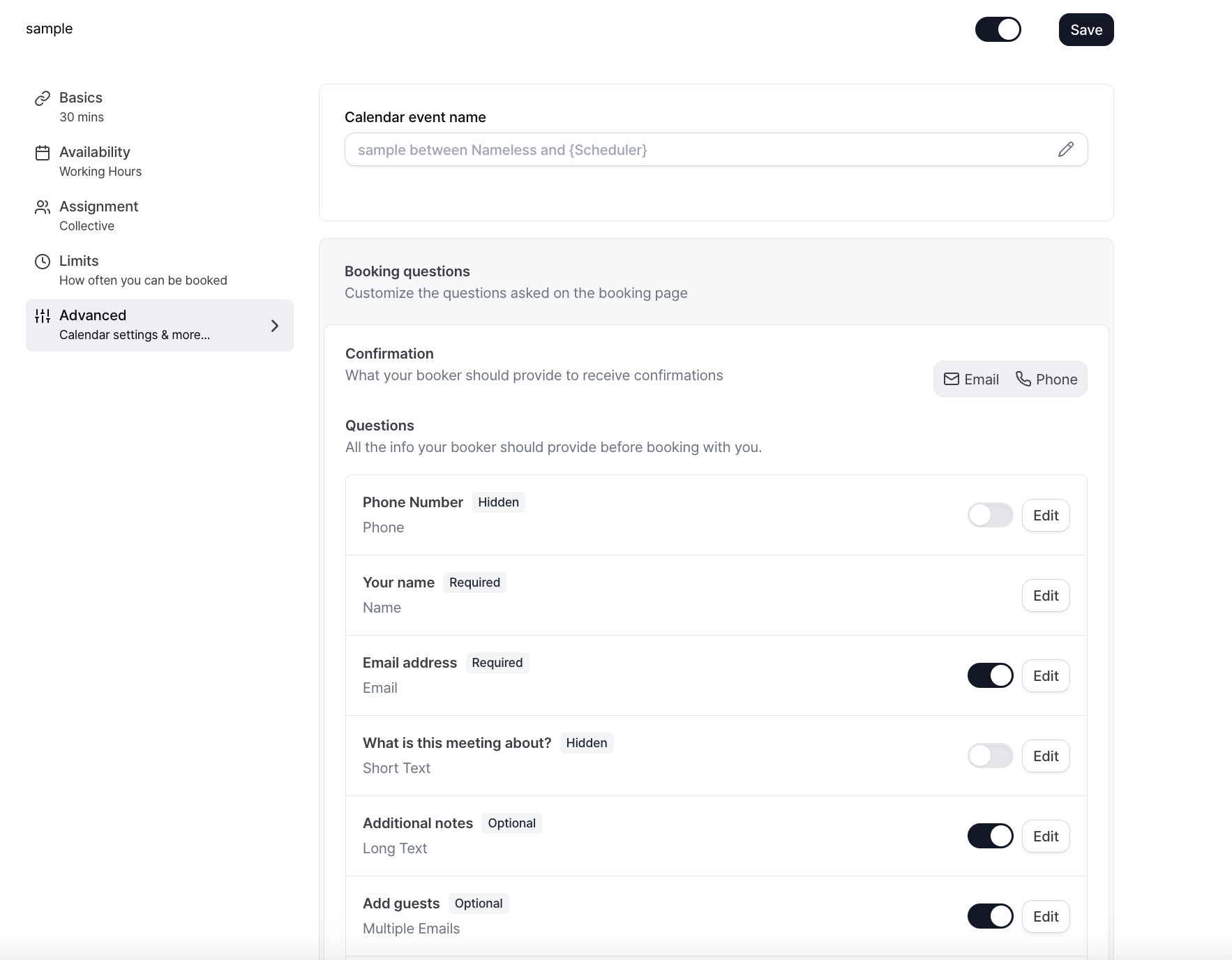
### Advanced

Advanced 설정 페이지에서는 미팅 예약 과정 전반을 보다 세밀하게 제어할 수 있습니다.
고객이 미팅을 예약할 때 입력해야 할 정보부터, 예약 확정 방식, 알림, 캘린더 표시 방식까지 다양한 고급 옵션을 설정할 수 있습니다.

<div style={{ display: "flex", justifyContent: "center", marginTop: "6px" }}>
  <img src="https://mintcdn.com/relate-2lkj43/YpbIwl5XjD_GBRw6/images/meetings/page_advan.png?fit=max&auto=format&n=YpbIwl5XjD_GBRw6&q=85&s=dd96557ee70d6b89fd207ff566e29ca1" alt="meetings-page-advan" style={{ width: "100%", maxWidth: "100%", height: "auto", boxShadow: "0 12px 30px rgba(0, 0, 0, 0.18)", borderRadius: "8px" }} width="1766" height="1376" data-path="images/meetings/page_advan.png" />
</div>

이 페이지에서 다음과 같은 설정을 할 수 있습니다.

* 예약 페이지에서 고객에게 받을 질문과 입력 항목 설정
* 미팅 예약 시 이메일 또는 전화번호로 확인을 받을지 선택
* 예약 후 수동 승인(confirmation) 여부 설정
* 캘린더에 표시되는 이벤트 정보 및 메모 노출 여부 제어
* 예약 완료 후 특정 URL로 리디렉션 설정
* 예약자 또는 주최자에게 발송되는 기본 이메일 알림 비활성화
* 예약 페이지의 타임존 고정, 이벤트 색상, 슬롯 최적화 등 추가 옵션 설정

Advanced 설정을 활용하면 미팅 예약 흐름을 팀이나 비즈니스 운영 방식에 맞게 더욱 유연하게 구성할 수 있습니다.

<br />

<br />

## 미팅 스케줄러 링크 공유하기

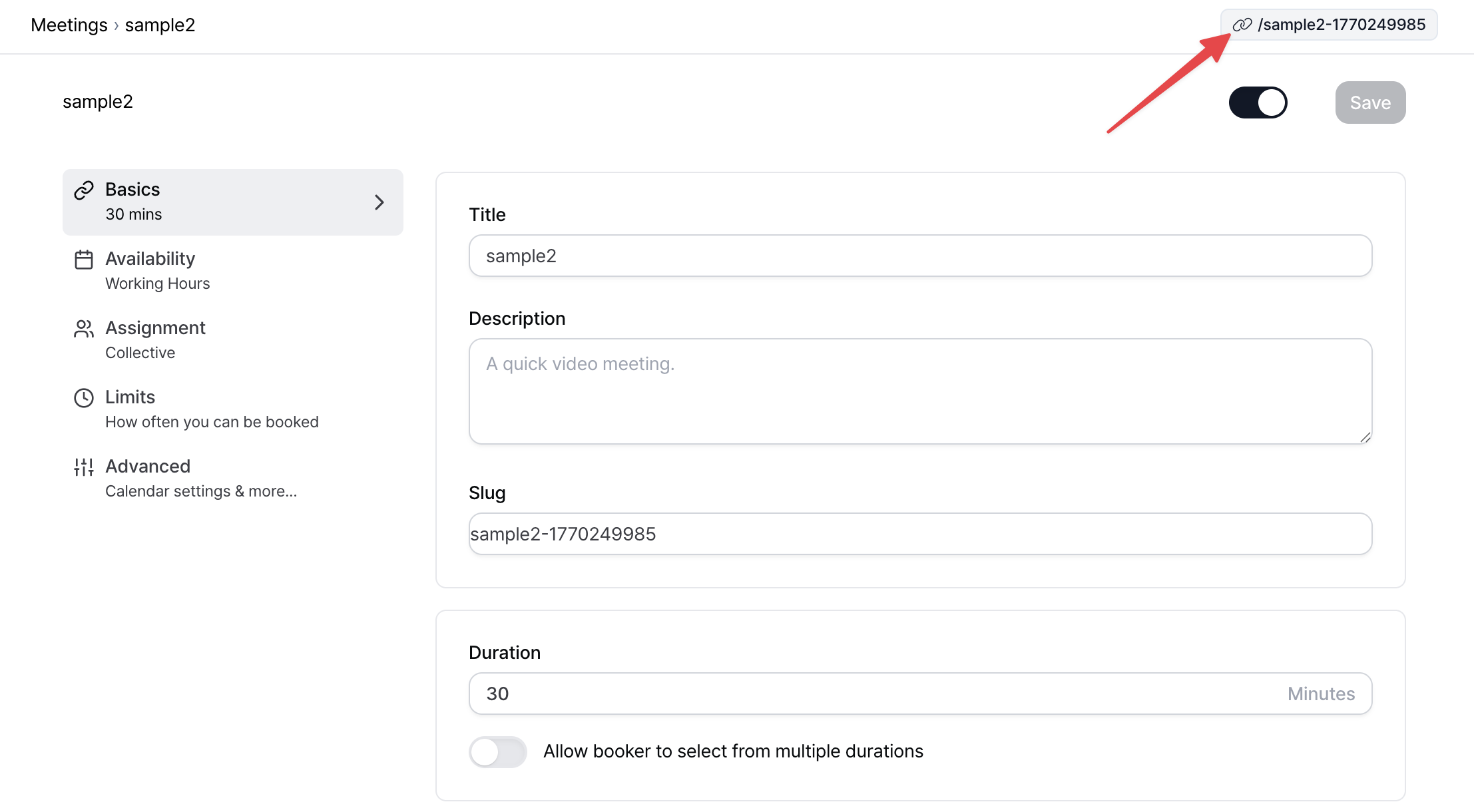
모든 설정이 완료되면, 우측 상단에 표시된 예약 링크 아이콘을 클릭해 링크를 복사합니다.

<div style={{ display: "flex", justifyContent: "center", marginTop: "6px" }}>
  <img src="https://mintcdn.com/relate-2lkj43/YpbIwl5XjD_GBRw6/images/meetings/clicklink.png?fit=max&auto=format&n=YpbIwl5XjD_GBRw6&q=85&s=141193acfebf60517b352d79b09bcb4e" alt="meetings-clicklink" style={{ width: "100%", maxWidth: "100%", height: "auto", boxShadow: "0 12px 30px rgba(0, 0, 0, 0.18)", borderRadius: "8px" }} width="2214" height="1220" data-path="images/meetings/clicklink.png" />
</div>

복사한 링크를 이메일, 메신저 등으로 고객에게 공유하세요.

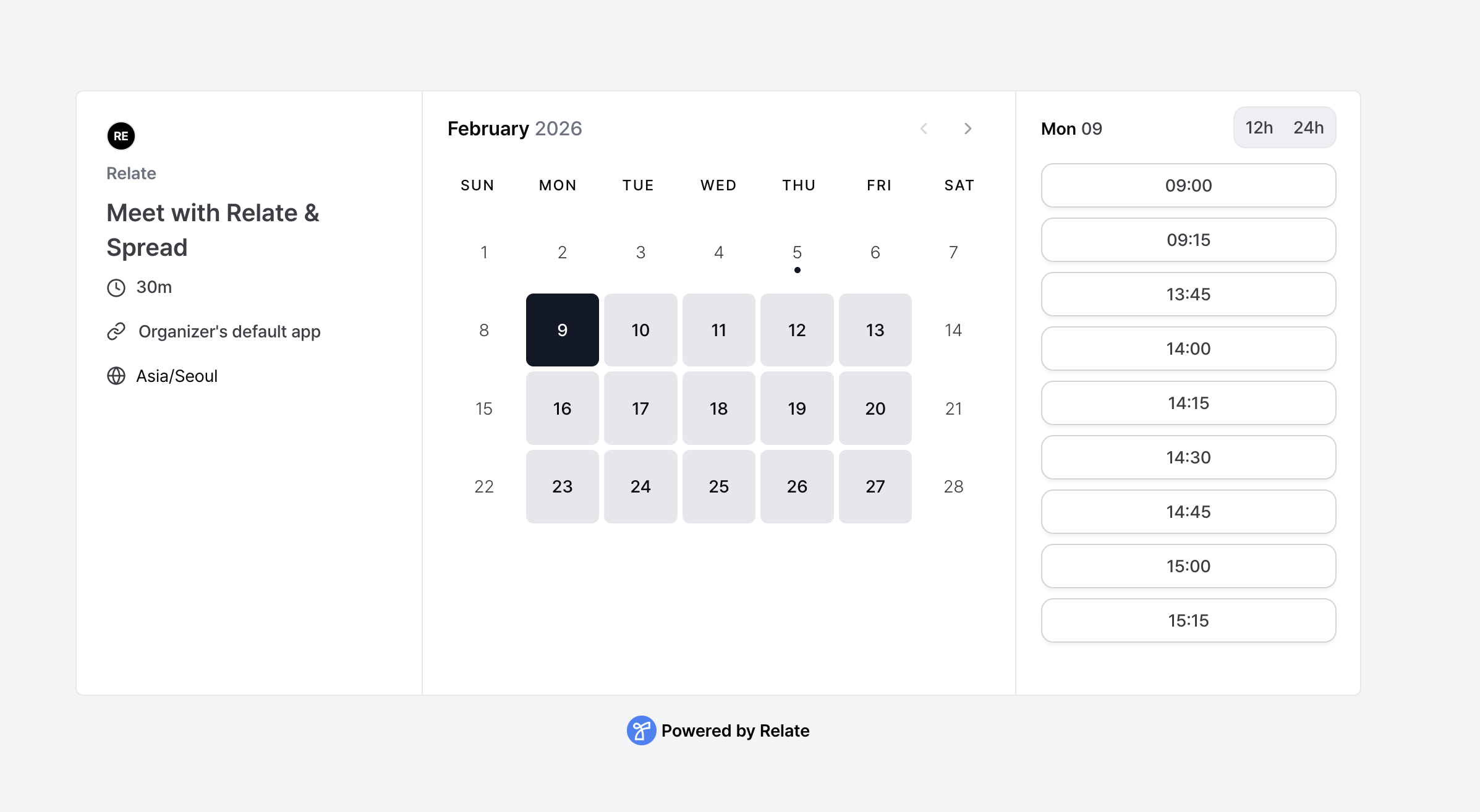
고객은 해당 링크에 접속해 아래 스크린샷과 같은 페이지에서
원하는 날짜와 시간을 선택해 회의 일정을 직접 예약할 수 있습니다.

<div style={{ display: "flex", justifyContent: "center", marginTop: "6px" }}>
  <img src="https://mintcdn.com/relate-2lkj43/YpbIwl5XjD_GBRw6/images/meetings/linkfull.png?fit=max&auto=format&n=YpbIwl5XjD_GBRw6&q=85&s=9abda304b67e71e949fd0a80e750961d" alt="meetings-linkfull" style={{ width: "100%", maxWidth: "100%", height: "auto", boxShadow: "0 12px 30px rgba(0, 0, 0, 0.18)", borderRadius: "8px" }} width="2394" height="1314" data-path="images/meetings/linkfull.png" />
</div>

예약이 완료되면, 일정은 자동으로 캘린더에 반영되며 확인 안내가 전송됩니다.