> ## Documentation Index
> Fetch the complete documentation index at: https://docs.spread.so/llms.txt
> Use this file to discover all available pages before exploring further.
# 이메일 통계 분석하기
> 이메일 발송 이후 성과를 지표로 확인하는 방법을 안내합니다.
## Overview
Spread에서는 이메일 발송 이후 각 이메일의 `통계` 탭을 통해 발송 결과와 리드의 반응을 확인할 수 있습니다.
통계를 확인하기 전에, 먼저 해당 이메일이 캠페인, 자동화 캠페인, 시퀀스 중 [어떤 방식으로 발송되었는지](/send-email)를 확인해 주세요.
이 통계 화면은 이메일 발송 방식에 따라 구성에 차이가 있습니다.
* **캠페인 · 자동화 캠페인**: 동일한 통계 화면 구조를 사용합니다.
* **시퀀스**: 시퀀스 특성에 맞춰 단계별 통계 중심으로 표시됩니다.
아래에서 각각의 통계 화면과 주요 지표를 설명합니다.
***
## 캠페인 · 자동화 캠페인 통계 분석하기
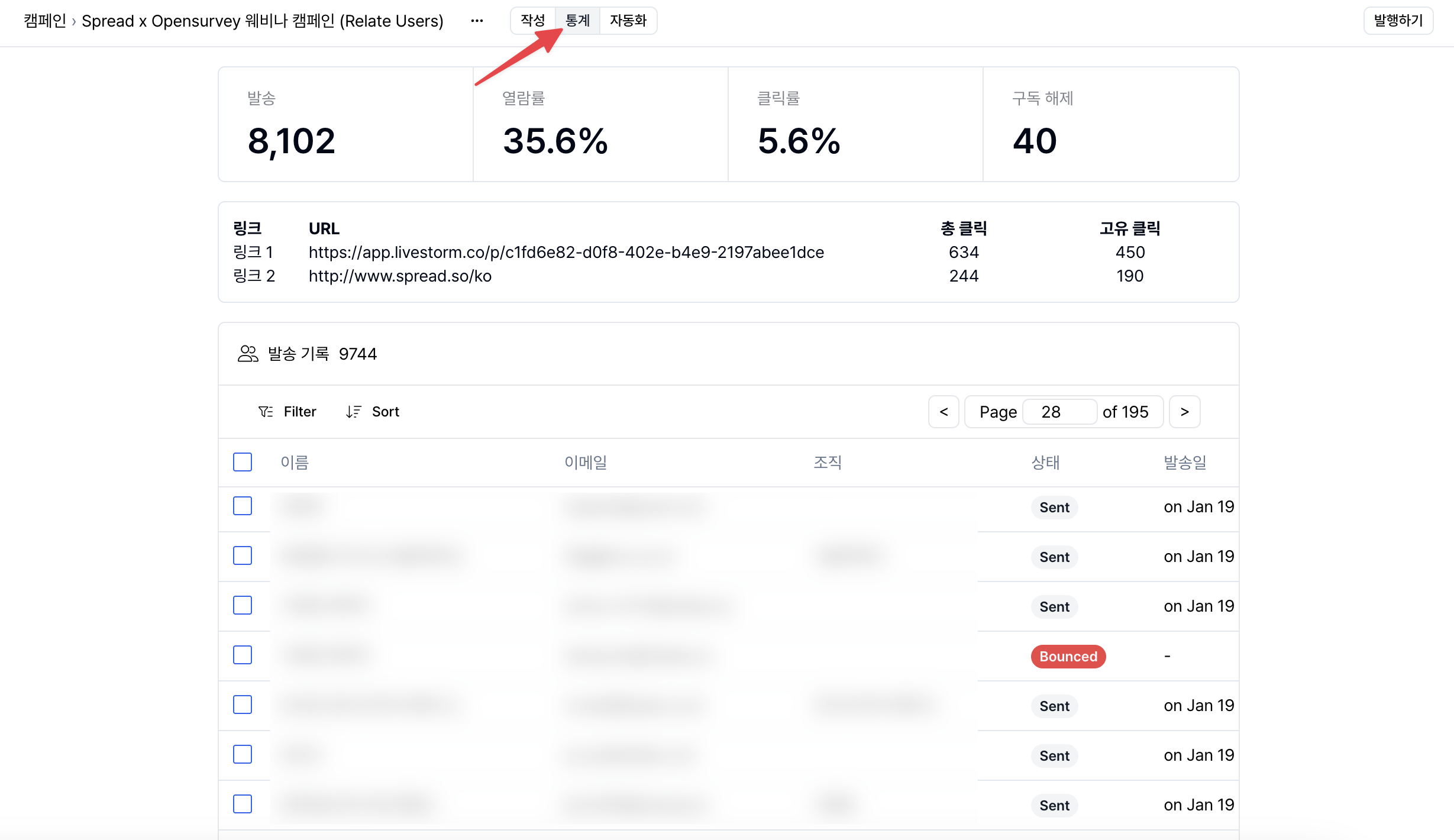
각 이메일의 상단에 있는 탭 중 `통계` 탭을 클릭하면, 해당 이메일의 발송 결과와 리드의 이메일 반응을 한눈에 확인할 수 있습니다.
상단에서는 **전체 성과 지표**를, 하단에서는 **리드별 발송 및 반응 상태**를 확인할 수 있습니다.
### 상단 요약 지표
* **발송**: 실제로 발송된 총 이메일 수
* **열람률(Open rate)**: 이메일을 열어본 비율
* **클릭률(Click rate)**: 이메일 내 링크를 클릭한 비율
* **구독 해지(Unsubscribe)**: 수신 거부한 리드 수
### 링크 클릭 통계
이메일에 링크를 추가한 경우, 화면 중간 영역에서 각 링크별로 다음 정보를 확인할 수 있습니다.
* **총 클릭 수**: 중복을 포함한 클릭 횟수입니다. 이메일을 받은 고객 1명이 5번을 눌렀다면, 5번이 모두 반영되어 보입니다. 따라서, 전체 대상자의 숫자를 초과할 수 있습니다.
* **고유 클릭 수**: 중복을 포함하지 않는 클릭 횟수입니다. 이메일을 받은 고객 1명이 5번을 눌러도, 1번으로 반영합니다. 따라서, 전체 대상자의 숫자를 넘을 수 없습니다.
이를 통해 어떤 콘텐츠나 CTA가 가장 반응이 좋은지 파악할 수 있습니다.
### 리드별 발송 기록
통계 화면 하단의 `발송 기록`에서는 각 리드 단위로 이메일 발송 여부와 반응을 상세하게 확인할 수 있습니다.
이 영역은 **이메일이 누구에게, 언제, 어떤 상태로 발송되었는지**를 확인하는 데 사용됩니다.
* **기본 정보** : 리드의 이름, 이메일, 리드가 속한 조직
* **상태** (*각 상태에 대한 자세한 설명은 아래에서 확인할 수 있습니다.*)
* **발송일** : 이메일이 실제로 발송 처리된 날짜
리스트를 좌우로 스크롤하면, 리드의 이메일 반응을 다음과 같이 확인할 수 있습니다.
* **열람** : 해당 리드가 이메일을 열어본 횟수
* **각 링크별 클릭 횟수** : 개별 컬럼으로 표시되며, 리드가 어떤 콘텐츠에 반응했는지를 구체적으로 파악할 수 있습니다.
* **구독 해제 여부**: 리드가 이메일 수신을 거부했는지 여부를 표시합니다.
* `아니오`: 정상적으로 이메일을 수신 중
* `예`: 해당 리드는 이후 이메일 발송 대상에서 제외됩니다.
### 상태(Status) 종류와 의미
각 리드의 상태 컬럼을 통해 이메일 발송 상태를 확인할 수 있습니다.
아래는 상태별 의미입니다.
* **`Sent`** : 이메일이 정상적으로 발송된 상태
* **`Scheduled`** : 예약된 발송 시간에 맞춰 발송될 예정인 상태
* **`Bounced`** : 이메일을 발송했지만, 수신자의 이메일 주소가 존재하지 않거나 수신할 수 없는 상태여서 전달되지 않은 경우
* **`Pending`** : Bounce rate(반송률)이 높아, Spread 시스템에서 수신자 이메일 주소의 유효성을 확인 중인 상태
* **전체 발송량의 5% 이상에서 Bounce(반송)가 발생**하면 검증이 진행됩니다.
* 이 경우 발송이 일시 중단됩니다.
* 발신 도메인과 Spread 전체의 발송 신뢰도를 보호하기 위한 조치입니다.
* **`Canceled`** : 과거에 반송 이력이 있거나, 반송 가능성이 높다고 판단되어 발송이 취소된 상태
* **`Failed`** : 시스템 오류 등으로 인해 이메일 발송이 실패한 상태
* **`Rejected`** : 수신 측 이메일 서버에서 발송이 거부된 상태
### 리드 선택 후 리스트에 추가
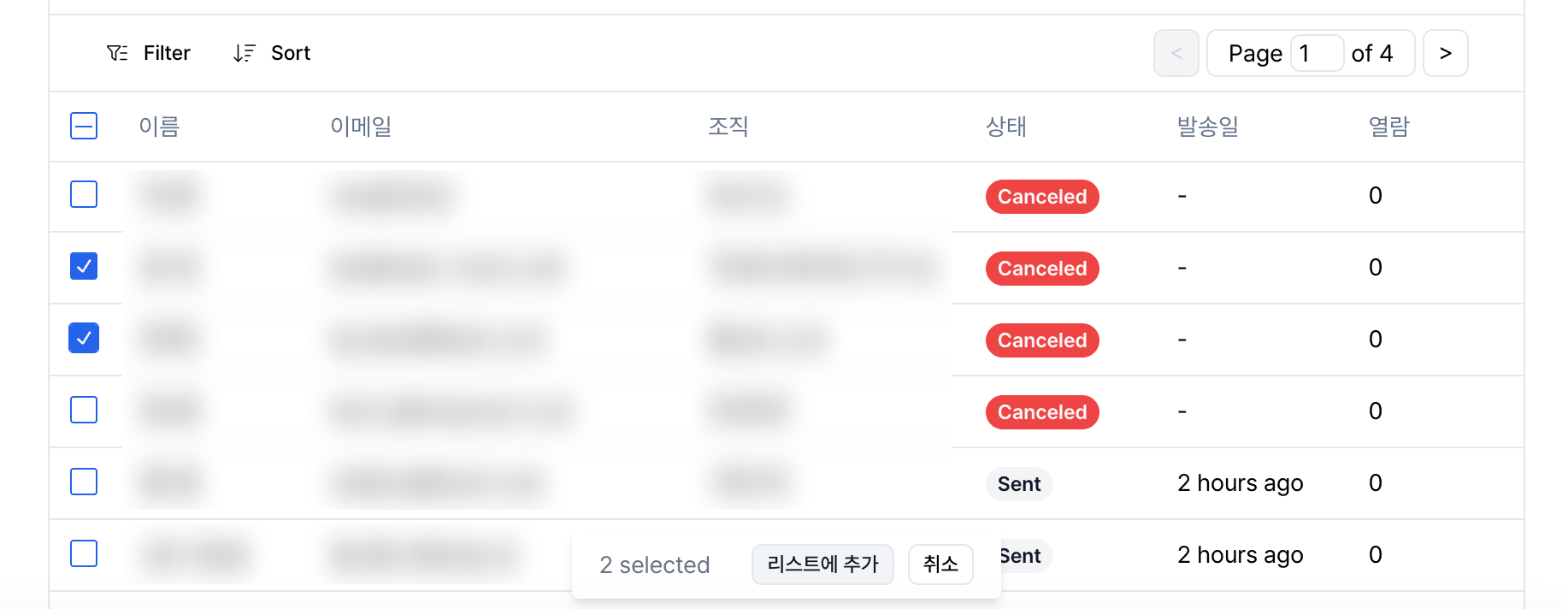
`발송 기록` 화면에서 각 리드의 좌측에 있는 체크박스를 활용해 특정 리드를 선택하고 후속 작업을 진행할 수 있습니다.
* **리드 선택** : 체크박스를 클릭해 하나 또는 여러 리드를 선택할 수 있습니다.
* `리스트에 추가` **클릭** : 선택한 리드를 새로운 리스트 또는 기존 리스트에 추가할 수 있습니다. 이를 통해 반응이 있는 리드만 모아 후속 캠페인이나 시퀀스로 연결할 수 있습니다.
이때, 상단의 **Filter**와 **Sort** 기능을 사용하면 발송 기록을 원하는 기준으로 정리하여 후속 액션이 필요한 리드를 빠르게 확인할 수 있습니다.
***
## 시퀀스 통계 분석하기
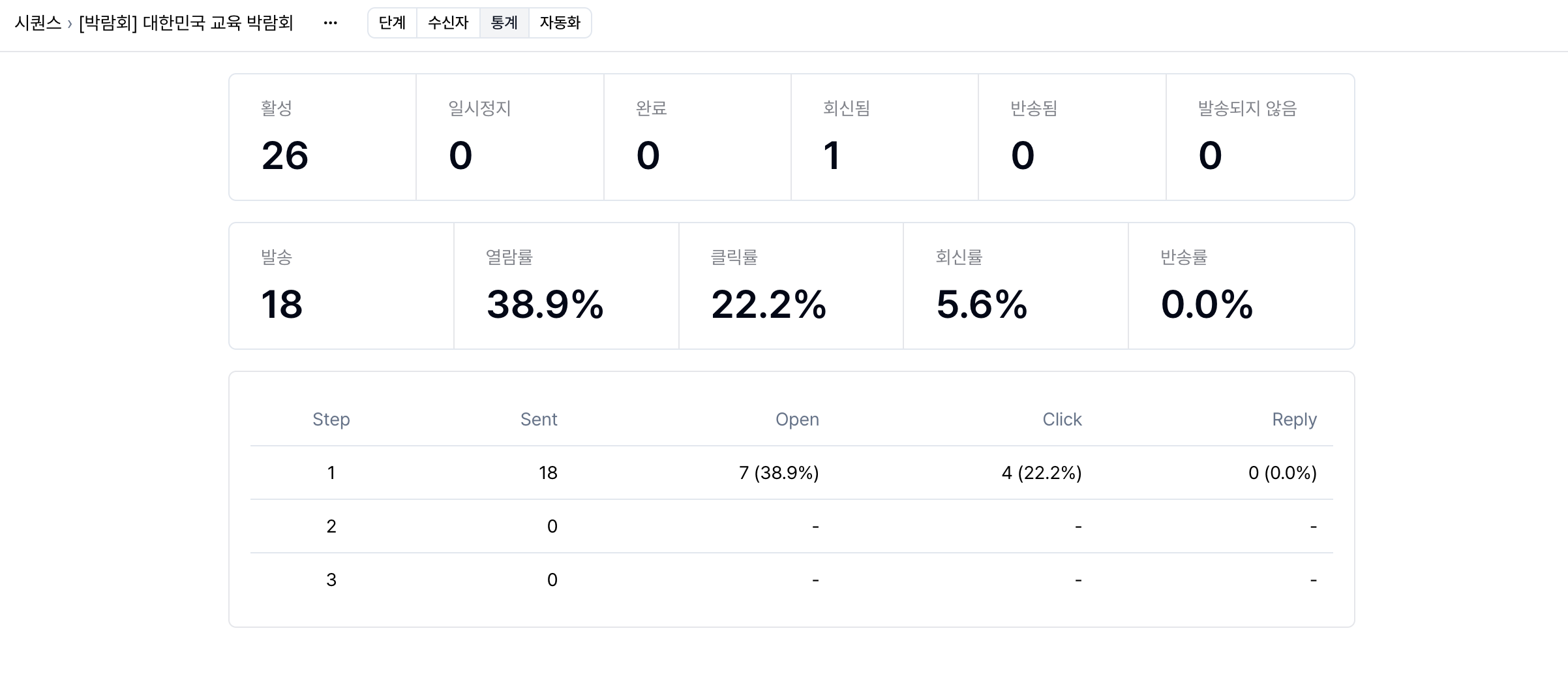
각 시퀀스 상단의 `통계` 탭에서는 시퀀스에 포함된 리드의 진행 상태와 이메일 반응을 한눈에 확인할 수 있습니다.
시퀀스 통계 화면은 **개별 리드의 상태와 단계별 발송 성과**를 중심으로 구성됩니다
### 상단 요약 지표
화면 상단에서는 시퀀스 전체의 현재 상태를 요약 지표로 확인할 수 있습니다.
* **활성**: 현재 시퀀스에 포함되어 발송이 진행 중인 리드 수
* **일시정지**: 발송이 일시적으로 중단된 리드 수
* **완료**: 모든 시퀀스 단계가 종료된 리드 수
* **회신됨**: 이메일에 회신이 발생하여 자동 발송이 중단된 리드 수
* **반송됨**: 이메일이 발송되었으나 수신자 이메일이 유효하지 않아 전달되지 못한 리드 수
* **발송되지 않음**: 이메일이 발송되지 않은 리드 수 (*발송이 취소되었거나, 실패했거나, 거부된 경우를 모두 포함합니다.*)
아래 지표에서는 시퀀스 전체의 이메일 반응을 비율로 확인할 수 있습니다.
* **발송** : 시퀀스를 통해 발송된 총 이메일 수
* **열람률**: 발송된 이메일 중 열람된 비율
* **클릭률**: 이메일 내 링크가 클릭된 비율
* **회신률**: 이메일에 회신이 발생한 비율
* **반송률**: 이메일이 반송되어 전달되지 않은 비율
### 단계별 성과 확인
하단의 표에서는 **시퀀스 단계별 성과**를 확인할 수 있습니다. 각 단계별로 다음 정보를 제공합니다.
* `Sent`: 해당 단계에서 발송된 이메일 수
* `Open`: 해당 단계에서 열람된 이메일 수 및 비율
* `Click`: 해당 단계에서 링크가 클릭된 이메일 수 및 비율
* `Reply`: 해당 단계에서 회신이 발생한 이메일 수 및 비율
이를 통해 어느 단계에서 리드의 반응이 높았는지, 또는 회신이 주로 발생하는 지점을 쉽게 파악할 수 있습니다.