> ## Documentation Index
> Fetch the complete documentation index at: https://docs.spread.so/llms.txt
> Use this file to discover all available pages before exploring further.

# 이메일 작성하고 발송하기

> 스프레드를 통해 이메일을 보내는 방법을 알아보세요.

## Overview

이 페이지에서는 Spread에서 제공하는 **세 가지 이메일 발송 방식에 따른 발송 방법**을 안내합니다.
이메일을 보내기 전에 [목적에 맞는 발송 방식](/spread-email-types) 을 먼저 확인해보세요.

## 발송 전 알아야 할 것

Spread를 통해 이메일을 발송하기 전에, 아래 사항을 반드시 확인하세요.

* 이메일은 수신자의 받은편지함에 도착하지 않으면 의미가 없습니다. **Spread는 안정적인 이메일 전달을 최우선으로 설계되어 있으며**, 이를 위해 low HTML/CSS 기반의 이메일 형식을 사용합니다.
* **동의하지 않은 수신자에게 콜드 메일을 발송하지 마세요.** 대량 콜드 메일 발송은 법적 이슈로 이어질 수 있으며, 도메인 평판이 저하되어 이후 정상적인 이메일 발송이 어려워질 수 있습니다.
* 오랜 기간 발송하지 않은 대규모 리스트는 사전 관리가 필요합니다. 수천\~수만 명의 구독자에게 오랜만에 이메일을 발송하는 경우, **사전 웜업 및 리스트 클리닝**을 권장합니다.
  자세한 내용은 [안전한 리스트 관리하기](/manage-lists)를 참고하세요.
* **불필요한 스타일링은 지양합니다.** Spread는 최소한의 스타일만 적용해 이메일이 Gmail, 네이버 메일 등 주요 메일 서비스의 스팸함이나 프로모션함으로 분류될 가능성을 낮추고 있습니다.
* **스팸 필터에 민감한 키워드 사용에 주의하세요.** ‘무료’, ‘할인’, ‘특별’, ‘혜택’ 등의 표현은 꼭 필요한 경우에만 사용하고, 일반적인 이메일에서는 사용을 최소화하세요.

***

<Note>
  이메일 수신자는 **'리스트' 단위로 설정**합니다. 발송 전에 수신자 리스트를 먼저 만들고 지정하는 방법은 [리스트 만들고 수신자 지정하기](/lists-and-recipients)를 참고하세요.
</Note>

***

<div style={{ background: "transparent", border: "1px solid #E6E8EB", borderRadius: "10px", padding: "14px 16px", width: "50%" }}>
  <div style={{ fontSize: "1.25rem", fontWeight: 700, marginBottom: "6px", lineHeight: "1.2" }}>빠른 이동</div>

  <div>
    * [캠페인 발송하는 법](#campaign-send)
    * [자동화 캠페인 발송하는 법](#automation-campaign)
    * [시퀀스 발송하는 법](#sequence-send)
  </div>
</div>

<br />

<a id="campaign-send" />

## 캠페인 발송하는 법

### Step 1. 새 캠페인 생성하기

<div style={{ marginBottom: "0" }}>
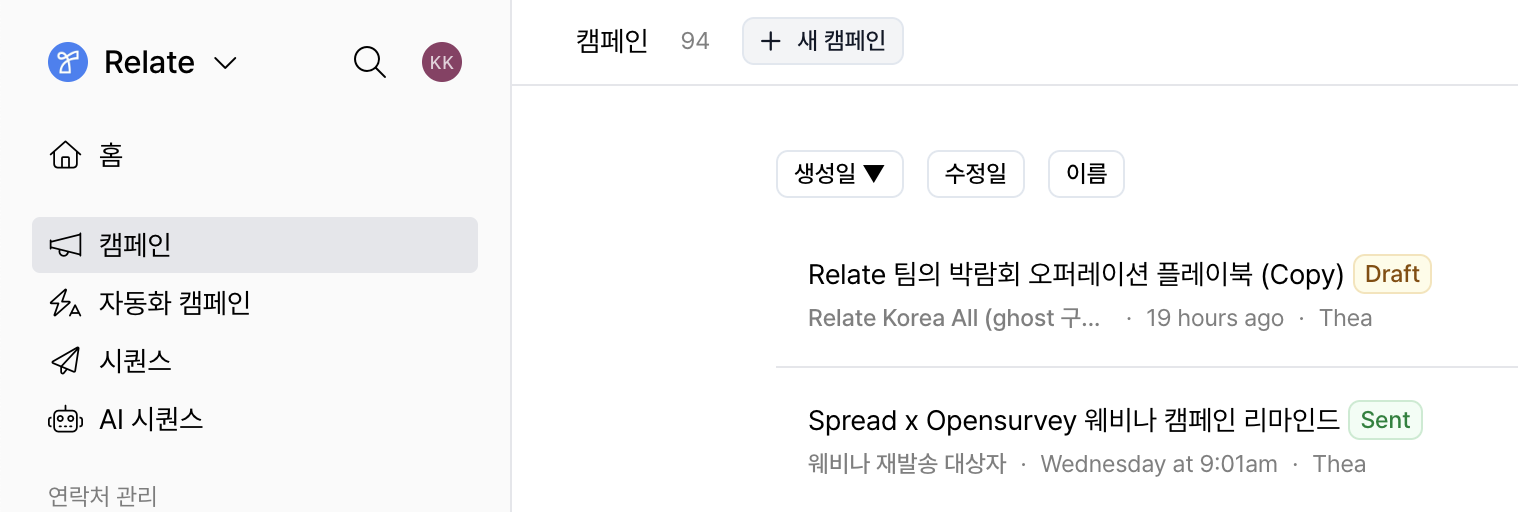
  Spread 앱의 좌측 사이드바에서 `캠페인`을 클릭한 후, 상단의 `+ 새 캠페인` 버튼을 클릭하여 새로운 캠페인을 먼저 생성합니다.
</div>

<div style={{ display: "flex", justifyContent: "center", marginTop: "6px" }}>
  <img src="https://mintcdn.com/relate-2lkj43/8fR3EP-nfBDHFraO/images/email/makecampaign.png?fit=max&auto=format&n=8fR3EP-nfBDHFraO&q=85&s=d0b849ebc2167e7083fb8e348ca4ce36" alt="Make campaign" style={{ width: "70%", maxWidth: "720px", height: "auto", boxShadow: "0 12px 30px rgba(0, 0, 0, 0.18)", borderRadius: "8px" }} width="1518" height="512" data-path="images/email/makecampaign.png" />
</div>

### Step 2. 발송할 캠페인 작성하기

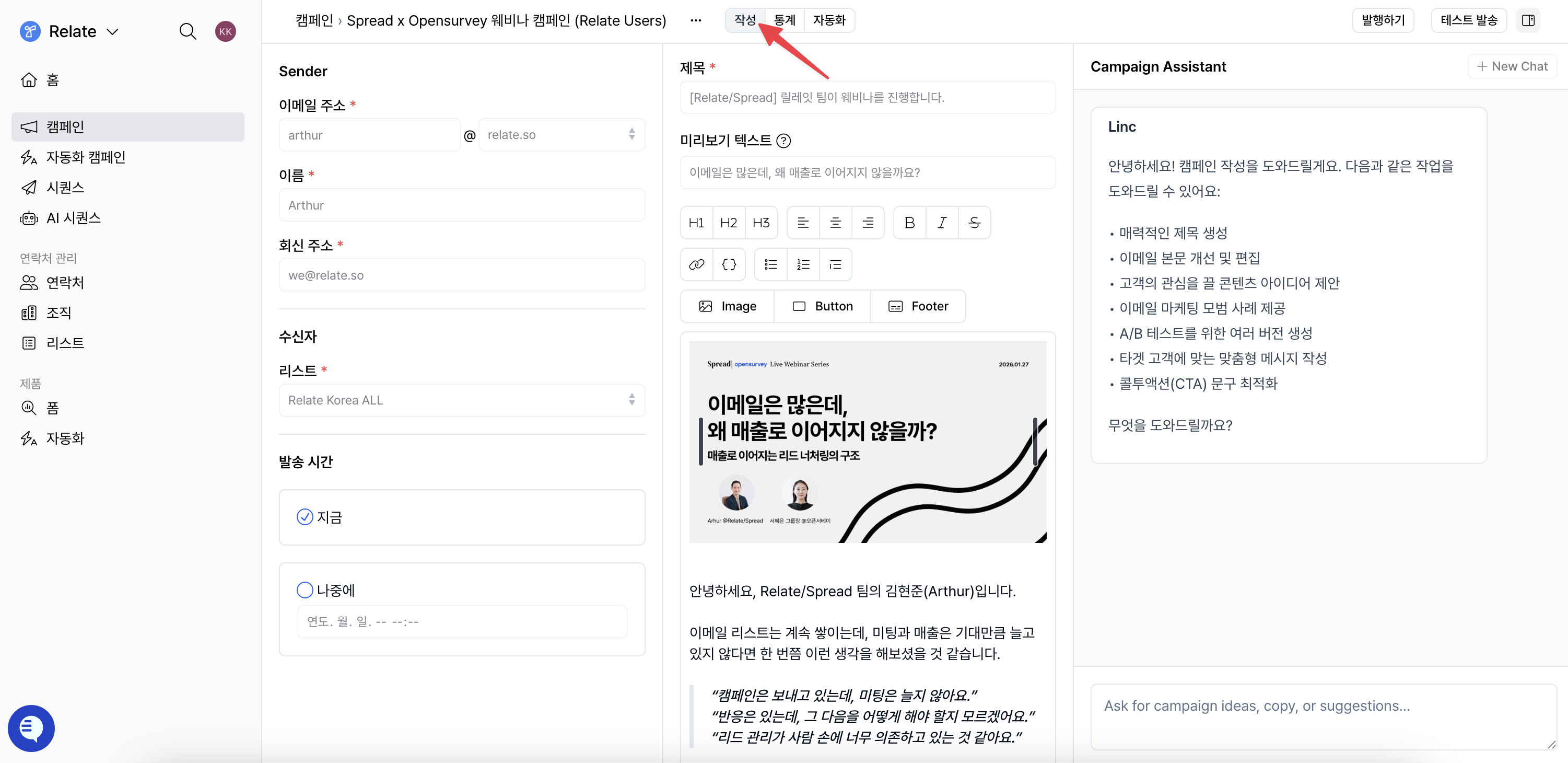
생성된 캠페인의 상단에 있는 탭 중 `작성` 탭을 클릭하여 캠페인을 작성합니다.

<div style={{ display: "flex", justifyContent: "center"}}>
  <img src="https://mintcdn.com/relate-2lkj43/cp9FEDTPZUy5e-1w/images/email/campaign2.png?fit=max&auto=format&n=cp9FEDTPZUy5e-1w&q=85&s=875336f20da899e7a91922ce523b25a0" alt="Campaign" style={{ boxShadow: "0 12px 30px rgba(0, 0, 0, 0.18)", borderRadius: "8px" }} width="3002" height="1460" data-path="images/email/campaign2.png" />
</div>

캠페인 작성 시 다음 내용을 채워주세요.

* **발신자**
  * `이메일 주소`: 캠페인을 발송할 발신 이메일 주소를 설정합니다.
  * `이름`: 수신자에게 표시될 발신자 이름을 입력합니다.
  * `회신 주소`: 수신자가 회신할 경우 수신될 이메일 주소를 설정합니다.

* **수신자**
  * `리스트`: 이메일을 받을 리드들이 포함된 리스트를 선택합니다.
  * 만약 리스트가 아직 없다면, 먼저 리스트를 생성해야 캠페인을 보낼 수 있습니다.

* **발송 시간**
  * `지금`: 캠페인을 즉시 발송합니다.
  * `나중에`: 지정한 날짜와 시간에 맞춰 캠페인을 발송합니다.

* **이메일 제목**
  * 수신자에게 표시될 이메일 제목을 입력합니다.

* **미리보기 텍스트**
  * 고객의 받은 편지함에서 제목 다음으로 보이는 한 줄 설명입니다.
    이메일 내용을 요약하거나 핵심 주제나 혜택을 강조하는 등의 내용을 작성할 수 있습니다.
  * 비워두면 이메일의 일부가 대신 표시됩니다.

<div style={{ height: "10px" }} />

#### 이메일 본문 작성하기

스프레드에는 노션에서 글을 쓰듯 이메일을 작성할 수 있는 **에디터**가 있습니다.

* 에디터 상단에 있는 툴바를 사용해서 텍스트에 다양한 스타일 적용이 가능합니다. (제목, 글머리 기호 목록, 번호 목록 등)
* 툴바를 직접 선택하지 않더라도, 에디터에서 `/`를 입력하면 텍스트 스타일링, 버튼 및 이미지 추가 메뉴를 확인할 수 있습니다.
* 이미지 추가/리사이징/위치 조정이 가능합니다.
* `Button` 기능을 활용해 Call-to-action(CTA) 요소도 추가할 수 있습니다.
  * 만약 버튼이나 별도의 하이퍼링크 및 링크가 포함된 경우, 발송 후 [이메일 통계 분석하기](/metrics)에서 이메일 오픈 및 링크별 클릭 여부 확인이 가능합니다.

이때, 우측의 **Campaign Assistant**를 활용해 AI의 도움을 받아 제목이나 본문을 작성하거나 개선할 수 있습니다.

<Accordion title={<span>수신자 정보를 이메일에 반영하고 싶은 경우 <strong>(메일 머지)</strong></span>}>
  **메일 머지(mail merge)를 사용하면 수신자나 회사 정보를 변수로 불러와 개인화된 이메일을 작성할 수 있습니다.**
  같은 내용을 보내더라도 받는 사람의 이름, 회사명, 직책 등이 자동으로 반영되어, 보다 자연스럽고 맞춤화된 메시지를 전달할 수 있습니다.

  #### 사용 방법

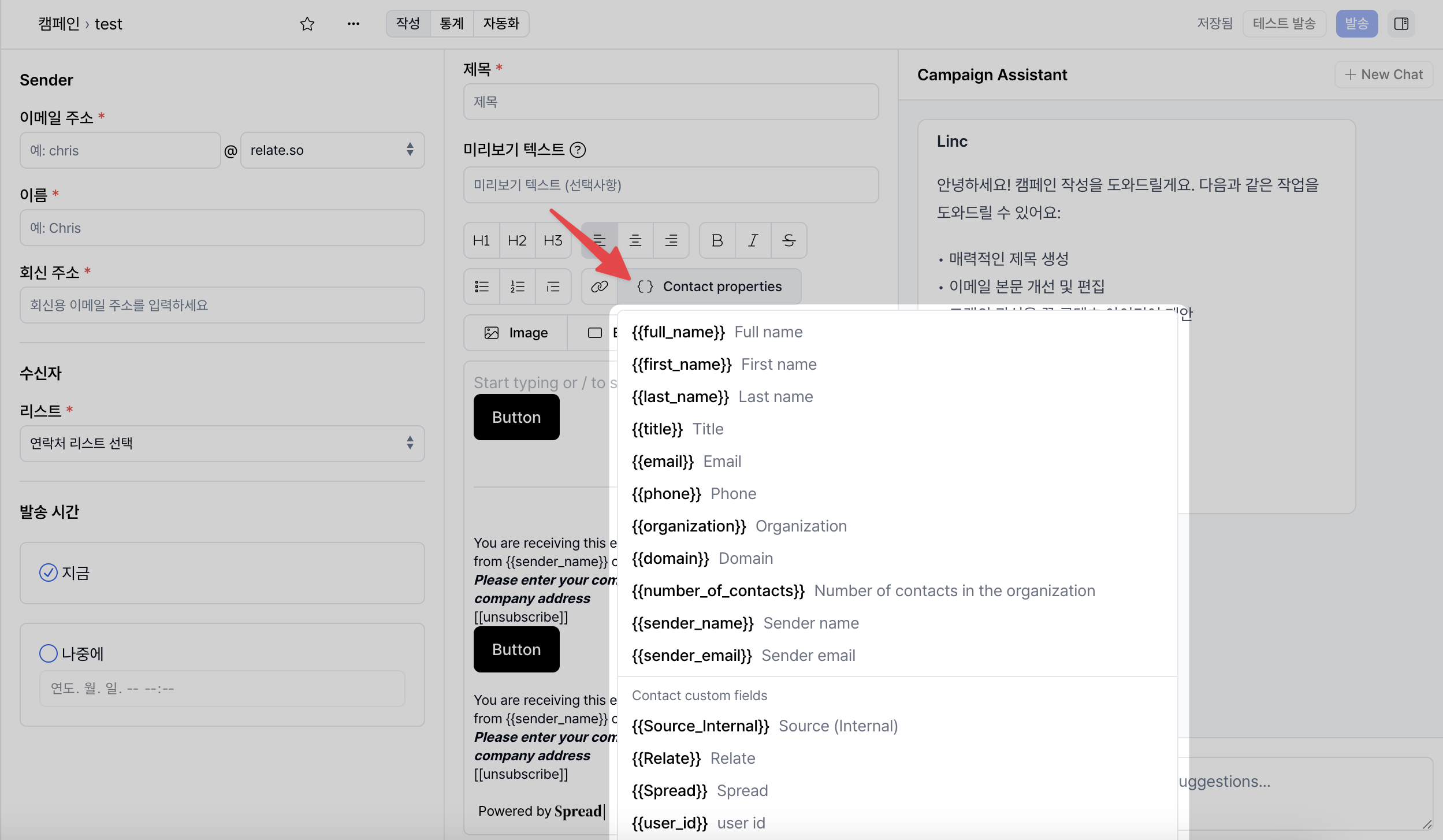
  * 이메일 작성 화면의 `Contact properties` **드롭다운 메뉴**에서 변수를 선택합니다.
      <div style={{ display: "flex", justifyContent: "center", marginTop: "6px" }}>
        <img src="https://mintcdn.com/relate-2lkj43/j1Fv06BAKwrzcWj2/images/mailmerge.png?fit=max&auto=format&n=j1Fv06BAKwrzcWj2&q=85&s=f8152661e1c06e6c936a8b5505433a98" alt="Mail merge" style={{ width: "90%", maxWidth: "720px", height: "auto", boxShadow: "0 12px 30px rgba(0, 0, 0, 0.18)", borderRadius: "8px" }} width="2498" height="1454" data-path="images/mailmerge.png" />
      </div>
  * 선택한 변수는 이메일 발송 시 각 리드의 실제 정보로 자동 치환됩니다.
  * 메일 머지는 **제목과 본문 어디에서나** 사용할 수 있습니다.

  <div style={{ height: "8px" }} />

  #### 메일 머지 개인화 확장

  <div style={{ display: "flex", justifyContent: "center", marginTop: "6px" }}>
    <img src="https://mintcdn.com/relate-2lkj43/_y89u6YzouFn-k27/images/email/mailmerge_.png?fit=max&auto=format&n=_y89u6YzouFn-k27&q=85&s=5e3b9d686e91139818dae5b4b5d34eb6" alt="Mail merge default value" style={{ width: "90%", maxWidth: "720px", height: "auto", boxShadow: "0 12px 30px rgba(0, 0, 0, 0.18)", borderRadius: "8px" }} width="2484" height="1468" data-path="images/email/mailmerge_.png" />
  </div>

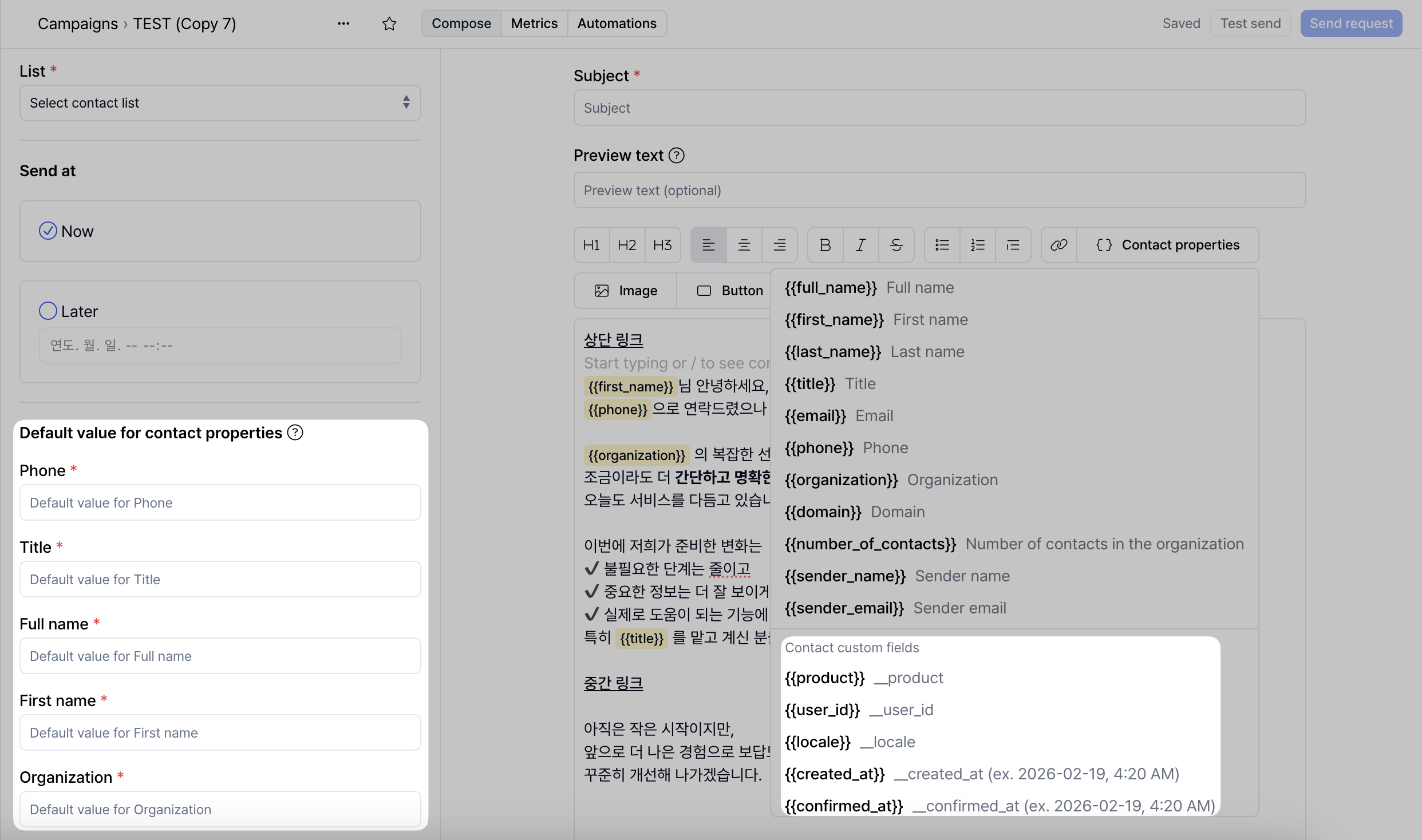
  * **커스텀 필드(Custom fields) 활용**\
    기본 제공 변수뿐 아니라, 사용자가 생성해둔 커스텀 필드 역시 메일 머지 변수로 활용할 수 있습니다. 예를 들어, 산업군, 유입 채널 등 기타 비즈니스에 맞는 추가 정보를 이메일에 반영할 수 있습니다.

  * **기본값(Default value) 설정**\
    이메일 작성 화면의 좌측 하단에서 연락처 속성 기본값을 미리 설정할 수 있습니다. 메일 머지 변수에 해당하는 필드 값이 비어 있는 경우, 이메일 발송 시 설정해둔 기본값이 자동으로 적용됩니다.
    이를 통해 일부 리드 정보가 누락되어 있더라도 안정적으로 발송할 수 있습니다.

  메일 머지를 적절히 활용하면,
  대량 발송 이메일도 **1:1로 작성한 것처럼 자연스럽게 전달**할 수 있습니다.
</Accordion>

<div style={{ height: "10px" }} />

#### 이메일 Footer 설정

Spread는 모든 이메일에 Footer를 붙여서 보내는 것을 권장하고 있습니다. Footer 내용은 캠페인 별로 설정할 수 있고, 기본적으로 설정된 내용은 다음과 같습니다.

* 구독자가 이 이메일을 수신한 경로 및 이유
* 회사 이름
* 회사 주소
* 구독자가 직접 수신거부 및 구독취소를 할 수 있는 수신거부 버튼

아래의 예시를 참고해 주세요.

```
이메일을 받으셨다면, Spread 이메일 수신에 동의하셨습니다.
Spread & Relate | 548 Market St. 42341 San Francisco, CA 94104 | we@relate.so
[[수신거부 | Unsubscribe]]
```

위의 예시처럼, **수신 거부 링크**는 캠페인 별로 설정할 수 있습니다. 어떤 텍스트든 `[[여기에 텍스트 입력하세요]]` 형식으로 대괄호를 두 번씩 감싸면 수신 거부 링크로 인식됩니다.

<Warning>
  수신 거부(Unsubscribe)는 테스트 발송에서는 사용할 수 없으나, 실제 발송시에는 원활하게 이루어지고 있습니다.
</Warning>

<div style={{ height: "2px" }} />

#### 브랜딩 제거하는 법

하단의 `Powered by Spread`는 유료 플랜에서만 제거할 수 있습니다.
Spread 앱에서 `워크스페이스 설정`을 클릭하여 요금제를 변경할 수 있습니다.\
자세한 내용은 [we@spread.so](mailto:we@spread.so) 로 문의해 주세요.

<div style={{ height: "30px" }} />

### Step 3. 캠페인 발송하기

* 우측 상단의 `발송` 혹은 `예약` 버튼을 클릭하면, 사용자가 설정한 발송 시간에 맞춰 캠페인이 발송됩니다.

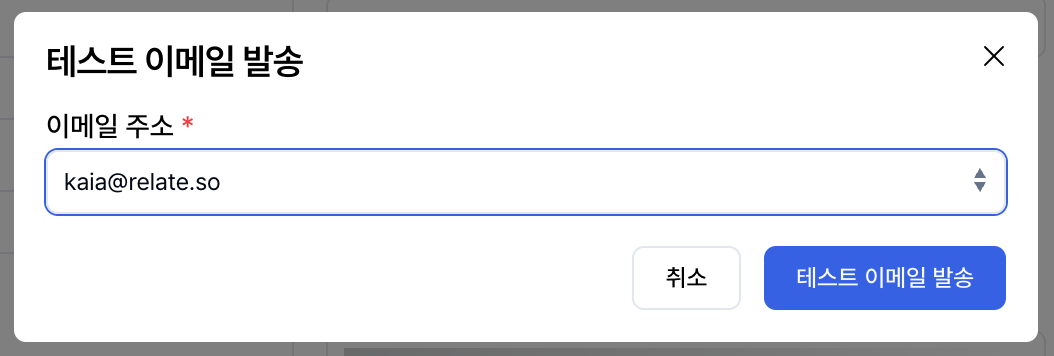
* 이때 옆 `테스트 발송` 버튼을 클릭하면, 워크스페이스에 속한 사용자 중 한 명의 이메일 주소로 테스트 이메일을 발송할 수 있습니다.
  실제 리드에게 캠페인을 발송하기 전에 내용과 형식을 미리 확인하는 용도로 활용하세요.

<div style={{ display: "flex", justifyContent: "center"}}>
  <img src="https://mintcdn.com/relate-2lkj43/PlwEwM5thMttkF_X/images/email/testsend.png?fit=max&auto=format&n=PlwEwM5thMttkF_X&q=85&s=e564d7324c9ce29d79ed2419fffefff5" alt="Test send" style={{ width: "60%", maxWidth: "680px", height: "auto", boxShadow: "0 12px 30px rgba(0, 0, 0, 0.18)", borderRadius: "8px" }} width="1054" height="356" data-path="images/email/testsend.png" />
</div>

<br />

<Info>
  캠페인의 상단에 있는 탭 중 `자동화` 탭에서는 리드의 이메일 반응과 상태를 기준으로, 해당 리드를 새로운 대상 리스트에 자동으로 추가하도록 설정할 수 있습니다.
  이를 통해 캠페인 이후의 리드 흐름을 다음 단계로 자연스럽게 연결할 수 있습니다.

  보다 상세한 자동화 활용 방법은 [Spread | Emma 세부 기능 설정하기](emma-features) 가이드를 참고해 주세요.
</Info>

***

<a id="automation-campaign" />

## 자동화 캠페인 발송하는 법

### Step 1. 새 자동화 캠페인 생성하기

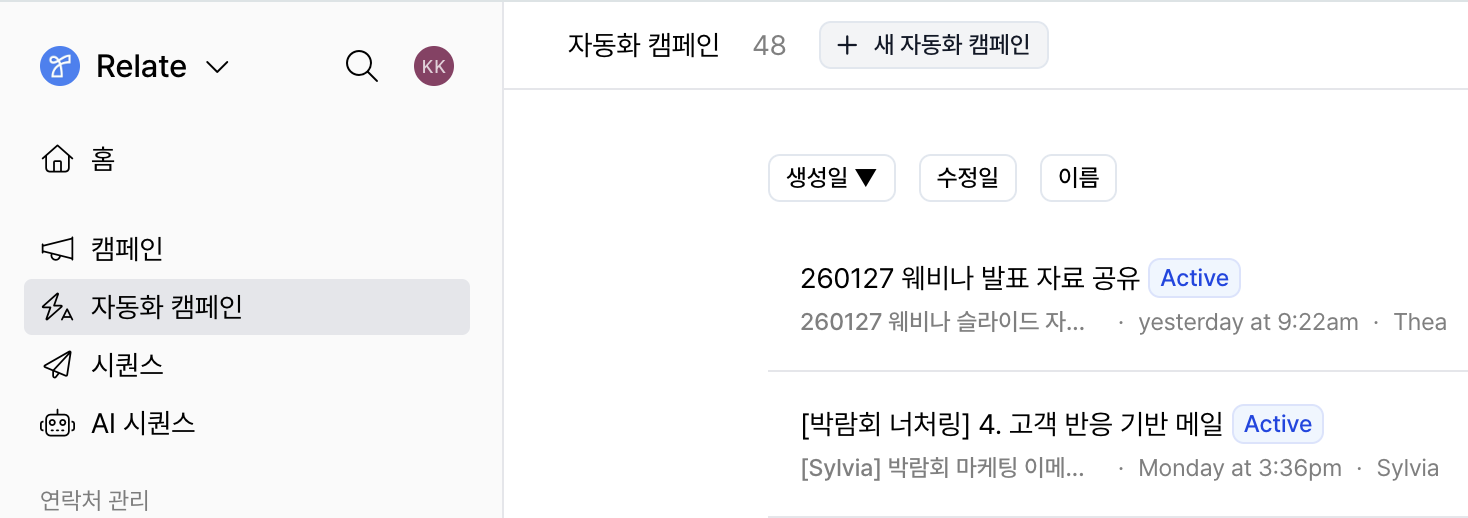
Spread 앱의 좌측 사이드바에서 `자동화 캠페인`을 클릭한 후, 상단의 `+ 새 자동화 캠페인` 버튼을 클릭하여 새로운 자동화 캠페인을 먼저 생성합니다.

<div style={{ display: "flex", justifyContent: "center"}}>
  <img src="https://mintcdn.com/relate-2lkj43/PlwEwM5thMttkF_X/images/email/new.png?fit=max&auto=format&n=PlwEwM5thMttkF_X&q=85&s=958d82de2f72023d7872cc2c7a800536" alt="Create triggered campaign" style={{ width: "70%", maxWidth: "720px", height: "auto", boxShadow: "0 12px 30px rgba(0, 0, 0, 0.18)", borderRadius: "8px" }} width="1468" height="518" data-path="images/email/new.png" />
</div>

### Step 2. 발송할 자동화 캠페인 작성하기

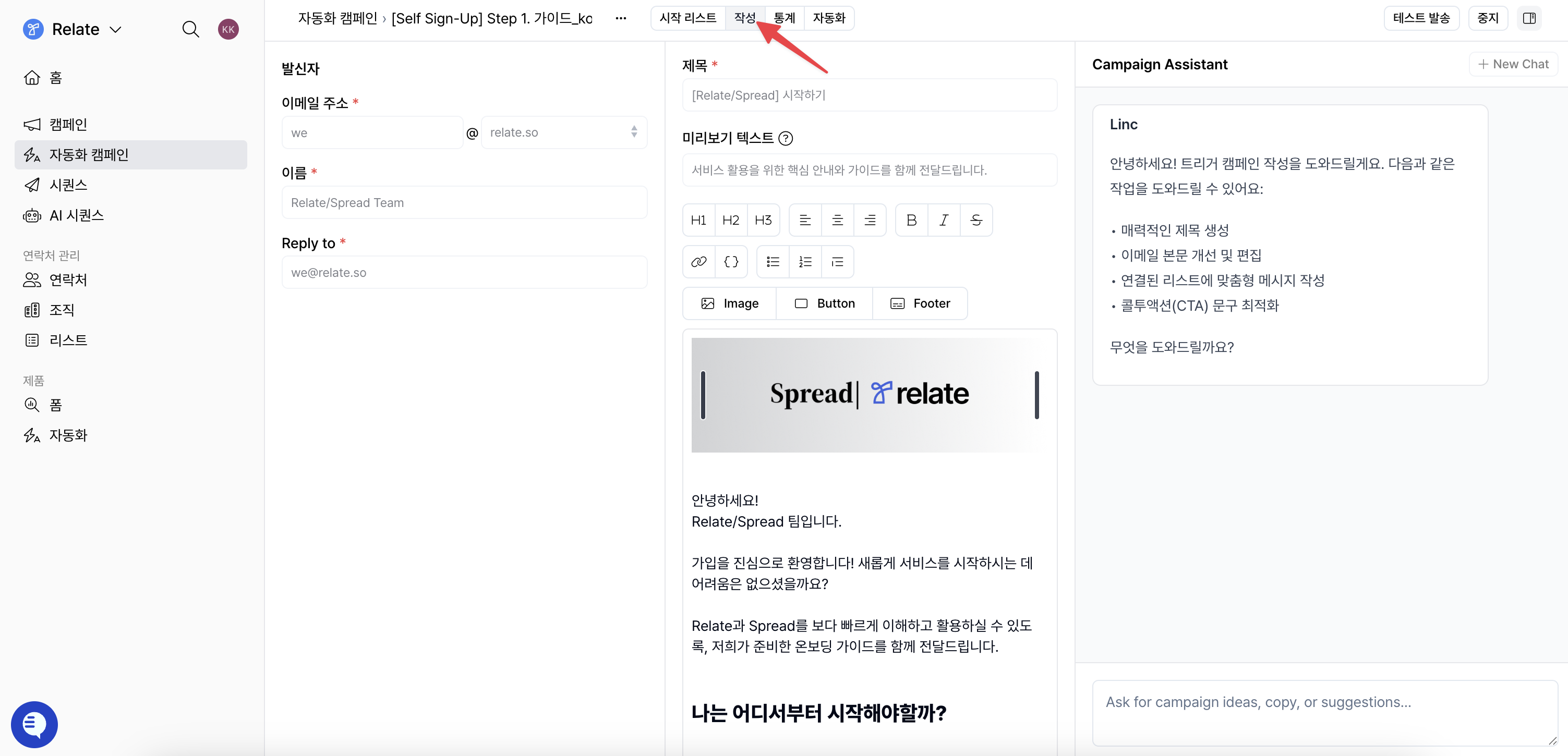
생성된 자동화 캠페인의 상단에 있는 탭 중 `작성` 탭을 클릭하여 자동화 캠페인을 작성합니다.

<div style={{ display: "flex", justifyContent: "center"}}>
  <img src="https://mintcdn.com/relate-2lkj43/yHB_H5Ad2AeG5QHC/images/email/trig2.png?fit=max&auto=format&n=yHB_H5Ad2AeG5QHC&q=85&s=ff74d88eb0eee1e2457d2af0425177c6" alt="Triggered campaign" style={{ boxShadow: "0 12px 30px rgba(0, 0, 0, 0.18)", borderRadius: "8px" }} width="3006" height="1450" data-path="images/email/trig2.png" />
</div>

자동화 캠페인 작성시 다음 내용을 채워주세요.

* **발신자**
  * `이메일 주소`: 캠페인을 발송할 발신 이메일 주소를 설정합니다.
  * `이름`: 수신자에게 표시될 발신자 이름을 입력합니다.
  * `회신 주소`: 수신자가 회신할 경우 수신될 이메일 주소를 설정합니다.
* **이메일 제목**
  * 수신자에게 표시될 이메일 제목을 입력합니다.
* **미리보기 텍스트**
  * 고객의 받은 편지함에서 제목 다음으로 보이는 한 줄 설명입니다.
    이메일 내용을 요약하거나 핵심 주제나 혜택을 강조하는 등의 내용을 작성할 수 있습니다.
  * 비워두면 이메일의 일부가 대신 표시됩니다.

<Note>
  일반 캠페인과 달리, 자동화 캠페인은 시작 리스트를 기준으로 발송되므로 수신자와 발송 시간을 별도로 설정하지 않습니다. 해당 내용은 Step 3에서 자세히 설명합니다.
</Note>

**이메일 본문 작성, 푸터(Footer) 설정, 브랜딩 제거 등의 기능은 앞서 캠페인 발송 방법에서 안내한 내용과 동일합니다.**

<div style={{ height: "6px" }} />

### Step 3. 시작 리스트 연결하기

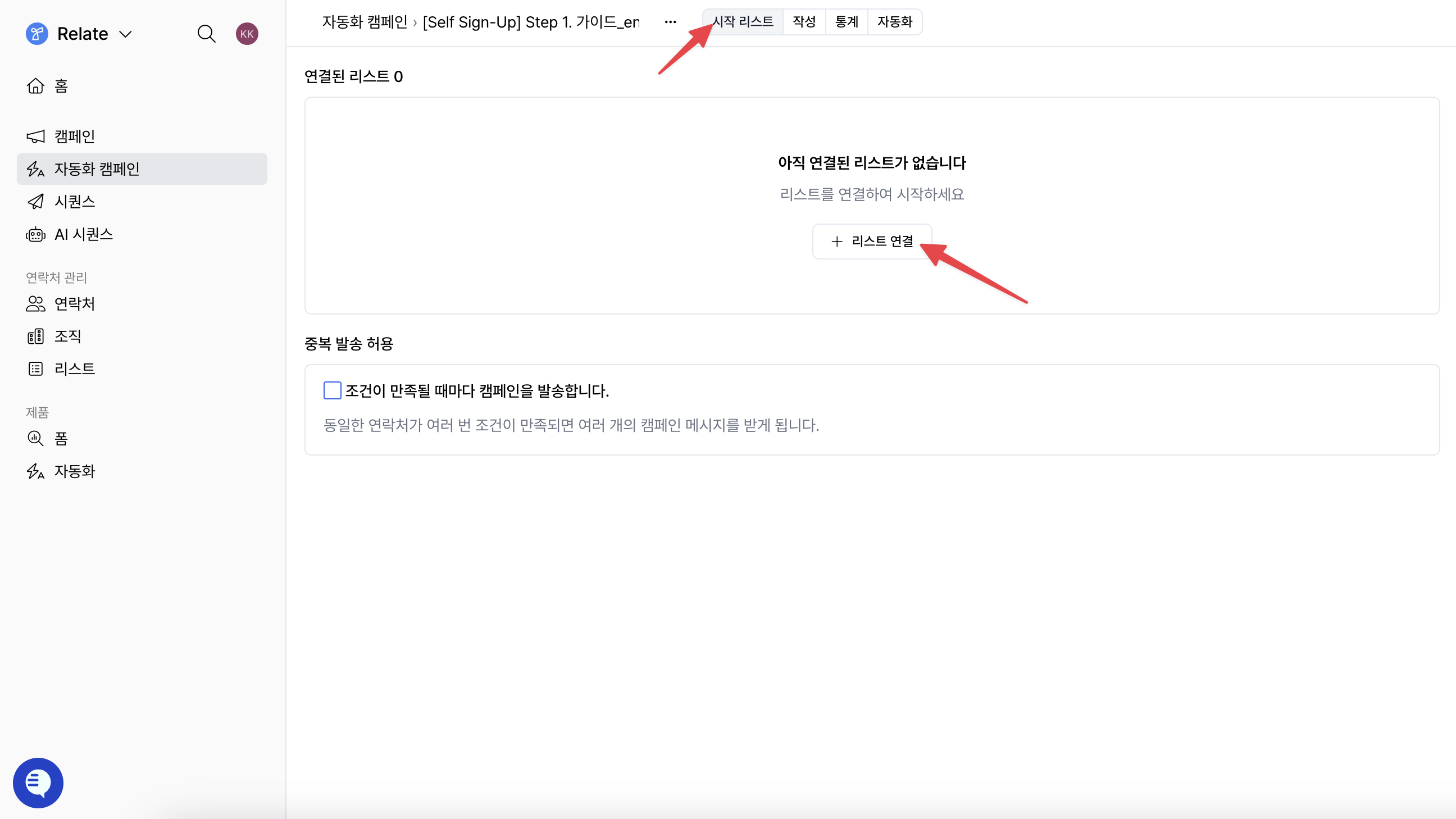
자동화 캠페인은 시작 리스트에 리드가 추가되는 순간을 기준으로 발송이 시작됩니다.

<div style={{ display: "flex", justifyContent: "center"}}>
  <img src="https://mintcdn.com/relate-2lkj43/yHB_H5Ad2AeG5QHC/images/email/trig_start3.png?fit=max&auto=format&n=yHB_H5Ad2AeG5QHC&q=85&s=3fa83e63960a549f47a9afd6fd56215f" alt="Triggered campaign start" style={{ boxShadow: "0 12px 30px rgba(0, 0, 0, 0.18)", borderRadius: "8px" }} width="2592" height="1458" data-path="images/email/trig_start3.png" />
</div>

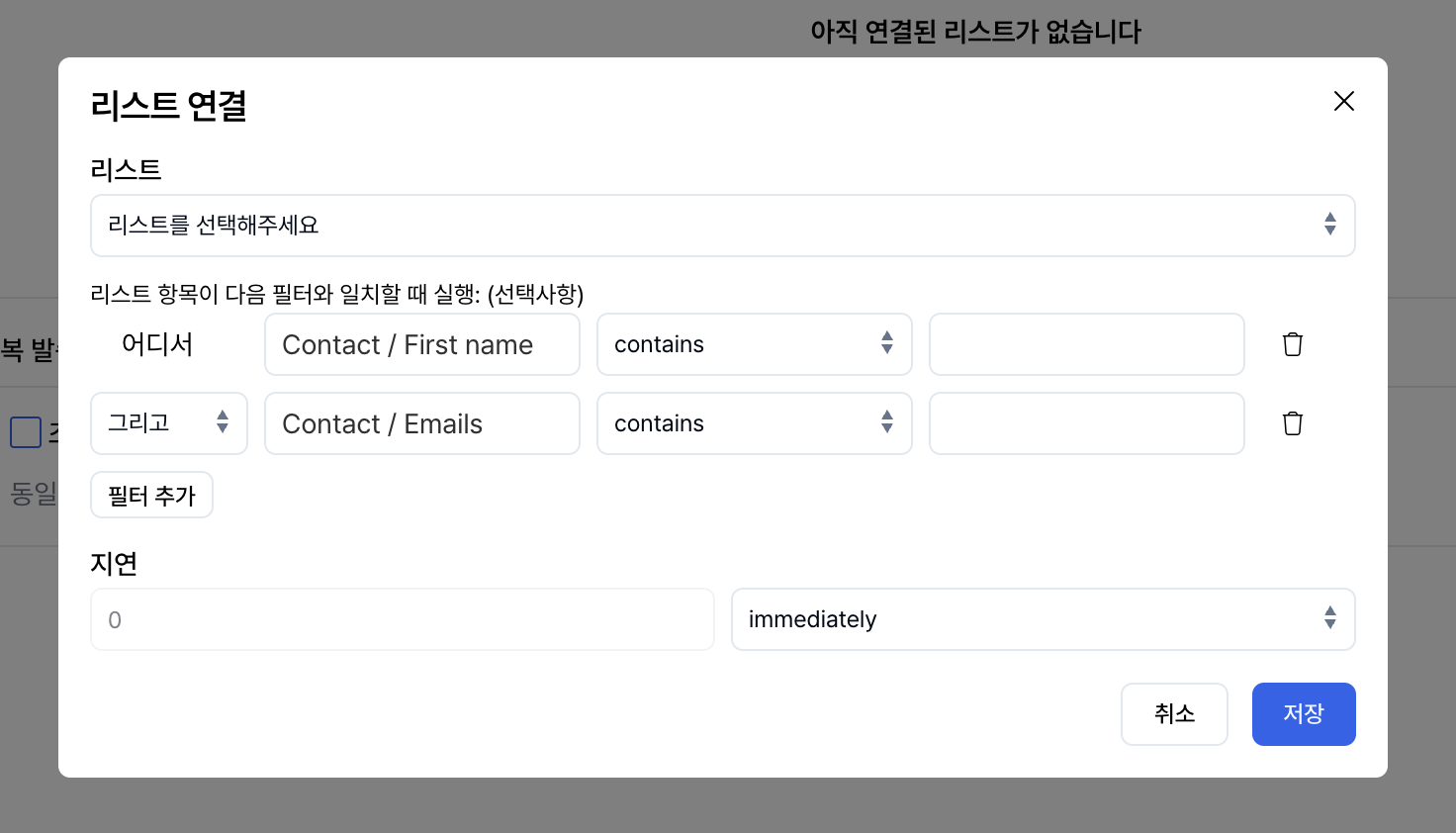
상단의 `시작 리스트` 탭을 선택한 후 `+ 리스트 연결` 버튼을 클릭하여 이 자동화 캠페인을 실행할 기준이 될 리스트를 연결합니다.

<div style={{ display: "flex", justifyContent: "center"}}>
  <img
    src="https://mintcdn.com/relate-2lkj43/yHB_H5Ad2AeG5QHC/images/email/trig_list.png?fit=max&auto=format&n=yHB_H5Ad2AeG5QHC&q=85&s=39980e6f1c4c99db72191e433d386011"
    alt="Triggered campaign list"
    style={{
  width: "70%",
  boxShadow: "0 12px 30px rgba(0, 0, 0, 0.18)",
  borderRadius: "8px",
}}
    width="1472"
    height="842"
    data-path="images/email/trig_list.png"
  />
</div>

* **리스트 선택**: 자동화를 시작할 기준이 되는 리스트를 선택합니다.
* **필터 조건**(*선택사항* ): 리스트에 포함된 리드 중, 특정 필드 값(이름, 이메일, 속성 등)을 만족하는 경우에만 자동화 캠페인이 실행되도록 설정할 수 있습니다.
* **지연(발송 시점)**: 리스트에 추가된 직후 즉시 발송하거나, 일정 시간(분/시간/일) 이후 발송하도록 설정할 수 있습니다.

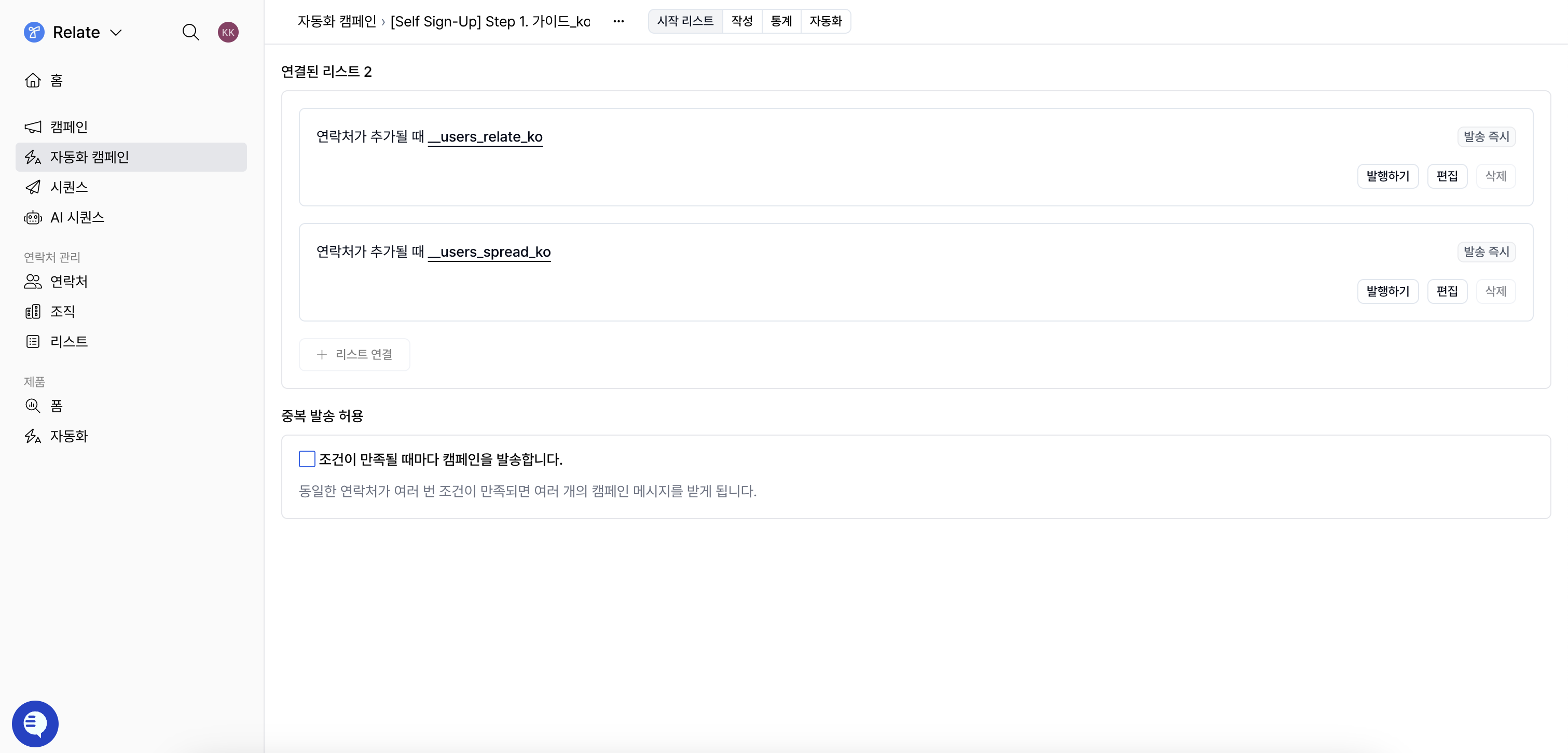
연결된 시작 리스트에 리드가 추가되면, 해당 리드는 설정된 조건에 따라 자동으로 자동화 캠페인을 수신하게 됩니다.

<div style={{ display: "flex", justifyContent: "center"}}>
  <img src="https://mintcdn.com/relate-2lkj43/8fR3EP-nfBDHFraO/images/email/trig_start.png?fit=max&auto=format&n=8fR3EP-nfBDHFraO&q=85&s=b861d7dc22b5d613cff4a19b6299f3e5" alt="Triggered campaign start" style={{ boxShadow: "0 12px 30px rgba(0, 0, 0, 0.18)", borderRadius: "8px" }} width="3022" height="1452" data-path="images/email/trig_start.png" />
</div>

**하나의 자동화 캠페인에는 여러 개의 시작 리스트를 동시에 연결할 수 있습니다.**\
예를 들어, 웹사이트 가입자를 위한 리스트, 특정 폼을 제출한 리드 리스트처럼 서로 다른 경로로 유입된 리드라도 같은 자동화 캠페인을 시작하도록 설정할 수 있습니다.

하단의 `중복 발송 허용` 옵션을 통해,
동일한 리드가 여러 시작 리스트 조건을 만족할 경우
캠페인을 다시 발송할지 여부를 설정할 수 있습니다. 이 옵션을 비활성화하면,
하나의 리드는 동일한 자동화 캠페인을 한 번만 수신합니다.

<div style={{ height: "6px" }} />

### Step 4. 자동화 캠페인 발행하기

* 우측 상단의 `활성화`를 클릭하면,
  이후 시작 리스트에 리드가 추가될 때마다 설정한 발송 타이밍에 따라 자동화 캠페인이 발송됩니다.

* 이후에 `중지` 버튼을 클릭하면 자동화가 중단됩니다.

* `테스트 발송`의 사용 방법은 위에서 설명한 캠페인의 테스트 발송과 동일합니다.

<div style={{ height: "6px" }} />

### Step 5. 자동화 흐름 확인하기

상단의 `자동화` 탭에서는 설정한 자동화 캠페인의 흐름을 시각적으로 확인할 수 있습니다.

**Spread | Emma를 통해 이메일 반응을 기준으로 다음 발송 흐름을 자동으로 연결할 수 있습니다.**
예를 들어 리드의 이메일 클릭 횟수가 특정 기준 이상인 경우,
리드는 미리 설정해 둔 대상 리스트로 자동 이동하며,
이 대상 리스트는 다시 또 다른 자동화 캠페인 또는 시퀀스의 시작점으로 연결됩니다.

자세한 내용은 [Spread | Emma 세부 기능 설정하기](/emma-features) 를 참고해주세요.

***

<a id="sequence-send" />

## 시퀀스 발송하는 법

### Step 1. 새 시퀀스 생성하기

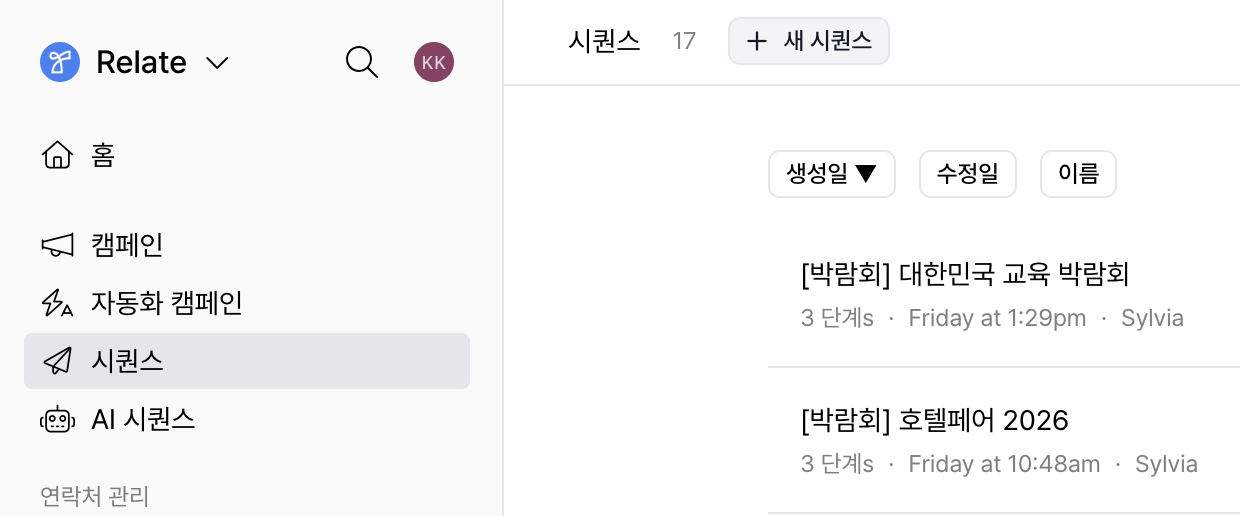
Spread 앱의 좌측 사이드바에서 `시퀀스`를 선택한 후, 상단의 `+ 새 시퀀스` 버튼을 클릭하여 새로운 시퀀스를 먼저 생성합니다.

<div style={{ display: "flex", justifyContent: "center"}}>
  <img src="https://mintcdn.com/relate-2lkj43/8fR3EP-nfBDHFraO/images/email/makesq.png?fit=max&auto=format&n=8fR3EP-nfBDHFraO&q=85&s=c077a75358ff852ebb9f2e96e11f9394" alt="Make sequence" style={{ width: "70%", maxWidth: "720px", height: "auto", boxShadow: "0 12px 30px rgba(0, 0, 0, 0.18)", borderRadius: "8px" }} width="1240" height="516" data-path="images/email/makesq.png" />
</div>

### Step 2. 발송할 시퀀스 단계별로 작성하기

<div style={{ display: "flex", justifyContent: "center"}}>
  <img src="https://mintcdn.com/relate-2lkj43/cp9FEDTPZUy5e-1w/images/email/addsq2.png?fit=max&auto=format&n=cp9FEDTPZUy5e-1w&q=85&s=1cce9db23bb96ba54ee326f361b96554" alt="Add sequence" style={{ boxShadow: "0 12px 30px rgba(0, 0, 0, 0.18)", borderRadius: "8px" }} width="2600" height="1456" data-path="images/email/addsq2.png" />
</div>

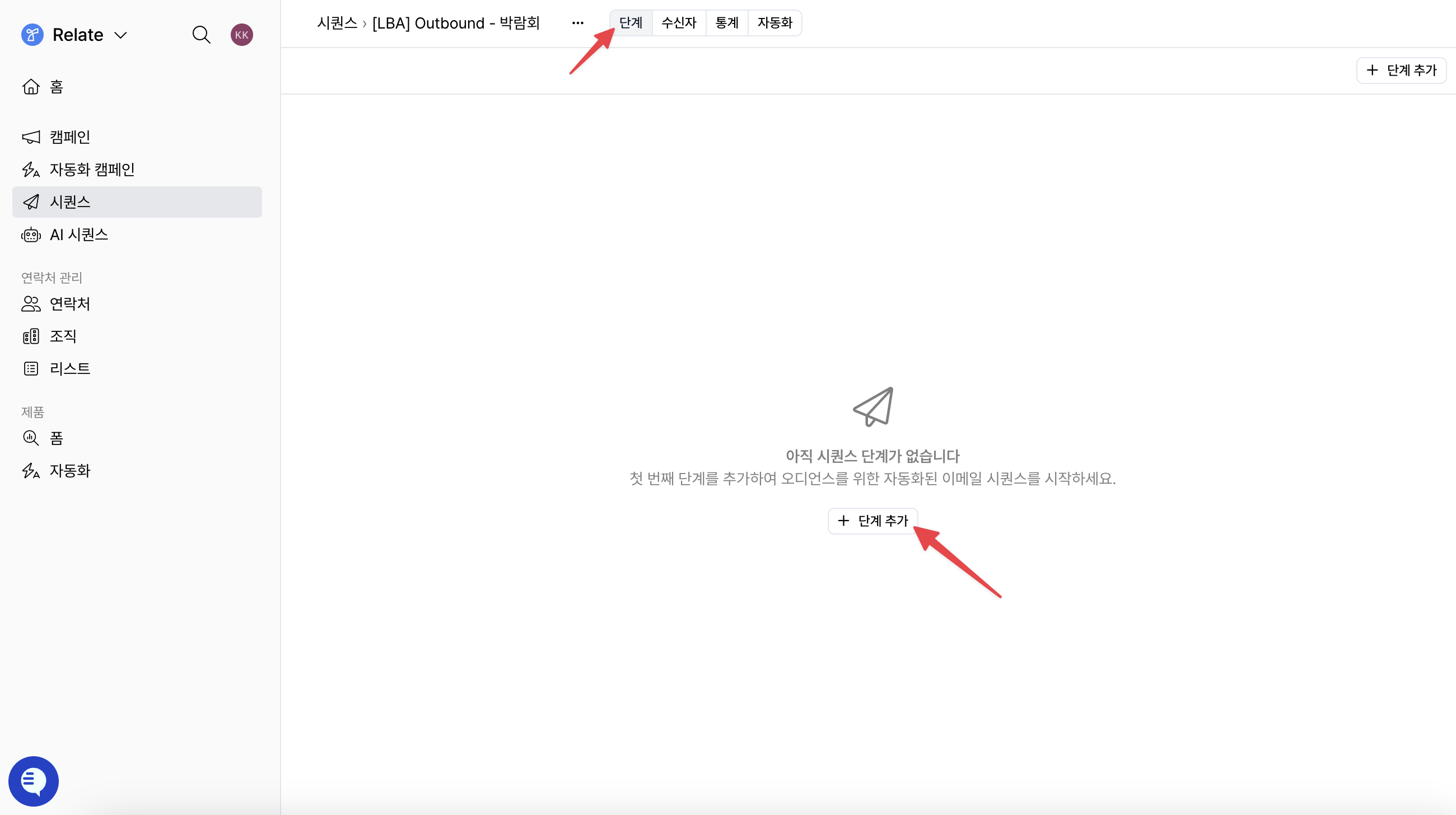
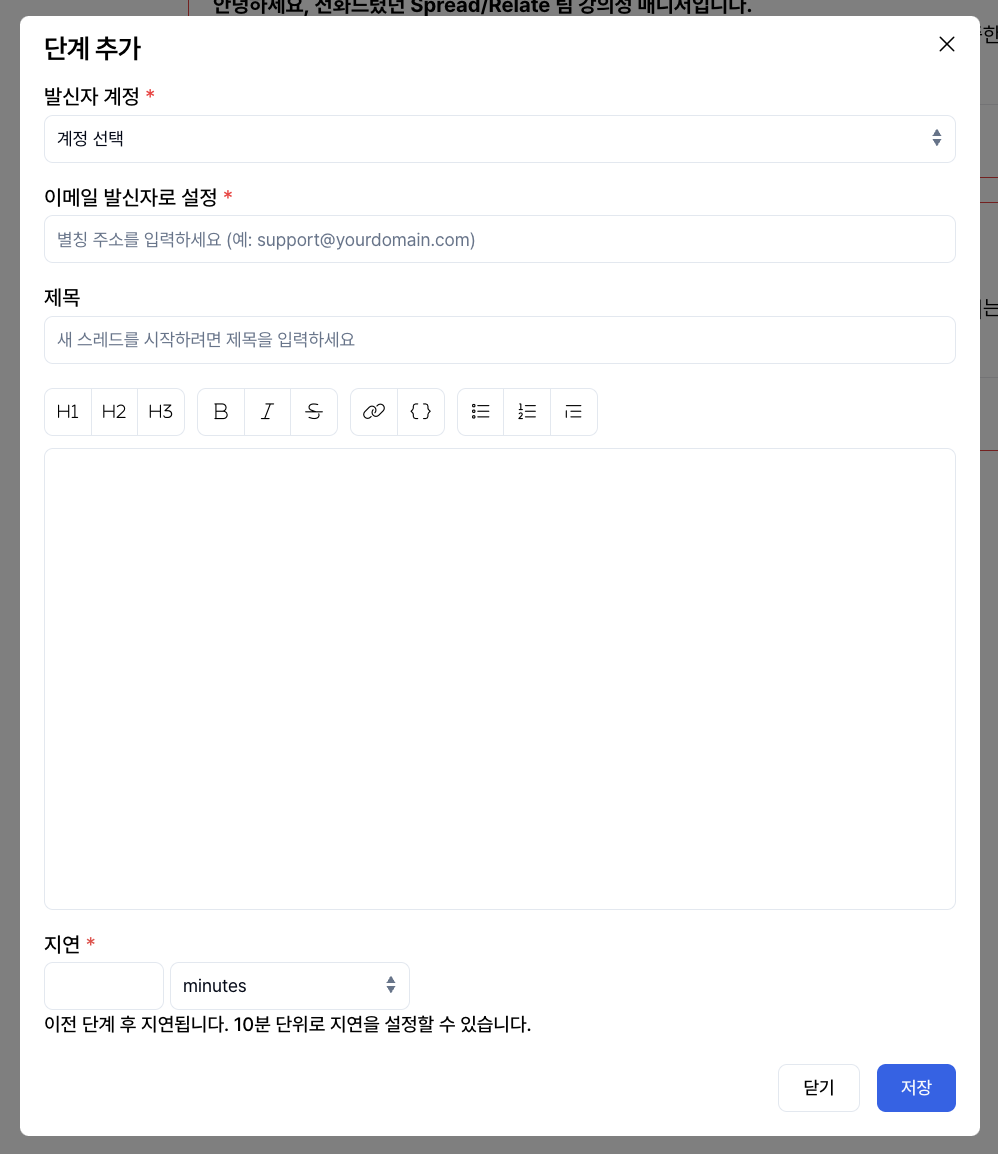
생성된 시퀀스의 상단에 있는 탭 중 `단계` 탭에서 `+ 단계 추가` 버튼을 클릭하여 각각 시퀀스 단계를 작성합니다.

<div style={{ display: "flex", justifyContent: "center", marginTop: "12px" }}>
  <img src="https://mintcdn.com/relate-2lkj43/cp9FEDTPZUy5e-1w/images/email/addstage_en2.png?fit=max&auto=format&n=cp9FEDTPZUy5e-1w&q=85&s=73abca77256b599f775a4a29f790c2fe" alt="Add stage" style={{ width: "55%", maxWidth: "520px", height: "auto", boxShadow: "0 12px 30px rgba(0, 0, 0, 0.18)", borderRadius: "8px" }} width="998" height="1154" data-path="images/email/addstage_en2.png" />
</div>

위와 같은 창에서 다음 항목을 설정합니다.

* **발신자 계정**: 해당 단계의 이메일을 발송할 계정을 선택합니다.
* **이메일 발신자로 설정**: 수신자에게 표시될 발신 이메일 주소(From 주소)를 설정합니다.
* **제목 및 본문**: 단계별로 발송할 이메일 내용을 작성합니다.
  에디터 툴바 사용 방법은 앞서 설명한 캠페인 작성 방식과 동일합니다.
* **지연(발송 시점)**: 이전 단계 이후 몇 분, 몇 시간, 또는 며칠 후에 이메일이 발송되도록 간격을 설정할 수 있습니다.

설정한 순서와 간격에 따라 시퀀스 이메일이 순차적으로 발송됩니다.

<Tip>
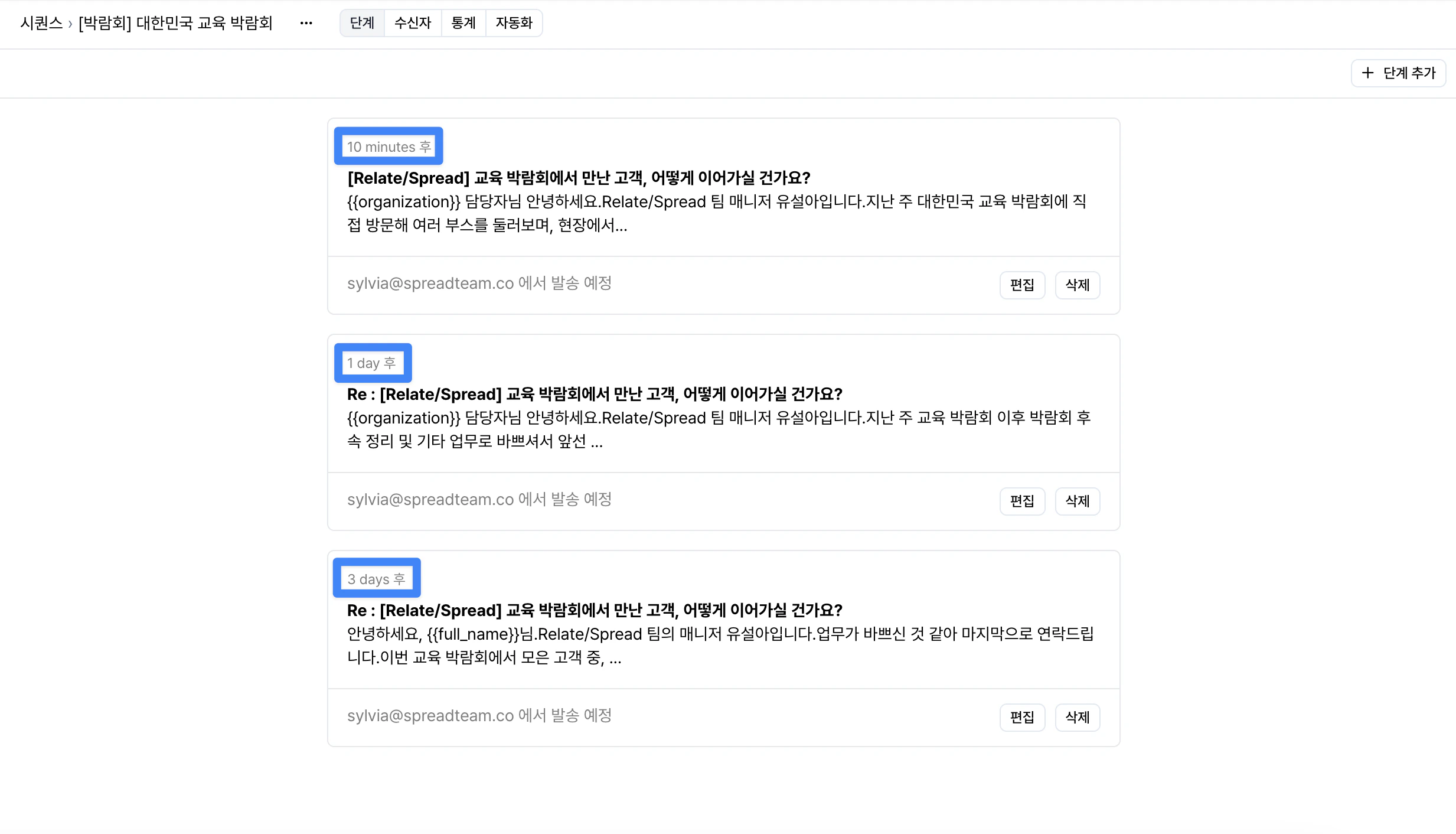
  시퀀스의 두 번째 단계부터는 이메일 제목을 비워두면, 이전 이메일에 대한 **회신 형태**로 자동 발송됩니다. 이 경우 제목은 `Re:` 형식으로 설정되어 하나의 이메일 스레드로 이어집니다.
</Tip>

<div style={{ display: "flex", justifyContent: "center"}}>
  <img src="https://mintcdn.com/relate-2lkj43/BGeTVfAzFLYA_wI1/images/email/10m.png?fit=max&auto=format&n=BGeTVfAzFLYA_wI1&q=85&s=17f830e3061fe5aa30f094d3e0627988" alt="Sequence" style={{ boxShadow: "0 12px 30px rgba(0, 0, 0, 0.18)", borderRadius: "8px" }} width="2466" height="1412" data-path="images/email/10m.png" />
</div>

위의 스크린샷처럼

* 시퀀스에 리드가 추가된 후 **10분 뒤** 첫 번째 이메일을 발송하고
* **1일 후** 두 번째 팔로업 이메일을 발송하며
* **3일 후** 마지막 리마인드 이메일을 발송하도록 설정할 수 있습니다.

회신이 발생할 경우, 이후 단계의 이메일 발송은 자동으로 중단됩니다.

<div style={{ height: "8px" }} />

### Step 3. 수신자 설정하기

상단에 있는 탭 중 `수신자` 탭에서  `+ 연락처에서 추가` 버튼을 클릭하여 해당 시퀀스를 발송할 개별 리드들을 추가합니다.

<div style={{ height: "8px" }} />

### Step 4. 자동화 흐름 확인하기

상단에 있는 탭 중 `자동화` 탭에서는 설정한 시퀀스의 흐름을 시각적으로 확인할 수 있습니다.\
자세한 구성과 확인 방법은 위에서 설명한 자동화 캠페인과 같습니다.