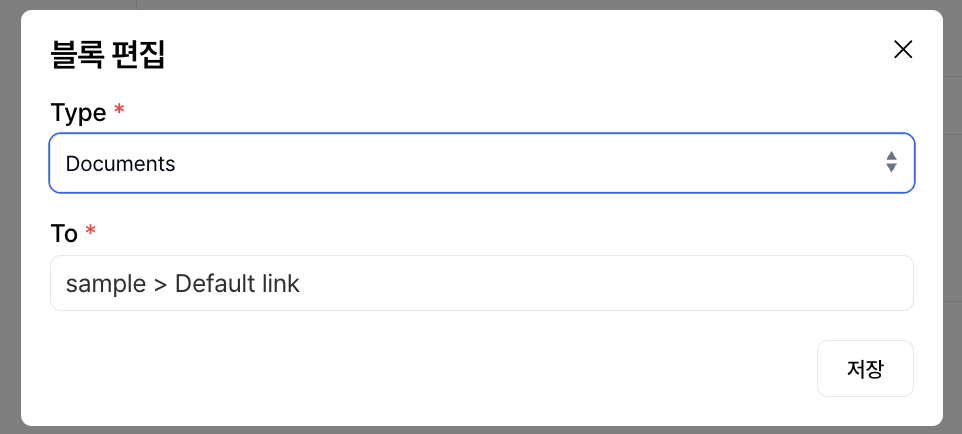
전환율을 높이는 Spread 부가 기능
문서 (Documents)
문서 공유부터 열람 추적까지, 리드의 관심을 한눈에 파악할 수 있습니다.
Overview
Spread의 문서를 통해 링크 형태로 문서를 편리하게 공유하고, 리드의 열람 여부를 쉽고 빠르게 추적할 수 있습니다.
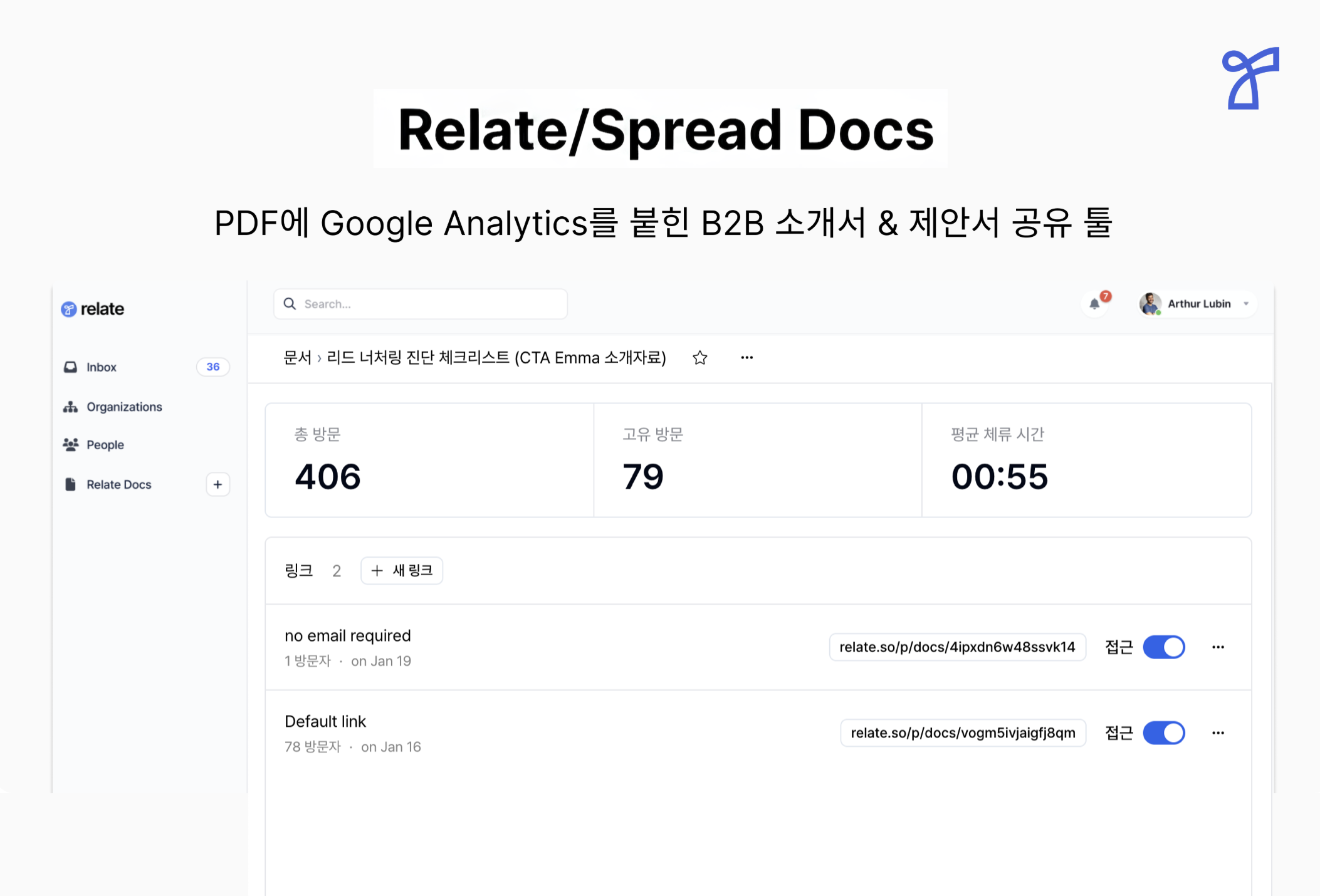
문서 기능 가이드 [Step-by-Step]
Step 1. 문서 생성하기
Spread 앱의 좌측 사이드바에서 문서 페이지로 이동한 후, 상단의 + 새 문서 버튼을 클릭하여 문서를 생성합니다.
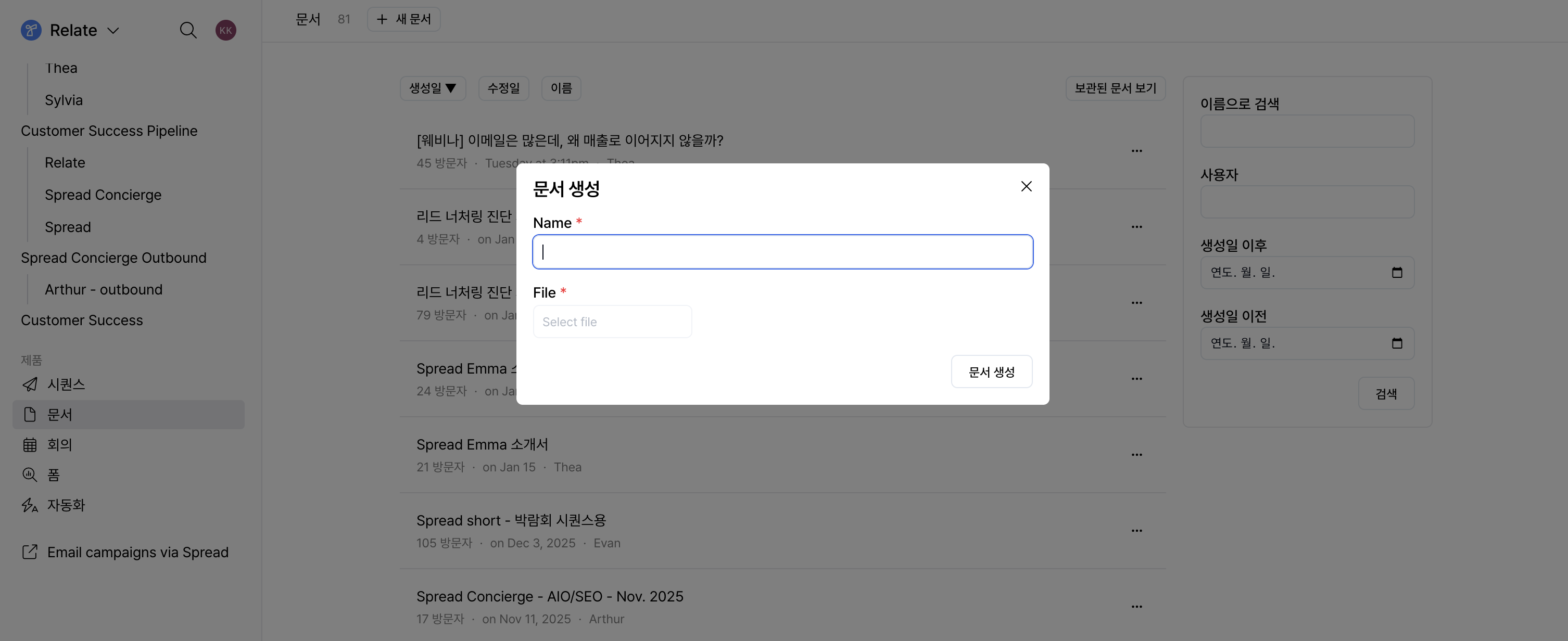
리드에게 전달할 문서(예: 영업자료, 제안서, 계약서 등)의 PDF 파일을 업로드합니다.
Step 2. 문서 공유 링크 생성하기
문서를 생성하면, 해당 문서에는 기본 공유 링크(Default link)가 자동으로 생성됩니다. 이 기본 링크는 별도의 설정 없이도 바로 고객에게 공유할 수 있습니다.
추가적인 조건이 필요한 경우에는 + 새 링크 버튼을 클릭하여 문서 공유용 링크를 새로 생성할 수 있습니다.
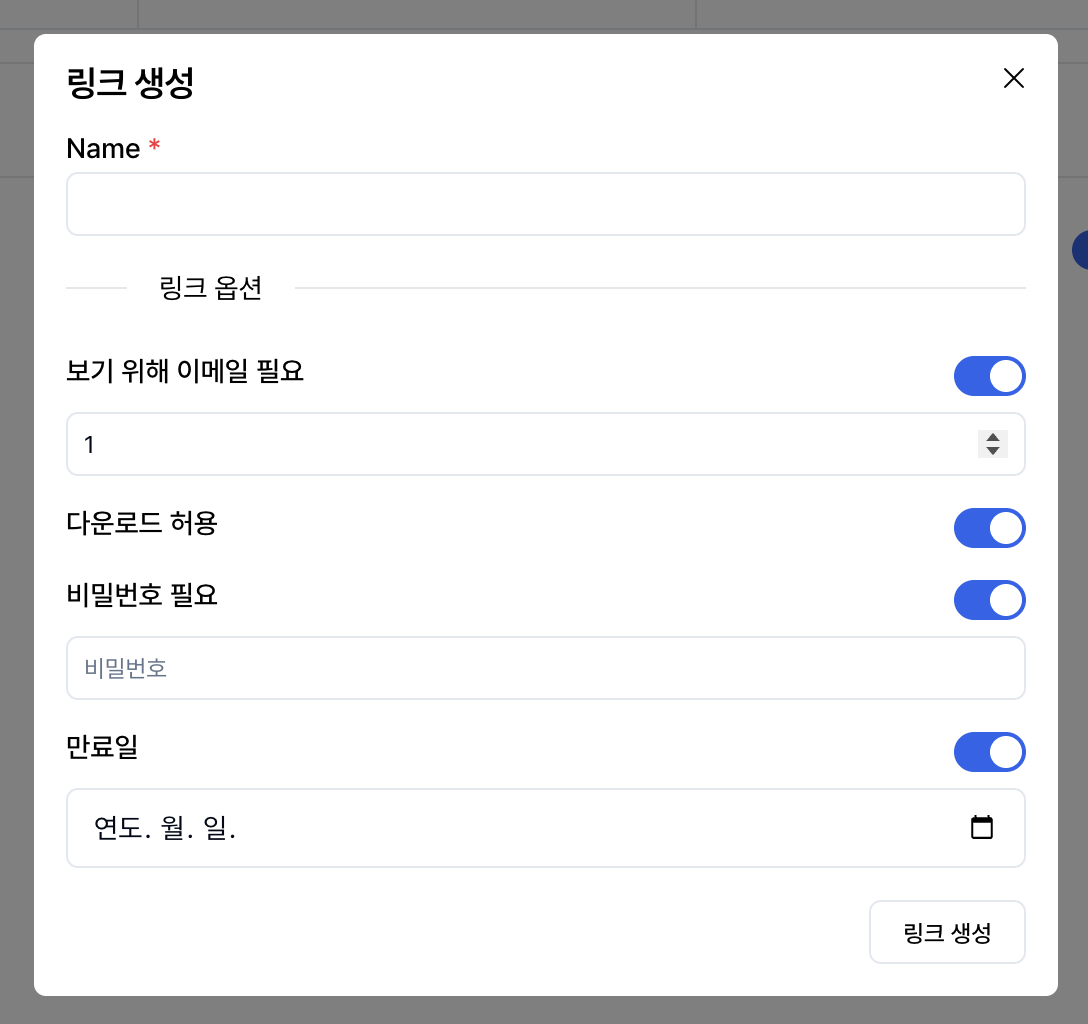
새로 생성한 링크에는 다음과 같은 옵션을 설정하여 문서 공유 방식을 세밀하게 설정할 수 있습니다.
보기 위해 이메일 필요- 문서를 열람하기 전에 이메일 주소 입력을 요구합니다.
- 이메일을 입력한 리드는 펄스에서 열람 이벤트로 추적됩니다.
다운로드 허용: PDF 파일 다운로드 가능 여부를 설정합니다.비밀번호 필요: 문서 접근 시 비밀번호 입력을 요구하여 보안을 강화할 수 있습니다.만료일: 지정한 날짜 이후에는 링크 접근이 제한됩니다.
또한 하나의 PDF 문서에 대해 여러 개의 공유 링크를 생성할 수 있어, 수신자 또는 그룹별로 개별적인 열람 트래킹이 필요한 경우에도 유용합니다.
문서를 수정하려면 우측의 + 새 버전 업로드 버튼을 클릭하여
기존 문서를 새로운 파일로 업데이트할 수 있습니다.
수신자는 동일한 링크를 통해 항상 최신 버전의 문서를 확인하게 됩니다.
각 버전은 내부적으로 구분되어 저장되므로, 문서 업데이트 전후의 열람 지표와 리드 반응을 버전별로 비교할 수 있습니다.
Step 3. 열람 여부 및 관심도 추적
위에서 생성한 링크를 공유하면, 수신자는 PDF 브라우저 뷰어를 통해 문서를 보게 됩니다. 수신자가 콘텐츠를 읽거나 탐색하는 동안 Spread Docs는 백그라운드에서 조용히 작동하며, 고객의 다양한 참여 지표를 추적합니다.
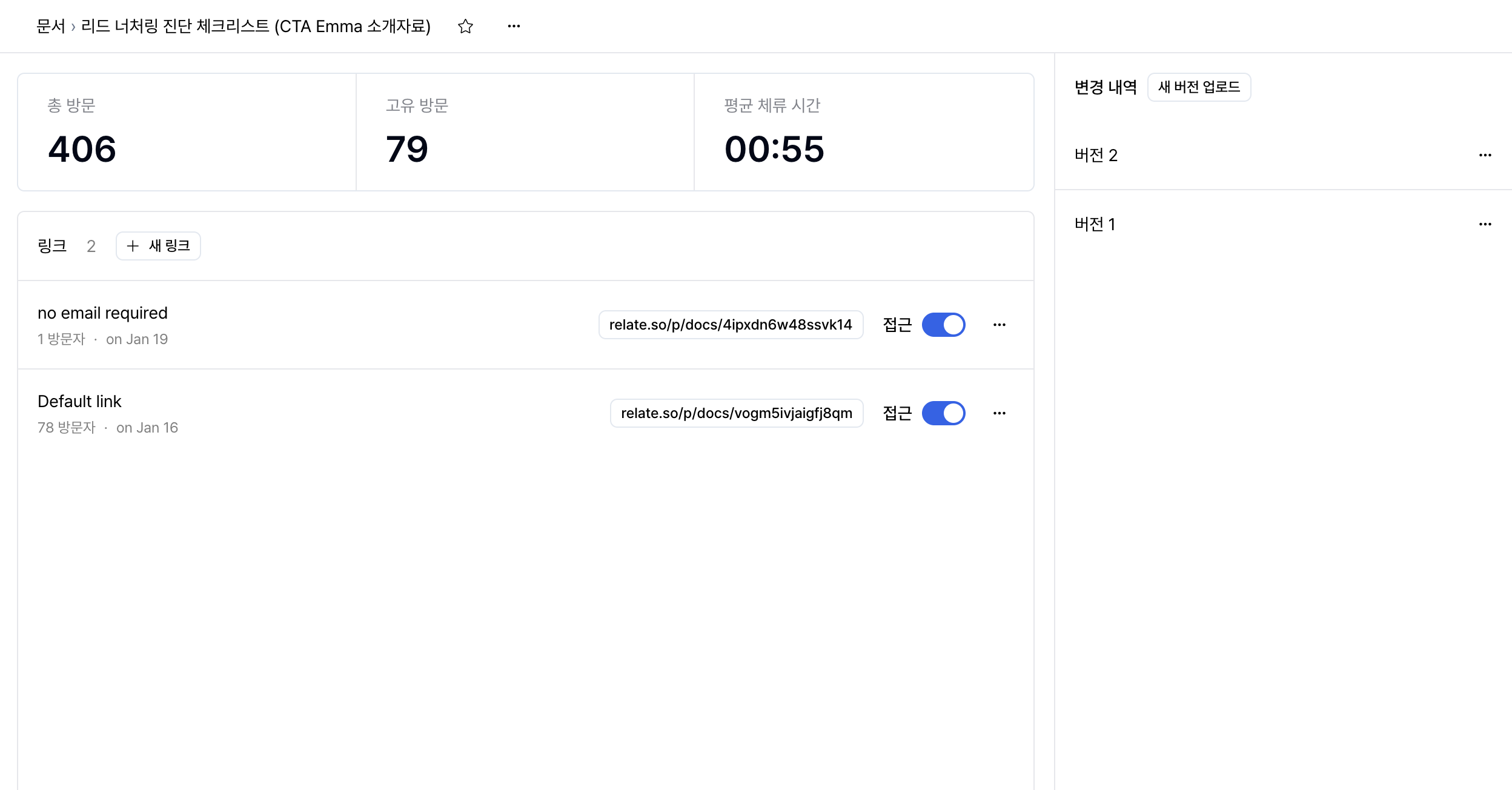
각 문서 페이지의 상단에서는 다음 세 가지를 확인할 수 있습니다.
- 총 방문 : 중복을 포함한 방문 수로, 한 고객이 여러 번 본 것도 모두 포함합니다.
- 고유 방문 : 중복을 포함하지 않은 방문 수로, 한 고객이 여러 번 열람하더라도 한 번만 포함합니다.
- 평균 체류 시간 : 고객들이 문서를 열람한 평균 시간입니다.
생성된 링크별로 지표를 확인하기 위해서는 각 링크를 클릭합니다.
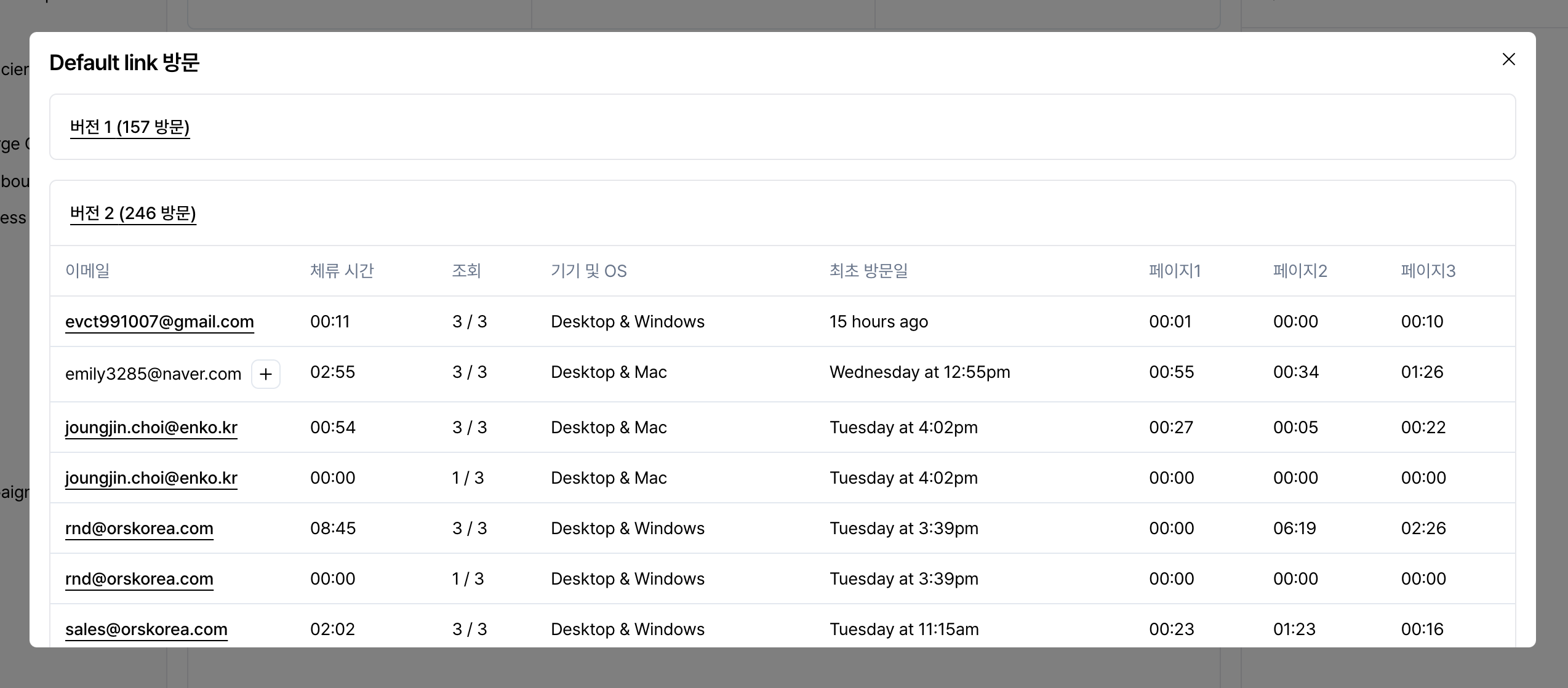
이때 확인할 수 있는 지표는 다음과 같습니다.
- 링크별로 접속된 이메일 계정
- 문서 총 체류 시간
- 페이지별 체류 시간
- 최초 방문일
- 접속 디바이스
접속한 사람들의 이메일 주소와 총 체류 시간 등을 확인하여, 세일즈 의사결정에 유용하게 활용할 수 있습니다. 이렇게 기업은 Spread 문서(Documents)를 통해 고객의 참여도와 관심도를 파악하는데 유리한 고지를 점하고, 더불어 기업의 중요 정보가 담긴 문서들의 소유권 및 통제권을 간편하게 제어할 수 있습니다.
Spread의 폼(Forms)과 함께 사용하기
폼을 작성한 고객에게 바로 문서를 공유하고 싶다면, 폼의 라우팅 설정을 활용할 수 있습니다.
블록 편집 창에서 아래 스크린샷처럼 Type을 Documents로 설정한 후 해당 문서를 선택하면, 폼 작성 완료 시 바로 문서를 확인할 수 있도록 화면이 바뀝니다.