Spread | Emma
세부 기능 설정하기
Spread | Emma의 주요 세부 기능을 정리합니다.
Overview
이 페이지에서는 Spread | Emma 자동화의 기본 세트와, 이를 구성하는 세 가지 요소를 살펴봅니다.
또한 자동화 세트를 실제로 어떻게 연결해 하나의 자동화 흐름을 설정하는지 단계별로 설명합니다.
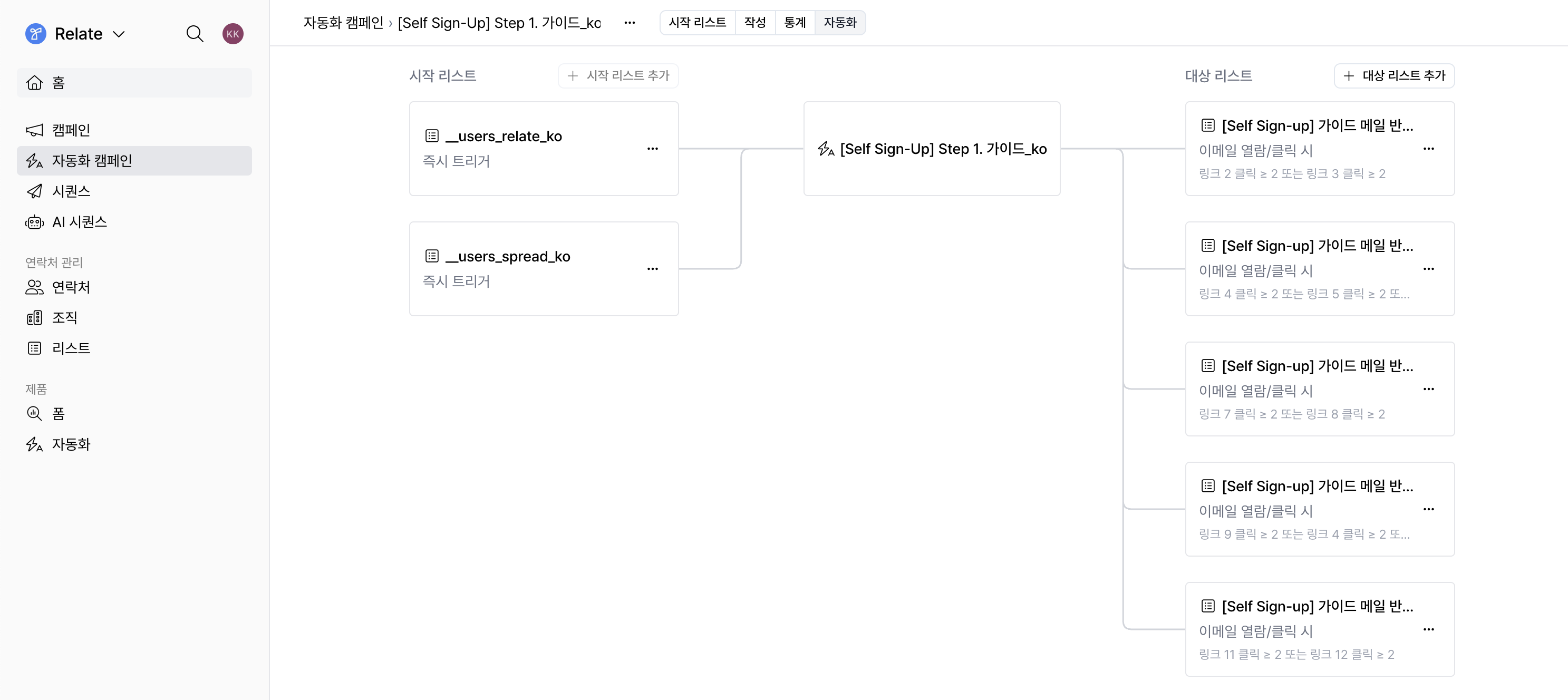
Spread | Emma 자동화의 기본 세트
Emma의 모든 자동화는 다음과 같은 기본 세트를 반복하며 동작합니다.
하나의 자동화 세트는 다음 세 가지 요소로 구성됩니다.
- 시작 리스트 : 이메일을 발송할 대상 리드가 모여 있는 리스트
- 이메일: 자동화 캠페인(Triggered Campaigns) 또는 시퀀스(Sequences)
- 대상 리스트: 이메일 반응에 따라 리드가 이동하는 다음 리스트
이 구조에서 리스트는 항상 이메일의 앞과 뒤에 위치하며, Emma는 이 세트를 연결해 확장하는 방식으로 설계됩니다.
예를 들어, 다음과 같은 흐름으로 자동화를 설계할 수 있습니다.
시작 리스트→ | 자동화 캠페인→ | 대상 리스트→ | 시퀀스→ ··· |
문의하기 폼을 통해 유입된 신규 리드 리스트 | 제품 소개, 사용 가이드, 핵심 기능 안내 등 온보딩 콘텐츠 자동 발송 | 온보딩 이메일을 열거나 링크를 클릭한 리드를 별도의 관심 리스트로 분류 | 관심을 보인 리드에게 담당자가 개인 이메일로 미팅 제안, 후속 연락을 진행 |
이처럼 리스트 → 이메일 → 리스트 구조를 단계적으로 확장하면, 리드의 반응에 따라 자동 안내부터 1:1 세일즈까지 자연스럽게 이어지는 흐름을 만들 수 있습니다.
이를 통해 같은 이메일을 받았더라도 리드의 반응에 따라 서로 다른 다음 흐름으로 이어집니다.
자동화 세트를 구성하는 세 가지 요소
위 자동화 세트를 구성하는 리스트, 자동화 캠페인, 시퀀스의 역할을 살펴보겠습니다.
1. 리스트 (List)
리스트는 연락처와 조직을 활용해 만드는 일련의 고객 목록입니다. Emma에서는 자동화의 시작점이자, 다음 단계로 넘어가기 위한 연결 지점입니다.
- 모든 리드는 반드시 하나 이상의 리스트에 속해 있습니다.
- 모든 이메일 발송은 시작 리스트를 기준으로 이루어집니다.
- 사전에 설정한 조건을 만족하는 리드가 대상 리스트로 자동 이동합니다.
2. 자동화 캠페인 (Triggered Campaigns)
자동화 캠페인은 리스트에 리드가 추가될 때 미리 작성해둔 이메일이 자동으로 발송되는 캠페인입니다. 주로 인바운드 대응을 위한 자동 발송 이메일으로 사용됩니다.
Spread | Emma는 시작 리스트를 기준으로 자동화 캠페인을 발송하며, 발송 이후에는 아래와 같은 리드의 이메일 반응을 기준으로 리드를 분류하여 새 리스트를 자동으로 생성할 수 있습니다.
3. 시퀀스 (Sequences)
시퀀스는 리드와의 대화를 이어가는 개별 이메일 흐름입니다. 주로 리드의 반응을 전제로 후속 커뮤니케이션을 이어갈 때 사용됩니다.
Spread | Emma는 시작 리스트를 기준으로 시퀀스를 발송하며, 시퀀스에서는 리드의 회신 여부를 기준으로 리드를 다시 분류하여 새 리스트를 자동으로 생성할 수 있습니다.
자동화 흐름 설정하기 [Step-by-Step]
Step 1. 자동으로 발송할 이메일을 작성합니다
캠페인, 자동화 캠페인 또는 시퀀스 페이지에서 이메일 발송하기 가이드를 참고하여 이메일을 먼저 작성합니다.
Step 2. 자동화를 시작할 리스트를 준비합니다
작성한 이메일은 시작 리스트에 연결되어야 발송됩니다. 시작 리스트는 다음 두 가지 방법으로 준비할 수 있습니다.
- 이미 생성되어 있는 연락처 리스트를 시작 리스트로서 추가하기
- 폼 응답 연결: 폼으로 들어온 응답이 자동으로 리스트에 추가되도록 설정한 후, 그 리스트를 시작 리스트로서 추가하기
Step 3. 자동화 탭에서 시작 리스트를 연결합니다
상단의 자동화 탭을 클릭하면, 하나의 이메일을 중심으로 앞과 뒤에 연결될 리스트를 설정할 수 있습니다.
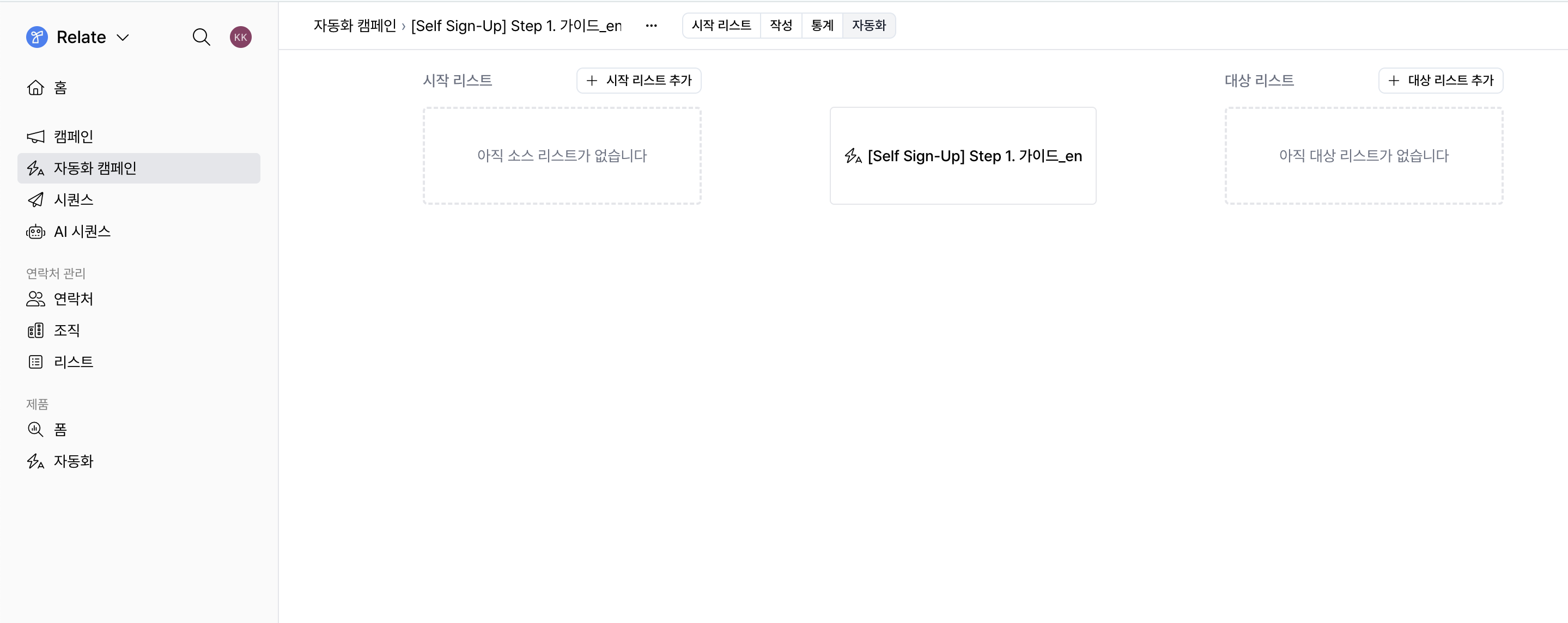
+ 시작 리스트 추가 버튼을 클릭하여 시작 리스트를 추가하면 연결된 이메일이 자동으로 발송됩니다.
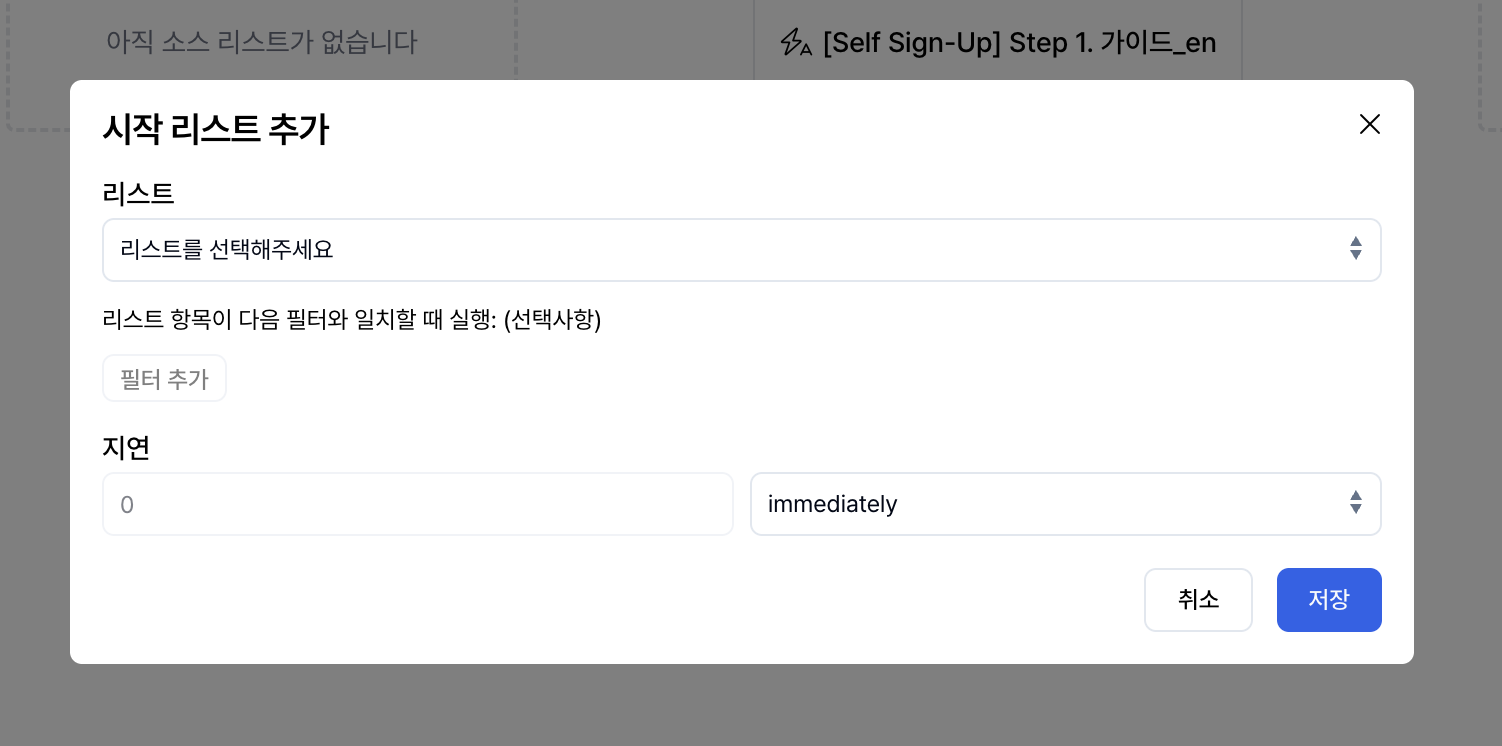
시작 리스트를 추가할 때는 다음 항목을 함께 설정할 수 있습니다.
(1) 리스트 선택 : 자동화를 시작할 기준이 되는 리스트를 선택합니다. 선택한 리스트에 연락처가 추가되면 자동화가 실행됩니다.
(2) 필터 추가 : 필요한 경우, 선택한 리스트 중 특정 조건을 만족한 항목에 대해서만 자동화를 실행하도록 설정할 수 있습니다. 예를 들어, 연락처 이름에 특정 문자가 포함된 경우나 특정 필드를 기준으로 필터링한 경우와 같이 자동화 실행 대상을 세분화할 수 있습니다.
(3) 발송 시점 (지연) : 리스트에 항목이 추가된 이후 이메일을 언제 발송할지를 설정합니다.
- 즉시 발송 (immediately)
- 일정 시간 후 발송 (시간 또는 일 단위)
Step 4. 대상 리스트를 추가하고, 반응 조건을 설정합니다
이메일에 대한 리드의 반응에 따라 이동할 대상 리스트를 설정할 수 있습니다. 리드가 특정 반응과 조건을 만족했을 때만 이동하는 리스트입니다.
+ 대상 리스트 추가 버튼을 클릭하여 대상 리스트를 추가합니다.
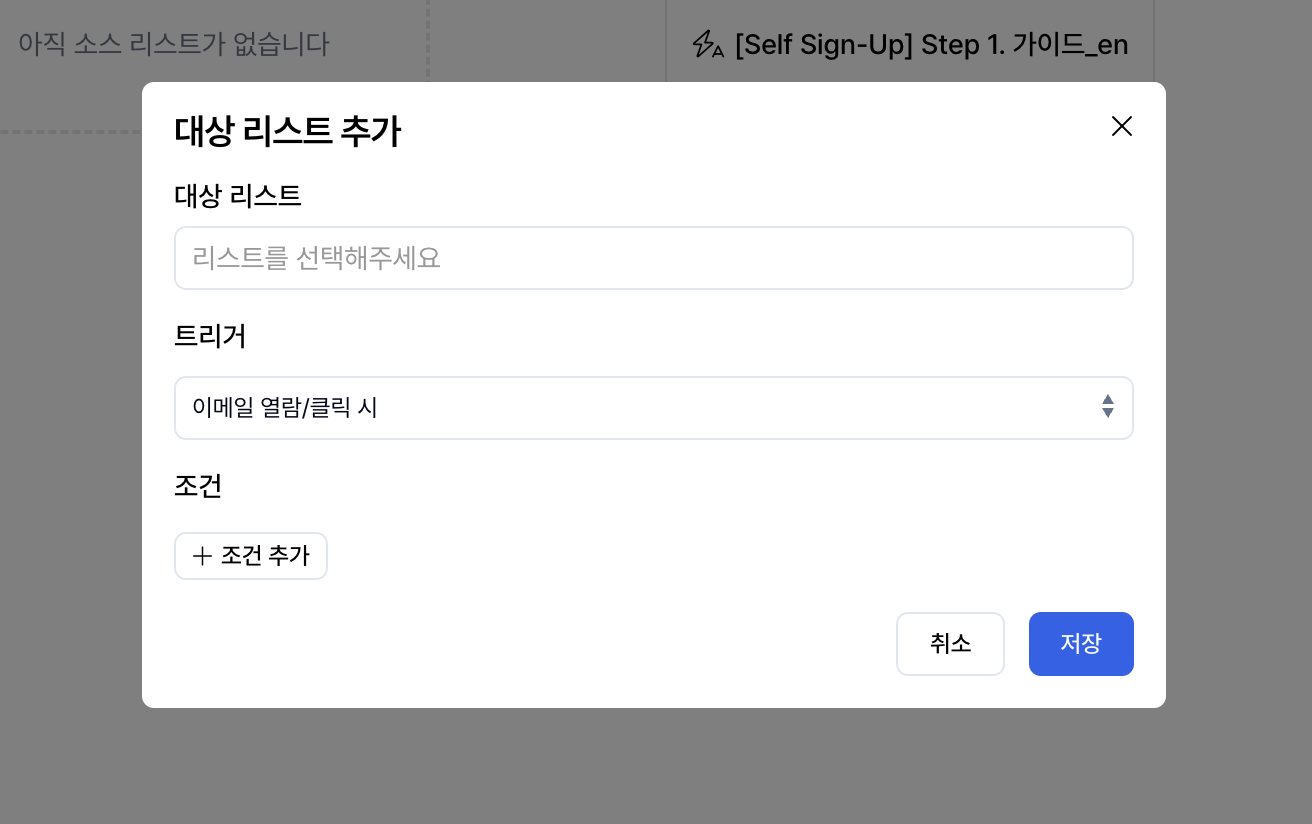
대상 리스트를 추가할 때는 다음 항목들을 함께 설정합니다.
(1) 리스트 선택 : 리드가 설정된 조건을 만족했을 시 이동할 리스트를 선택합니다.
(2) 트리거 : 어떤 이메일 반응을 기준으로 대상 리스트로 이동할지를 선택합니다.
- 이메일 열람/클릭 시
- 수신 거부 시
(3) 조건 추가 : 필요한 경우, 선택한 트리거 중에서도 특정 기준을 만족한 경우에만 대상 리스트로 이동하도록 조건을 추가할 수 있습니다.
- 이메일 열람 횟수가 특정 횟수 이상
- 이메일 총 클릭 수가 특정 횟수 이상
- 특정 링크를 특정 횟수 이상 클릭한 경우
대상 리스트를 활용하면 같은 이메일을 받았더라도 리드의 반응에 따라 서로 다른 다음 흐름으로 자연스럽게 분기할 수 있습니다.
Step 5. 대상 리스트는 다음 자동화 세트의 시작점이 됩니다
조건을 만족한 리드는 설정된 대상 리스트로 이동하며, 이 리스트는 다시 다음 자동화의 시작 리스트로 사용될 수 있습니다.
Spread의 자동화 흐름은 캠페인, 자동화 캠페인, 시퀀스의 페이지뿐만 아니라 리스트 페이지에서도 설정할 수 있습니다.
각 페이지 상단에 있는 자동화 탭을 통해
[ 시작 리스트 → 이메일 → 대상 리스트 ]로 이어지는 자동화 흐름을 동일한 방식으로 구성해보세요.
어떤 화면에서 설정하더라도 자동화의 동작 방식은 동일하며, 사용 중인 작업 맥락에 맞는 페이지에서 편리하게 자동화를 관리할 수 있습니다.
Emma 자동화 전체 흐름의 시각적 구조
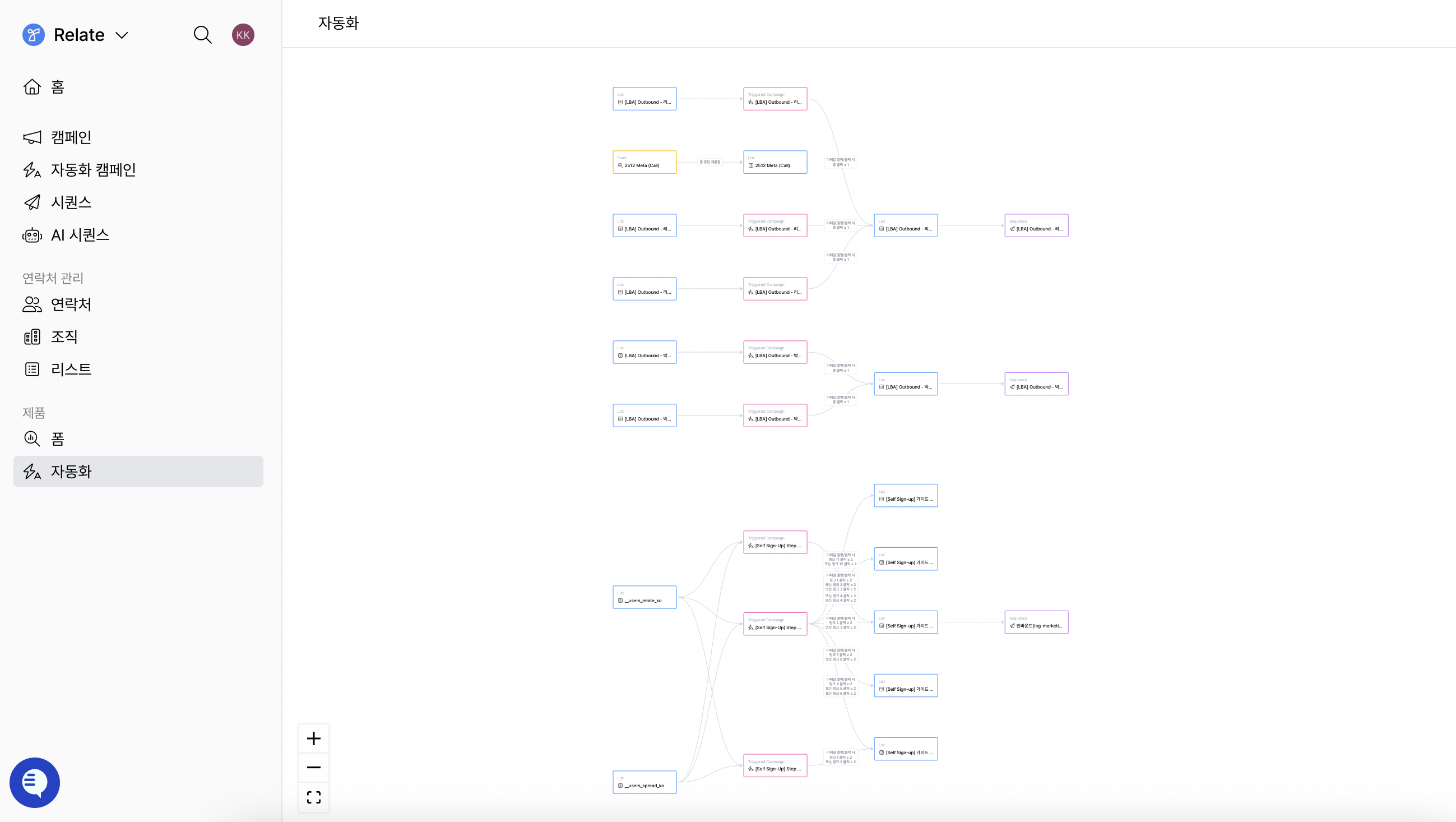
Spread 앱 화면의 좌측 사이드바에서 자동화 를 클릭하면, Emma에서 설정된 모든 자동화 흐름을 하나의 화면에서 확인할 수 있습니다.
각 리드가 어떤 리스트에서 시작해 어떤 이메일을 거쳐, 어떤 조건에 따라 다음 리스트로 이동하는지 시각적으로 표현되며, 전체 자동화 구조를 흐름 단위로 관리할 수 있습니다.
Spread | Emma 바로 시작하기
이미 보유한 리드 목록과 이메일만 있으면 충분합니다. 새로 리드를 모을 필요도, 처음부터 모든 걸 설정할 필요도 없습니다. 보유한 데이터는 AI 임포트로 옮기고, 이메일 흐름은 AI Writer가 초안을 작성하며, 이후 발송과 후속 판단까지 자동으로 이어집니다.
아래 버튼을 눌러 신청하세요! 팀 상황에 맞는 시작 방법을 안내해드립니다.
👉 Spread | Emma Early Access 신청하기
- 현재 신청하신 고객 대상으로 Closed Beta Test 중