이메일 발송하기
리스트 만들고 수신자 지정하기
수신자 리스트를 만들고, 그 리스트를 이메일 수신자로 지정하는 방법을 알아보세요.
Overview
스프레드에서는 이메일 수신자를 개별 이메일 주소가 아니라 '리스트' 단위로 설정합니다. 그래서 이메일을 보내려면, 먼저 수신자 리스트를 만든 뒤 캠페인을 작성할 때 그 리스트를 수신자로 지정해야 합니다.
전체 흐름은 다음과 같습니다.
- 연락처 추가 — 구글 컨택·리멤버 연동이나 임포트로 구독자(연락처)를 스프레드에 추가합니다.
- 리스트 생성 — 추가한 구독자를 담을 리스트를 만듭니다.
- 수신자 지정 — 캠페인을 작성할 때 그 리스트를 수신자로 지정합니다.
- 발송 — 이메일을 작성하고 발송합니다.
먼저 연락처가 스프레드에 추가되어 있어야 리스트에 담을 수 있습니다. 연락처를 추가하는 방법은 구글 컨택·리멤버 연동 또는 임포트(Import)를 참고하세요.
Step 1. 수신자 리스트 만들기
리스트는 이메일 캠페인을 보낼 구독자 목록을 의미합니다. 리스트를 만들면 캠페인·자동화 캠페인·시퀀스의 수신자로 지정할 수 있고, 그 리스트가 받은 캠페인 반응(오픈·클릭)을 CSV로 내보낼 수도 있습니다.
캠페인 반응 내보내기 (CSV) — 리스트 상단의 ··· 메뉴에서 **캠페인 반응 내보내기(CSV)**를 선택하면, 리스트 내 연락처들이 받은 캠페인별 발송·오픈·클릭 내역을 한 번에 내려받을 수 있습니다. (컬럼: 컨택 이메일 · 캠페인 이름 · 종류 · 발송 시점 · 오픈 수 · 클릭 수) 일부 워크스페이스부터 순차적으로 제공됩니다.
스프레드 앱 왼쪽 메뉴 상단의 리스트를 클릭해 리스트 페이지로 이동한 뒤, 새로운 리스트를 생성합니다. 목적(예: 뉴스레터 구독자, 제품 사용자, 이벤트 참여자 등)에 맞게 리스트를 나눠 두면 세그먼트별로 더 정확하게 발송할 수 있습니다.
연락처를 리스트에 담는 방법은 두 가지입니다.
- 이미 추가된 연락처를 리스트에 담기 — 전체 연락처에서 원하는 구독자를 선택해 리스트에 추가합니다.
- 리스트에 바로 임포트하기 — 리스트를 먼저 만든 뒤, 그 리스트에서 곧바로 CSV/Excel 파일을 임포트할 수 있습니다. 리스트 상단의
···메뉴에서 **Excel/CSV에서 가져오기**를 선택하면 됩니다.
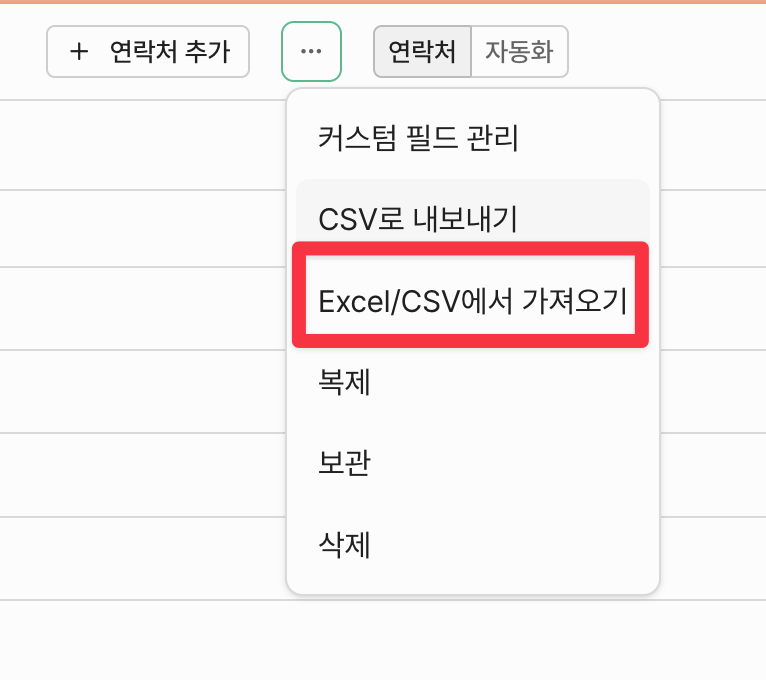
리스트에 바로 임포트하면 어디에 추가되나요?
리스트에 바로 임포트한 연락처는 해당 리스트에 추가되는 동시에, 워크스페이스의 전체 연락처에도 함께 추가됩니다. 즉, 리스트에 담으면서 전체 연락처 데이터베이스도 같이 채워집니다.
리스트에 바로 임포트하는 자세한 방법은 임포트(Import) — 리스트에 바로 임포트하기를 참고하세요.
리스트를 안전하게 관리해 이메일 전달률과 도메인 평판을 지키는 방법은 안전한 리스트 관리하기를 참고하세요.
Step 2. 리스트를 수신자로 지정하기
캠페인 작성 화면의 수신자 → 리스트 에서 앞서 만든 리스트를 선택하면, 해당 리스트에 포함된 리드 전체가 발송 대상이 됩니다. 리스트가 하나도 없으면 캠페인을 발송할 수 없으니, 반드시 리스트를 먼저 만들어 주세요.
발송 방식에 따라 수신자를 지정하는 방법이 조금씩 다릅니다.
- 캠페인:
수신자항목에서 발송할 리스트를 선택합니다. - 자동화 캠페인:
시작 리스트를 연결합니다. 해당 리스트에 리드가 추가되는 순간 발송이 시작됩니다. - 시퀀스:
수신자탭에서 연락처를 개별로 추가합니다.
각 방식의 자세한 설정은 이메일 작성하고 발송하기를 참고하세요.