이메일 발송하기
HTML 소스로 편집하기
캠페인 본문을 HTML 소스로 직접 작성하고 편집하는 방법을 안내합니다.
Overview
Spread 캠페인은 기본적으로 노션처럼 작성하는 에디터로 본문을 만듭니다. 여기에 더해, 캠페인 본문을 HTML 소스로 직접 작성할 수도 있습니다.
HTML 편집은 다음과 같은 경우에 유용합니다.
- 외부 툴에서 만든 뉴스레터 HTML을 그대로 사용하고 싶을 때 (예: Mailchimp, Stibee 등에서 내보낸 HTML)
table레이아웃과 인라인 CSS로 디자인을 세밀하게 제어하고 싶을 때- 기본 에디터로는 표현하기 어려운 복잡한 레이아웃이 필요할 때
HTML 편집 모드에서는 여기에 작성한 HTML이 그대로 발송됩니다.
HTML 편집으로 전환하기
리치 텍스트로 작성 중인 캠페인의 작성 탭에서 HTML 에디터 사용 버튼을 클릭하면 HTML 편집 모드로 전환됩니다.

HTML 편집으로 전환하면 되돌릴 수 없습니다. 전환한 캠페인은 다시 리치 텍스트 에디터로 열 수 없습니다. 기존 본문을 유지해야 한다면, 새 캠페인을 만들어 전환하는 것을 권장합니다.
전환 시 본문이 비어 있으면, 바로 편집을 시작할 수 있도록 기본 table 기반 템플릿이 자동으로 채워집니다.
HTML 작성하기
HTML 편집 모드에서는 본문 영역이 두 개의 탭으로 나뉩니다.
HTML: HTML 소스를 직접 작성하는 코드 에디터입니다. 여기에 입력한 내용이 그대로 발송됩니다.이메일 미리보기: 작성한 HTML이 실제로 어떻게 보이는지 확인합니다. 미리보기에는 푸터·브랜딩·구독 해지 링크까지 포함되어, 실제 발송되는 모습과 동일하게 표시됩니다.
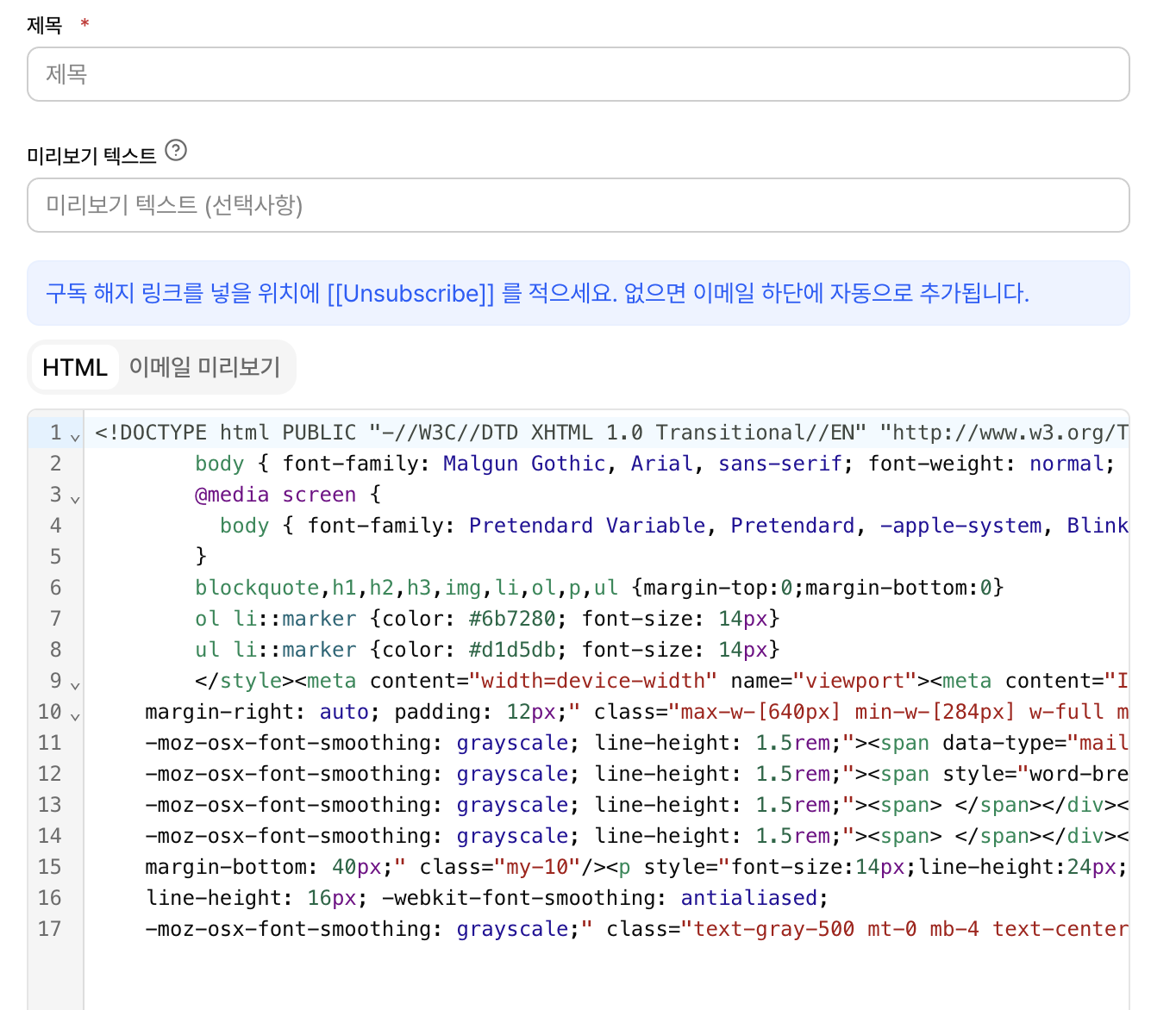
Gmail·Outlook 호환을 위해 table 레이아웃과 인라인 CSS를 사용하세요. 이메일 클라이언트는 <div> + 외부 스타일시트를 일관되게 지원하지 않기 때문에, 뉴스레터 HTML은 대부분 표(table) 구조와 각 요소에 직접 넣은 인라인 CSS로 작성됩니다. Mailchimp·Stibee 등에서 내보낸 HTML을 그대로 붙여넣어도 됩니다.
HTML을 직접 작성하기보다 ChatGPT·Claude 같은 AI 도구를 활용하는 것을 권장합니다. 이메일용 HTML은 table 레이아웃과 인라인 CSS 등 지켜야 할 규칙이 많아 직접 작성하기 번거롭습니다. AI 도구에 "Gmail·Outlook에서 잘 보이도록 table 레이아웃과 인라인 CSS로 이메일 HTML을 만들어줘" 처럼 요청한 뒤, 결과 HTML을 HTML 탭에 붙여넣으세요. 나아가 MCP를 연결하면 붙여넣는 과정 없이 AI 도구에서 곧바로 편집할 수도 있습니다. 색상·문구·구성만 다시 요청해 다듬으면 직접 코딩하는 것보다 훨씬 빠르고 안전합니다.
반드시 확인할 것
구독 해지 링크
구독 해지 링크를 넣을 위치에 [[Unsubscribe]] 를 적으세요. 적지 않으면 이메일 하단에 자동으로 추가됩니다.
[[여기에 텍스트]] 형식으로 대괄호를 두 번 감싸면 어떤 텍스트든 구독 해지 링크로 인식됩니다. (예: [[수신거부 | Unsubscribe]]) 자세한 내용은 이메일 Footer 설정을 참고하세요.
회사 정보
기본 템플릿에는 회사명·주소 자리에 안내 문구가 들어 있습니다. 이 부분을 실제 회사 정보로 교체하지 않으면 발송이 차단됩니다. 발송 전 반드시 실제 정보로 바꿔주세요.
메일 머지 변수
HTML 안에서도 {{sender_name}} 같은 메일 머지 변수를 그대로 사용할 수 있습니다. 발송 시 각 리드의 실제 정보로 자동 치환됩니다.
허용되는 HTML과 제한 사항
안전한 발송과 미리보기를 위해, 저장 시 HTML이 자동으로 정리(sanitize)됩니다.
허용
table,div,center, 이미지, 링크 등 이메일 작성에 필요한 요소- 인라인
style및align·bgcolor·width·height같은 표현용 속성 - Outlook 대응 코드 — MSO 전용 CSS 속성과 조건부 주석(
<!--[if mso]> … <![endif]-->)은 유지됩니다
자동 제거
<script>,<iframe>,<form>,<object>,<embed>및onclick같은 이벤트 핸들러
제한이 있는 이유는, 저장된 본문이 이메일뿐 아니라 작성 중 미리보기와 공개 캠페인 페이지에서도 렌더링되기 때문입니다. 위 요소들은 저장 시 조용히 제거되므로, 붙여넣은 뒤 이메일 미리보기 탭에서 의도한 대로 보이는지 꼭 확인하세요.
발송하기
HTML 캠페인의 테스트 발송, 발송·예약, 통계 확인은 일반 캠페인과 동일합니다. 이메일 작성하고 발송하기와 이메일 통계 분석하기를 참고하세요.
이미 발송이 완료된 캠페인은 HTML 소스를 더 이상 수정할 수 없으며, 이메일 미리보기로 발송된 내용만 확인할 수 있습니다.
MCP로 HTML 캠페인 다루기
MCP(Model Context Protocol)를 통해 HTML 캠페인을 작성·편집할 수 있습니다. ChatGPT·Claude 같은 AI 도구에서 MCP로 곧바로 HTML 이메일을 만들거나 수정할 수 있습니다.
MCP로 만든 HTML 캠페인도 이 페이지에서 설명한 HTML 소스 에디터로 이어서 편집할 수 있습니다. MCP로 초안을 생성한 뒤 앱에서 세부 내용을 다듬는 방식으로 함께 사용할 수 있습니다.