회의 (Meetings)
미팅 예약부터 일정 확정까지, 고객과의 회의를 간편하게 연결할 수 있습니다.
Overview
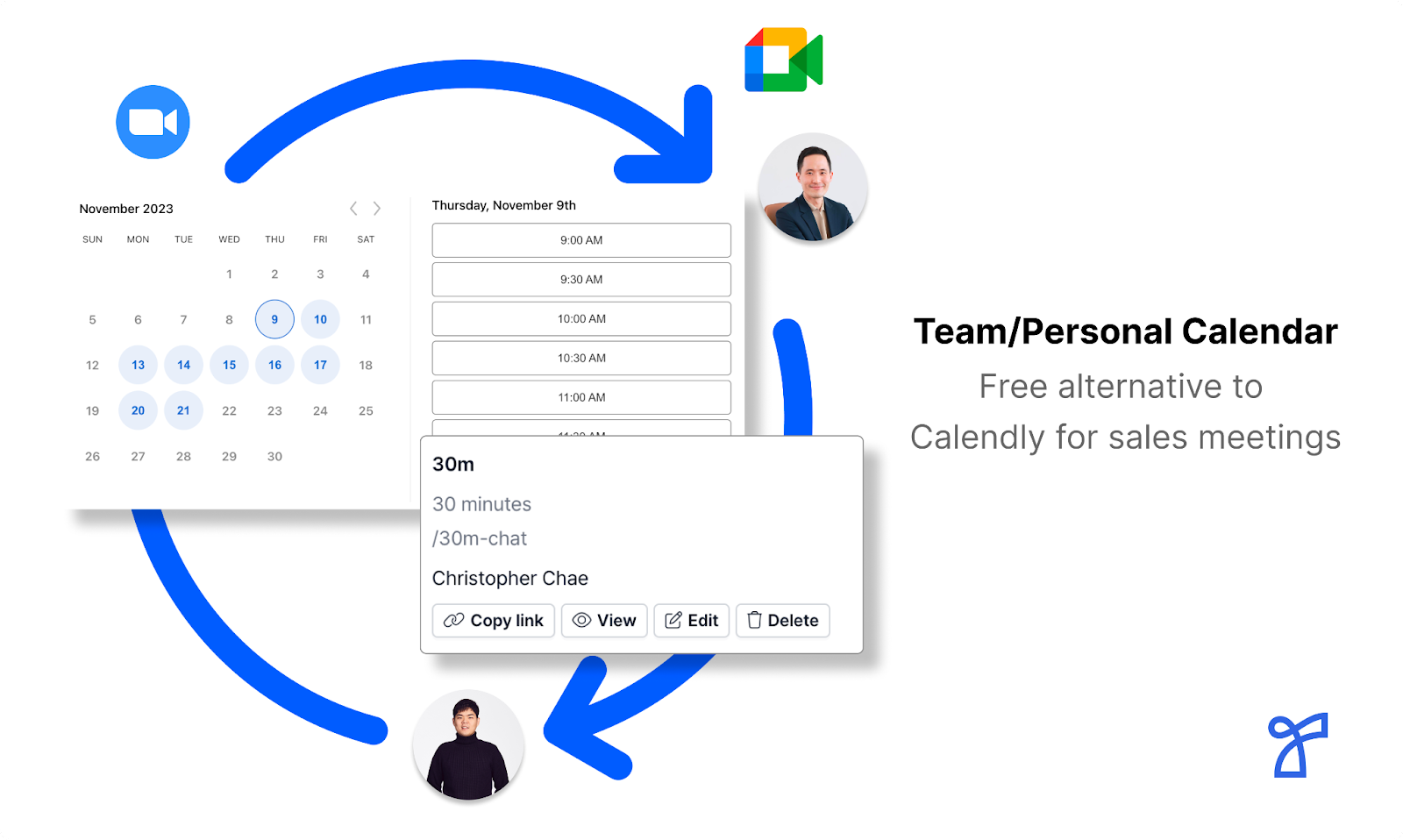
Spread의 회의 기능은 캘린들리(Calendly)와 같은 미팅 스케줄링용 캘린더 제품으로,
캘린더와 연동된 예약 링크를 통해 고객이 직접 가능한 시간에 미팅을 예약할 수 있도록 도와주는 스케줄링 기능입니다.
Spread 회의 (Meetings) 시작하기 [Step-by-Step]
Step 1. 캘린더 연동하기
Spread Meetings를 사용하려면 Google, Outlook, 또는 Apple 캘린더 중 하나와 연동되어 있어야 합니다. 연동된 캘린더를 기준으로 사전 일정이 없는 시간만 자동으로 보여주기 때문에, 일정 충돌 걱정 없이 미팅을 열어둘 수 있습니다.
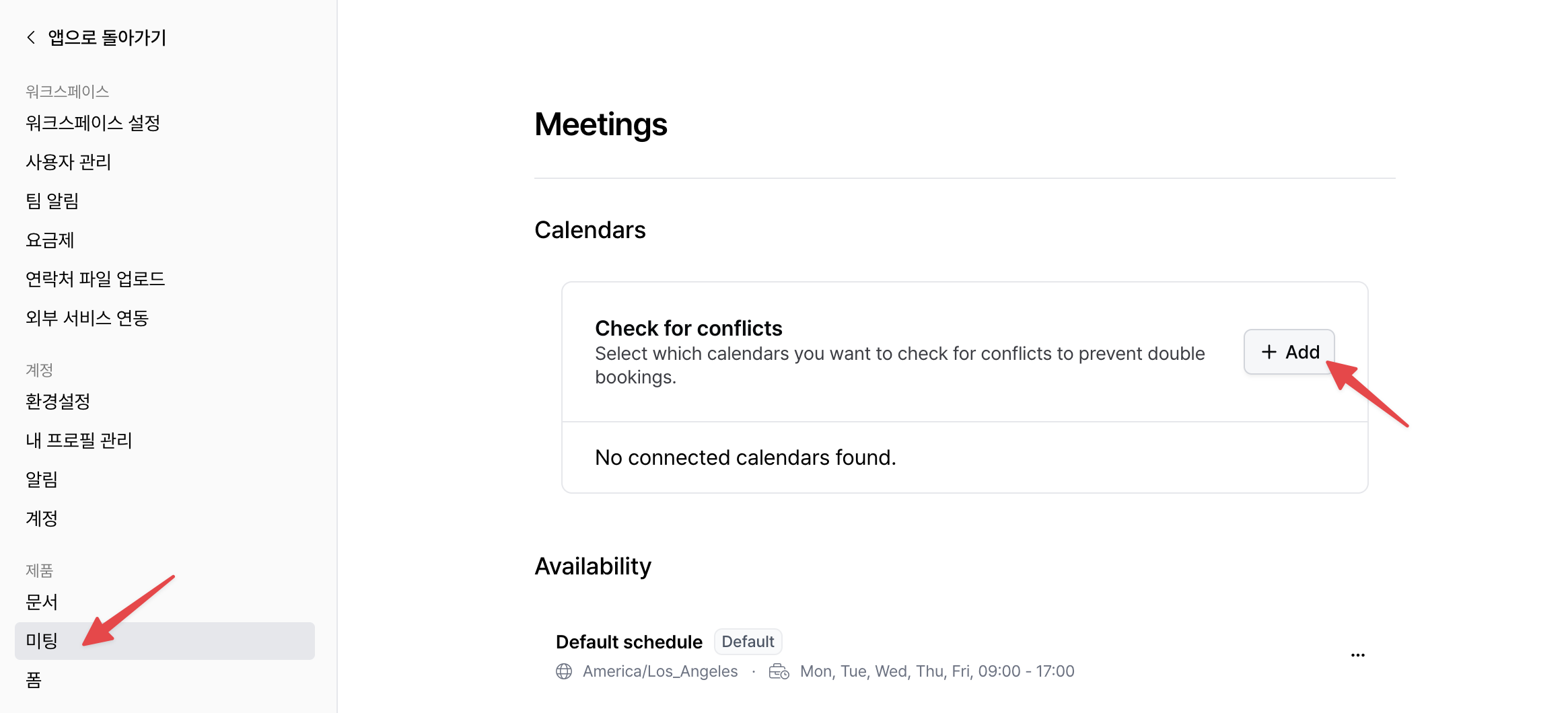
캘린더 연동 방법은 다음과 같습니다:
- Spread 앱 화면 왼쪽 상단에서
워크스페이스 설정을 클릭하여 이동합니다. - 좌측 사이드바의
미팅을 클릭합니다. + Add버튼을 눌러 연동할 캘린더(Google, Outlook, Apple Calender)를 선택합니다.- 캘린더 계정을 선택하고, Cal.com의 액세스를 허용합니다.
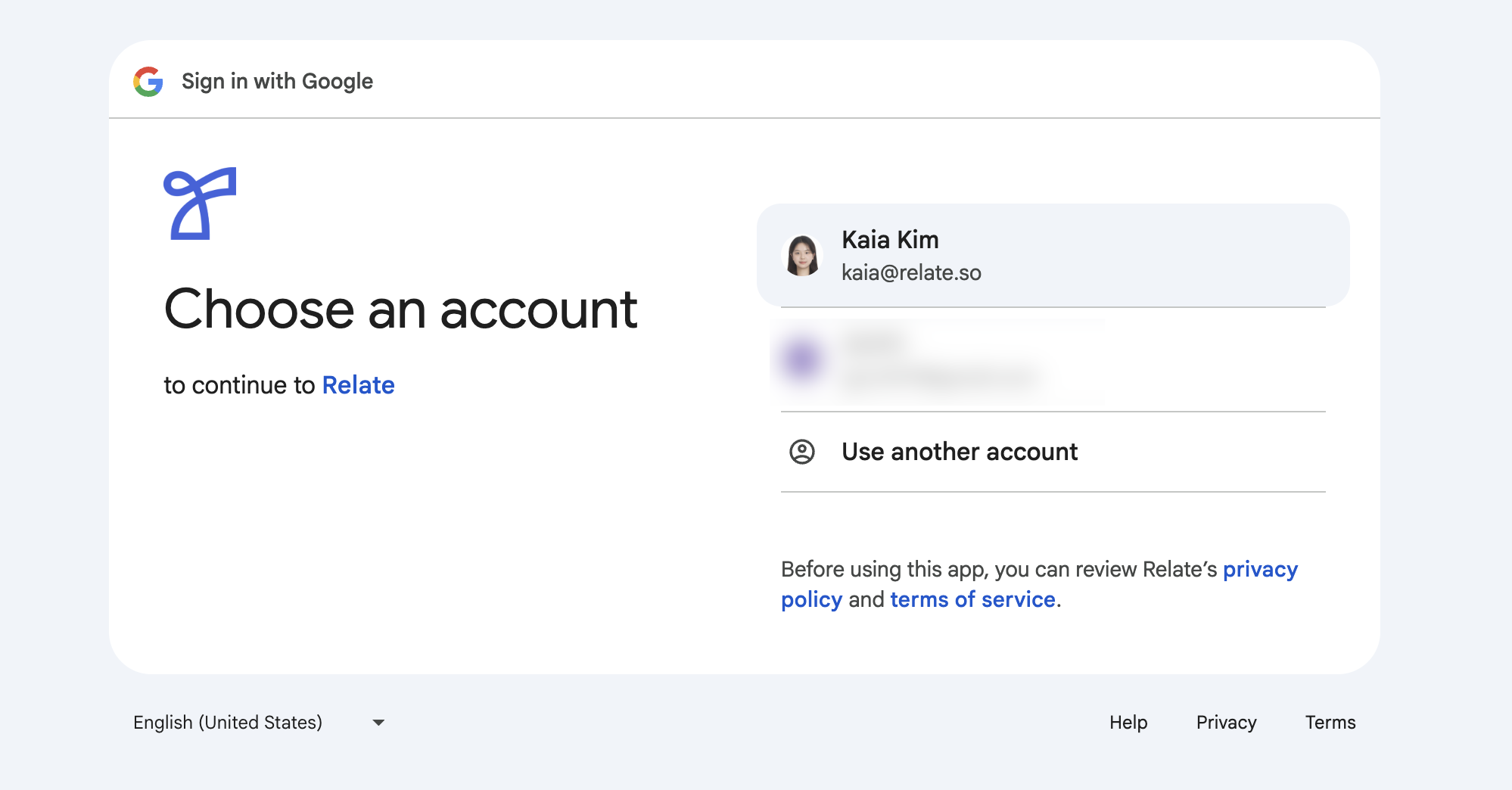
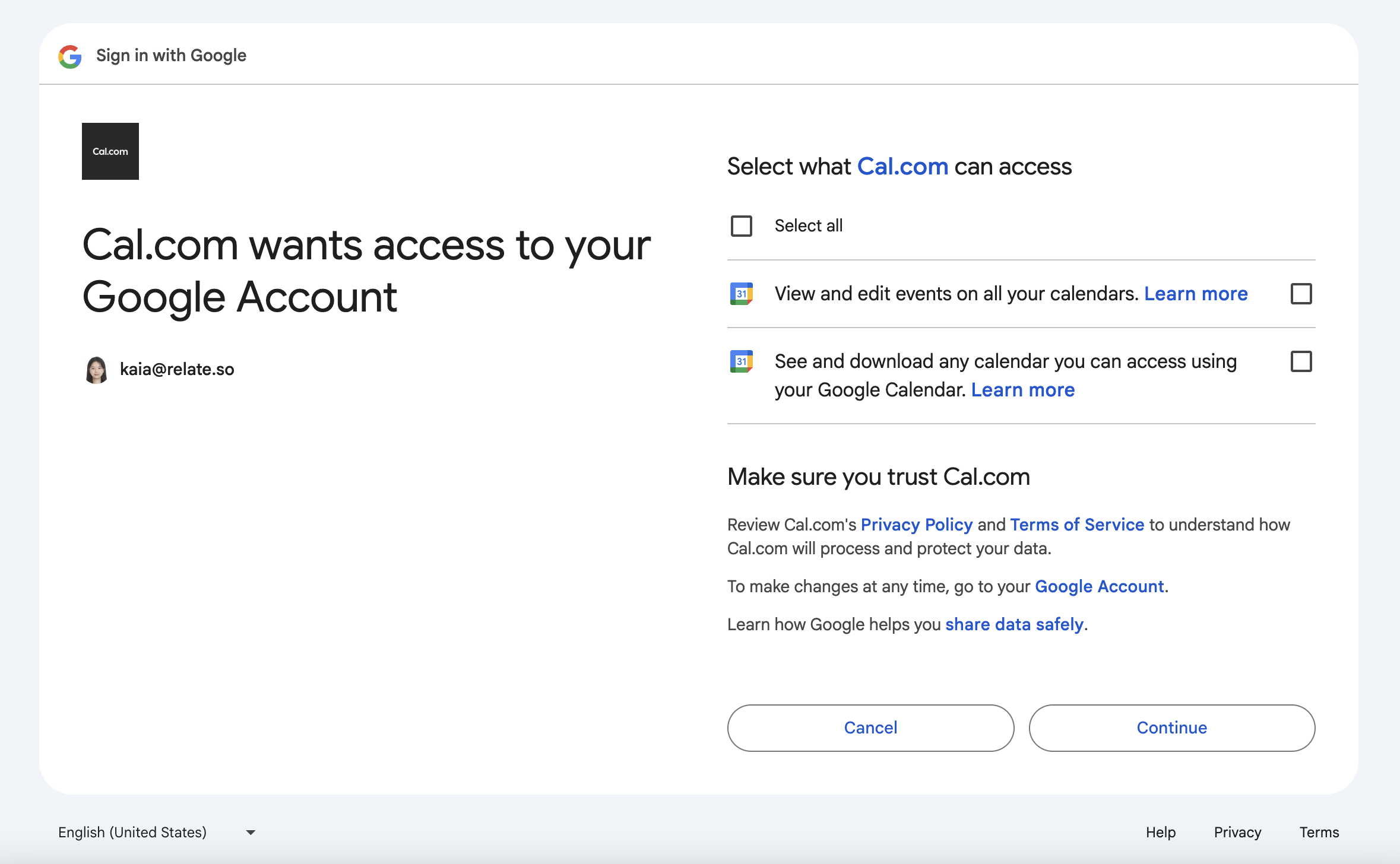
Cal.com은 외부 사용자와 자동으로 일정을 조율하는 플랫폼으로, Spread에 내장되어 있어 별도의 가입 없이 바로 사용할 수 있습니다.
연동이 완료되면, 아래 스크린샷과 같이 연결된 캘린더 계정이 표시됩니다.
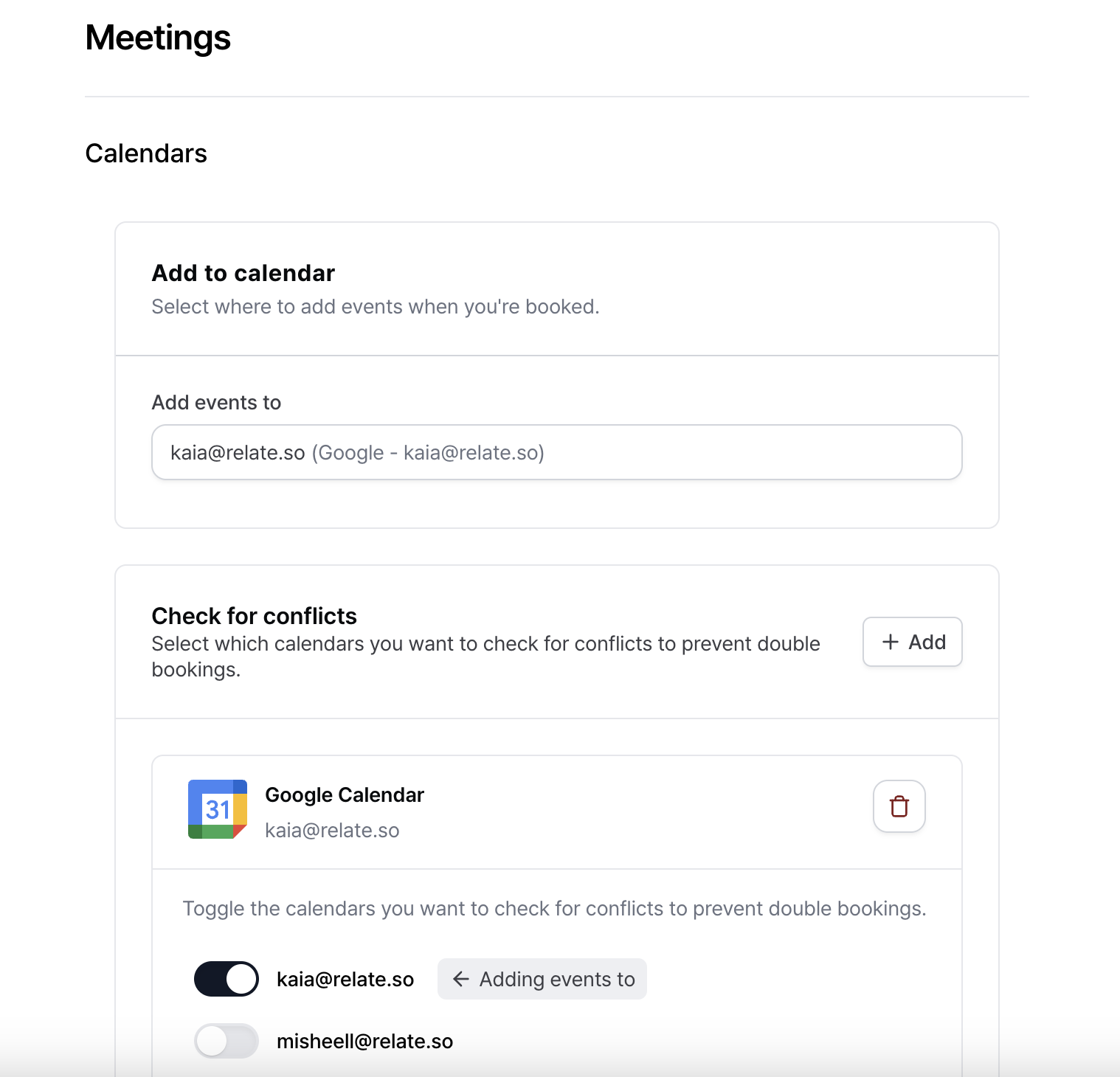
Add events to 토글을 통해 미팅 예약 시 누구의 캘린더에 일정을 추가할지 선택할 수 있습니다. 예를 들어 본인의 Google Calendar나 팀원의 캘린더를 지정할 수 있으며, 선택한 계정에 예약된 미팅이 자동으로 반영됩니다.
캘린더가 정상적으로 연동되지 않는 경우
캘린더 계정이 정상적으로 표시되지 않는다면, 아래 항목을 확인해 주세요.
워크스페이스 설정의외부 서비스 연동페이지에서 Google 계정이 연결되어 있는지 확인합니다.
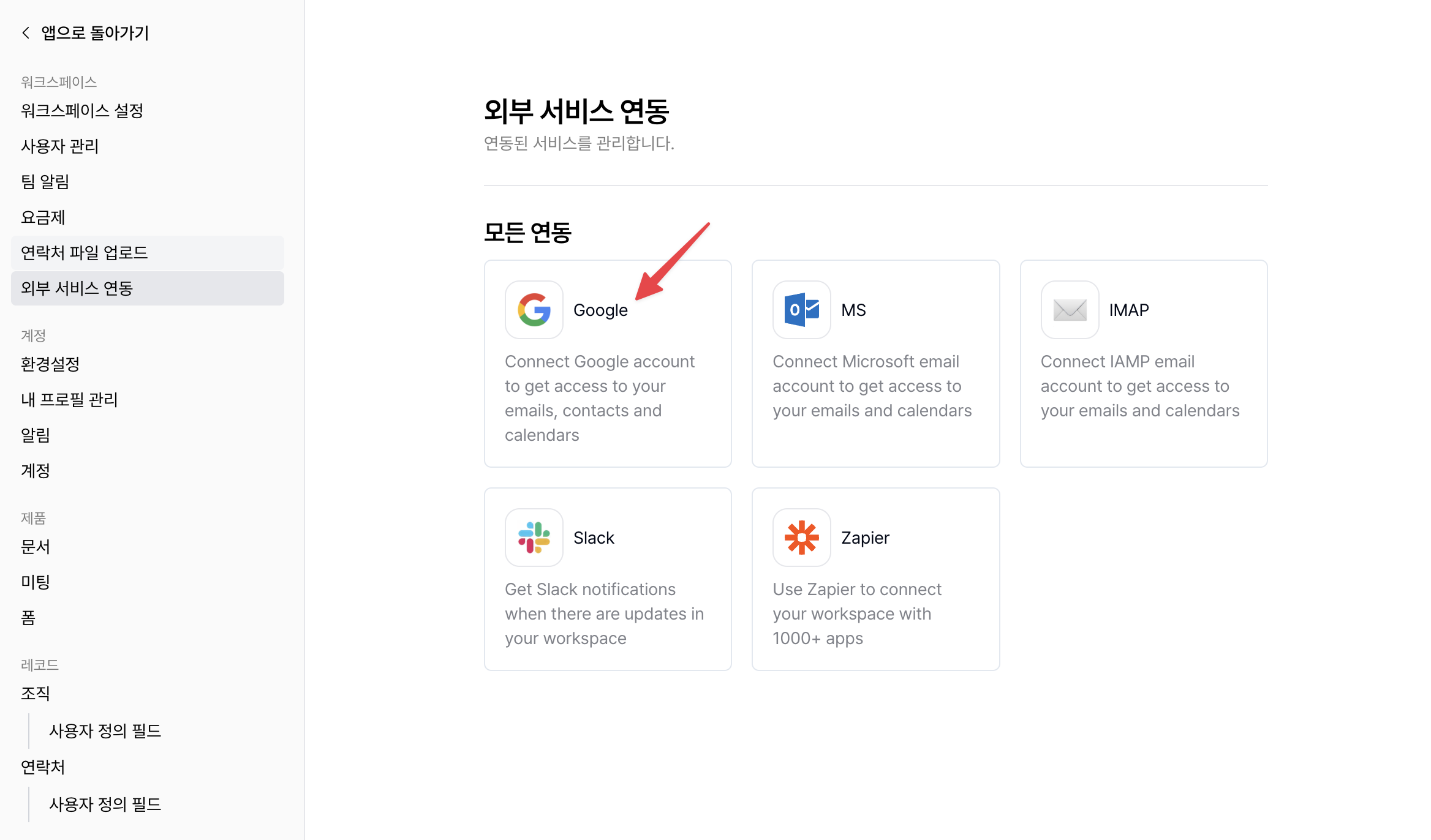
- Google 연동이 되어 있지 않다면,
연동버튼을 클릭해 Google 계정을 연결해 주세요.
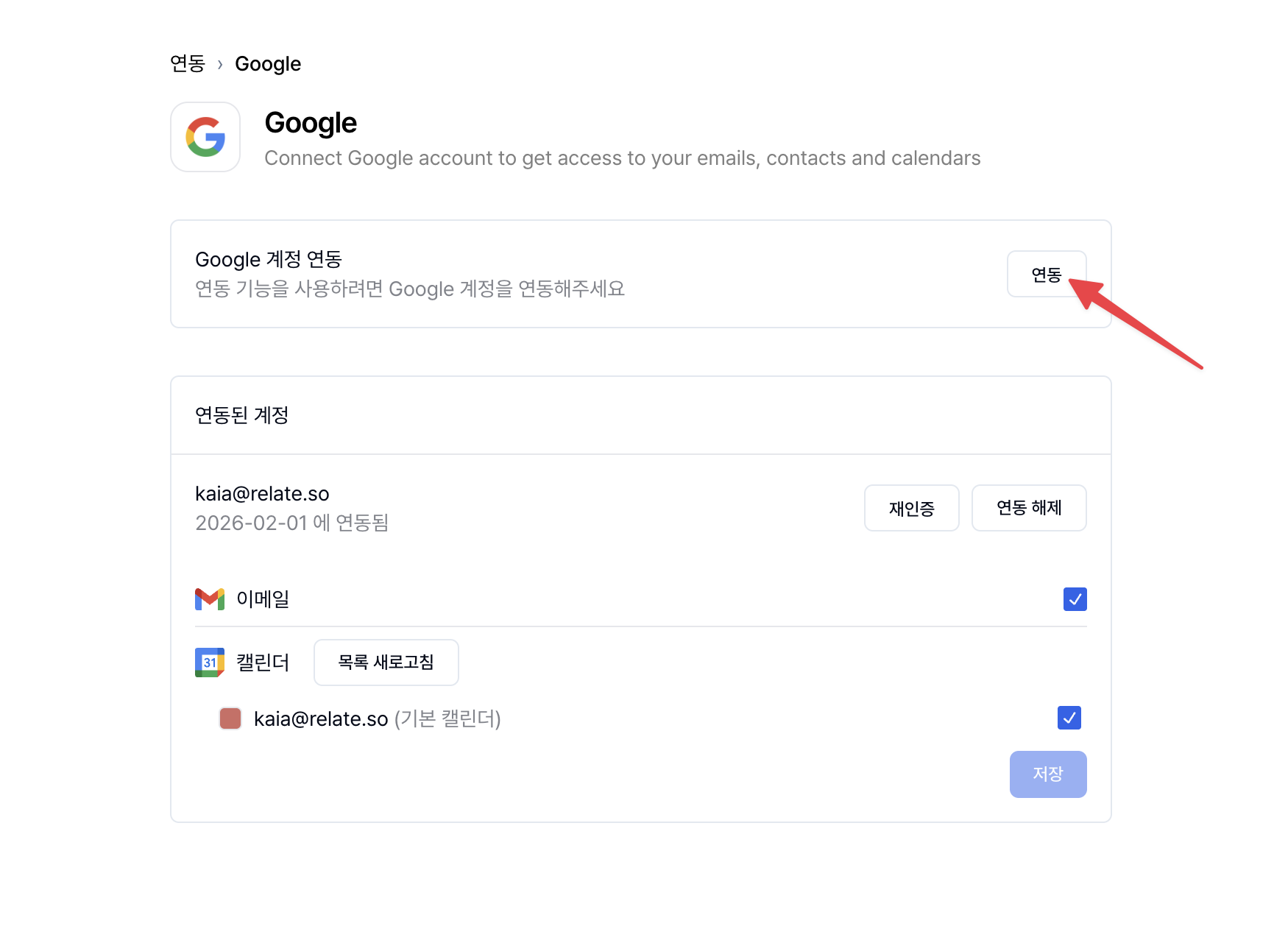
- Google 계정 연결 시, 캘린더 접근 권한을 허용해야 합니다.
- 연동이 완료되면, 연결된 Google 캘린더 계정이 자동으로 선택 목록에 표시됩니다.
Step 2. Spread Meetings 기본 설정하기
Step 1 설정을 완료한 후 페이지를 아래로 스크롤하면 Availability 설정 섹션과 Conferencing Apps 섹션을 확인할 수 있습니다.
2-1. Availability 설정하기
Availability는 각 사용자(계정)별로 가능한 시간대를 설정하는 기능입니다.
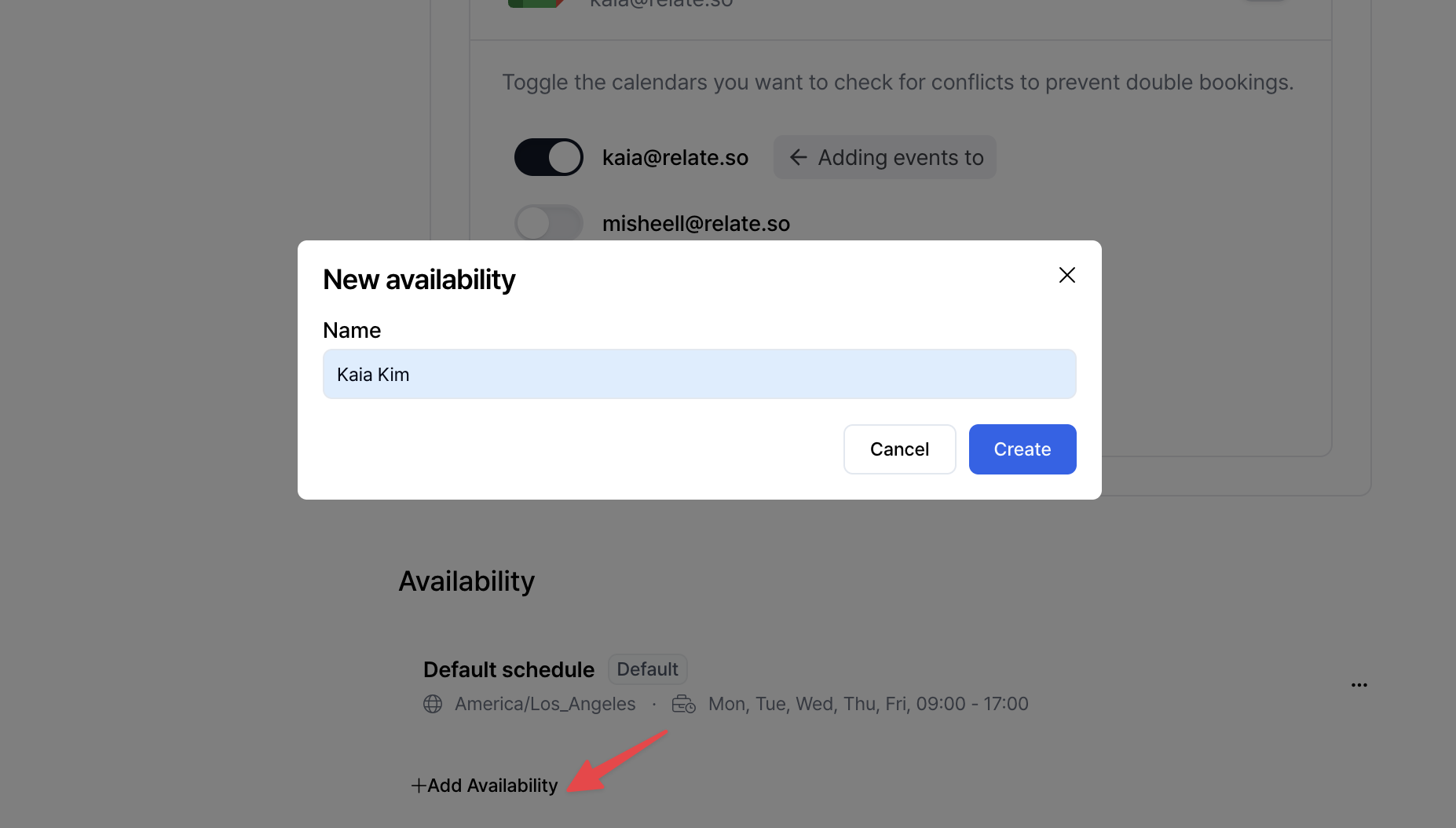
가능한 시간을 설정하기 위해 + Add Availability 를 클릭합니다. 그 다음 스케줄명 혹은 캘린더명을 입력하면, 아래 스크린샷과 같이 시간을 설정할 수 있는 창이 뜹니다.
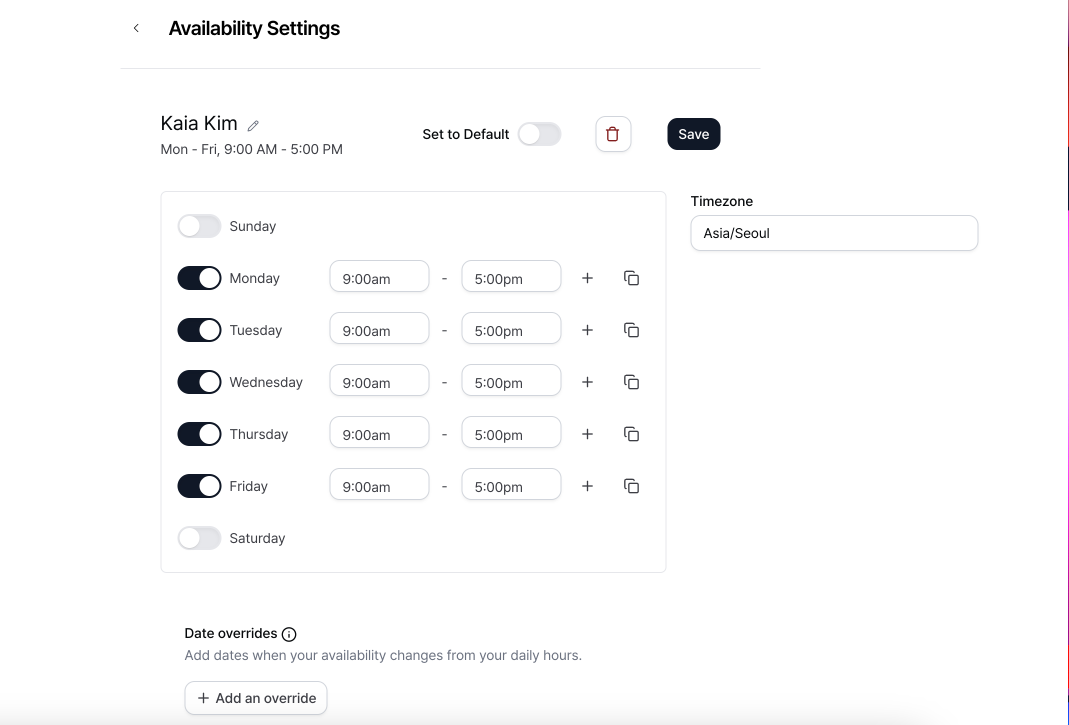
- 토글 버튼을 이용해 요일별 미팅 가능 여부를 설정하고, 각 요일마다 미팅 가능한 시간대를 지정할 수 있습니다.
+버튼으로 하루에 여러 시간대를 추가할 수 있고,Timezone에서 기준 시간대를 설정할 수 있습니다.Set to Default를 활성화하면 해당 Availability가 기본값으로 적용됩니다.
설정이 완료되면 Save를 클릭해 저장하세요.
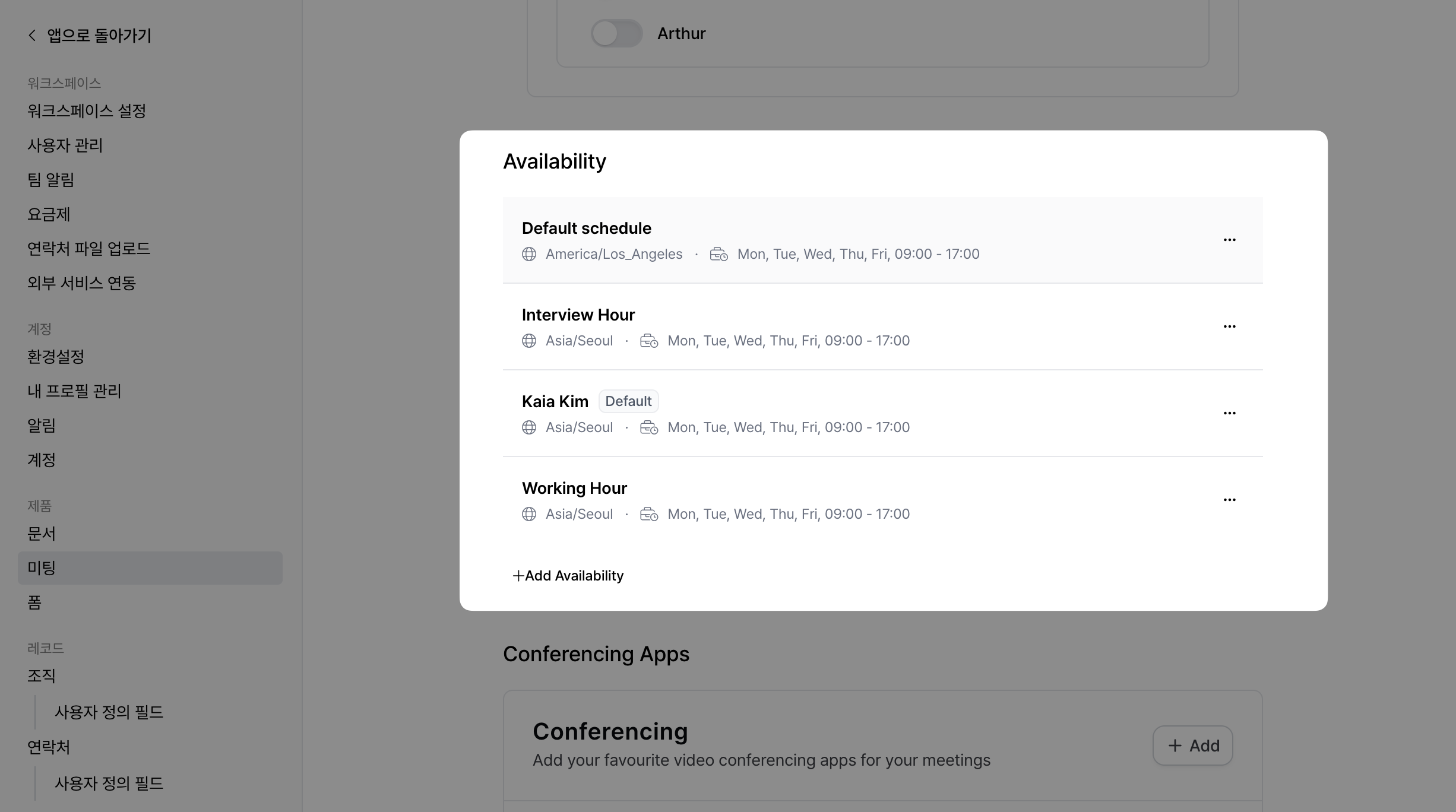
반드시 하나의 Availability만 존재하는 것은 아니며, 필요에 따라 여러 개의 Availability를 만들어 관리할 수 있습니다. 미팅의 성격 등에 따라 각기 다른 Availability를 만든 후, 미팅 스케줄을 생성할 때 원하는 Availability를 선택하면 됩니다.
2-2. Conferencing Apps 설정하기
기본 설정의 마지막 단계로, 화상 미팅에 사용할 앱을 선택합니다.
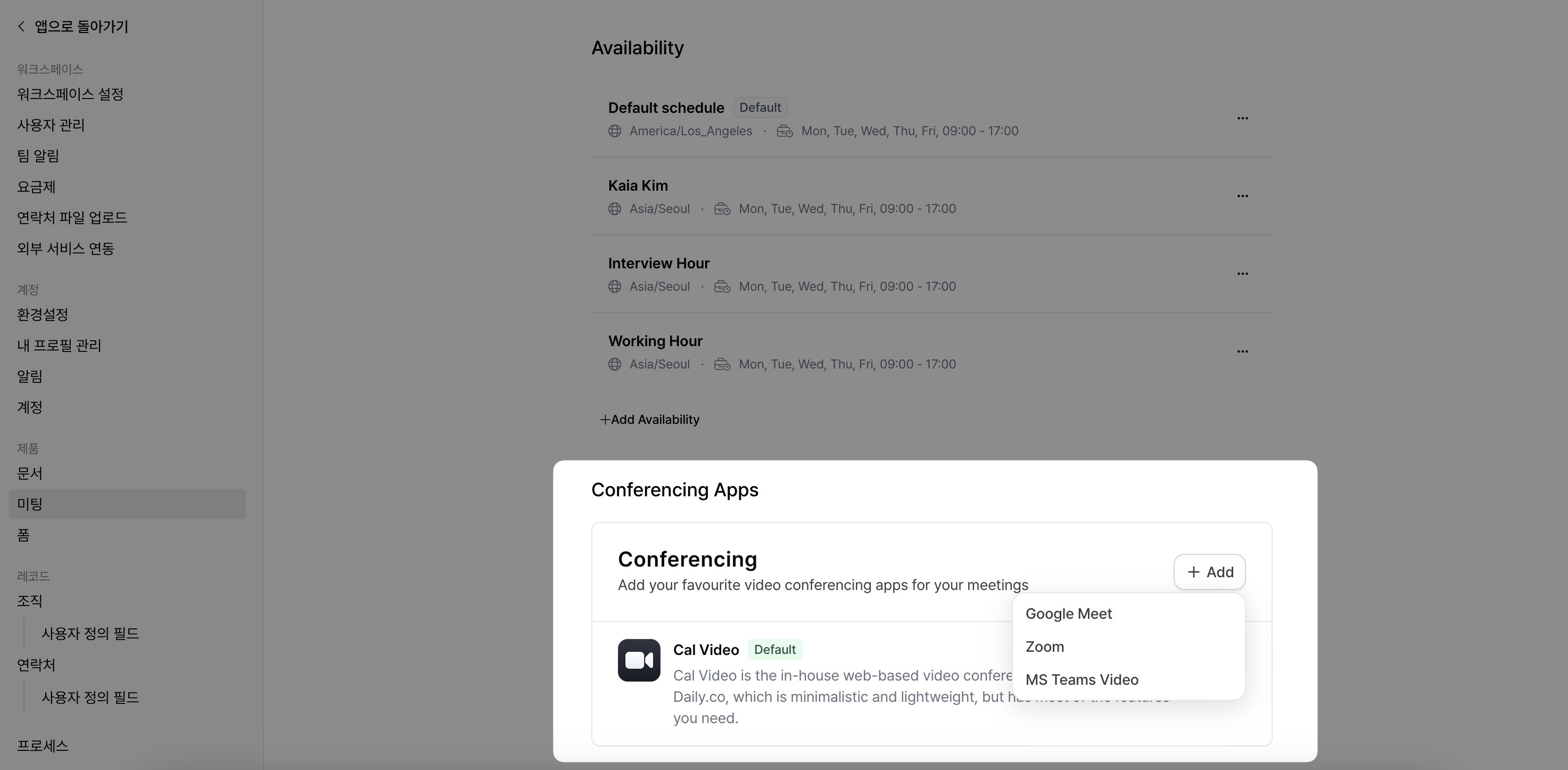
Default 설정은 Cal.com의 화상 미팅 기능을 사용하게 되어 있고, Google Meet, Zoom, MS Teams Video를 연동해서 사용할 수 있습니다.
미팅 스케줄러 (Meeting scheduler) 생성하기
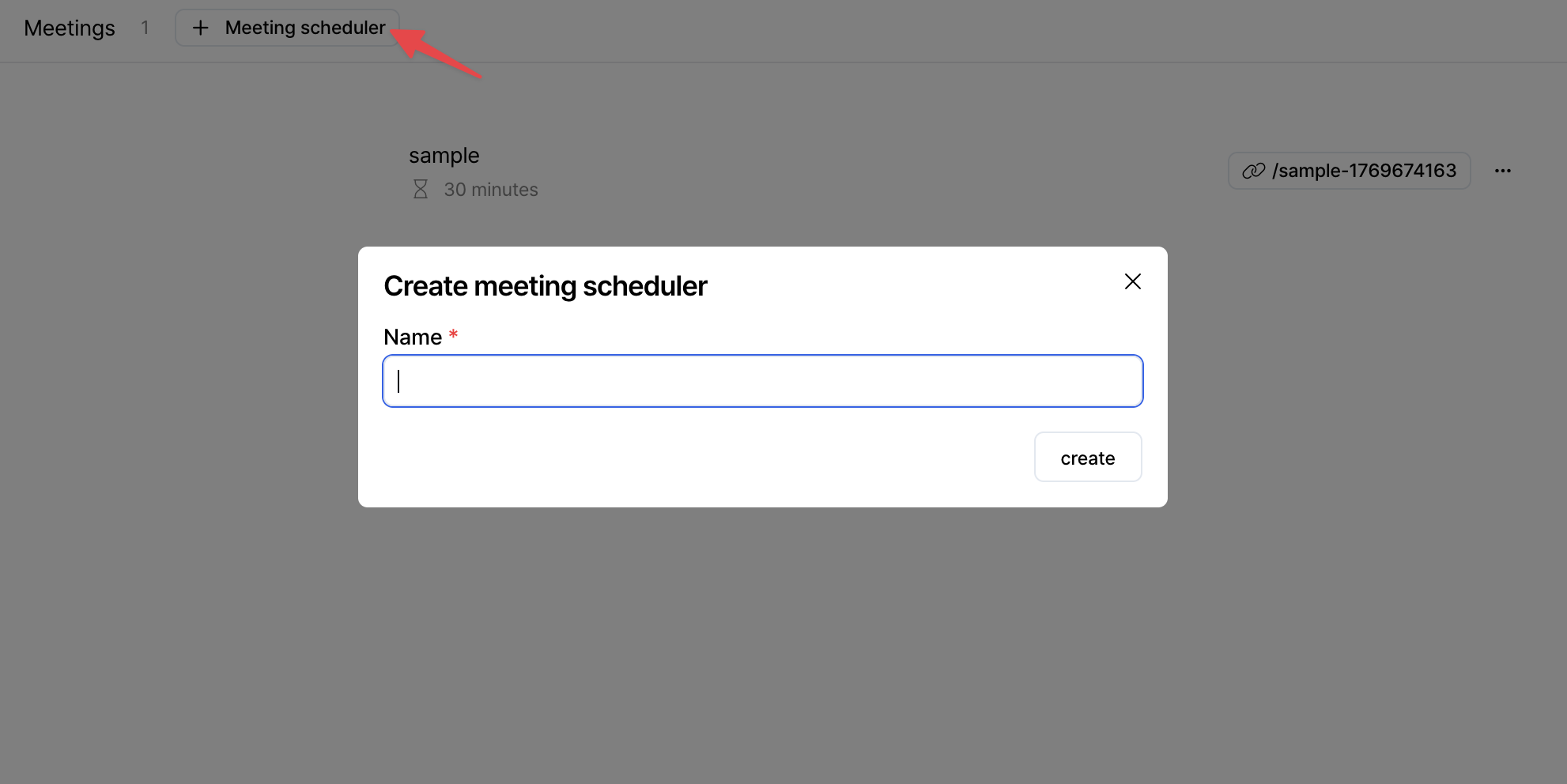
캘린더 연동 및 기본 설정 후, Spread 앱으로 돌아가 좌측 사이드바의 회의 탭을 선택합니다.
상단의 + Meeting scheduler 버튼을 클릭하여 새 미팅 스케줄러를 생성합니다.
Basics
생성된 미팅 스케줄러의 좌측 메뉴에서 Basics를 선택하면 아래와 같은 설정 화면이 표시됩니다.
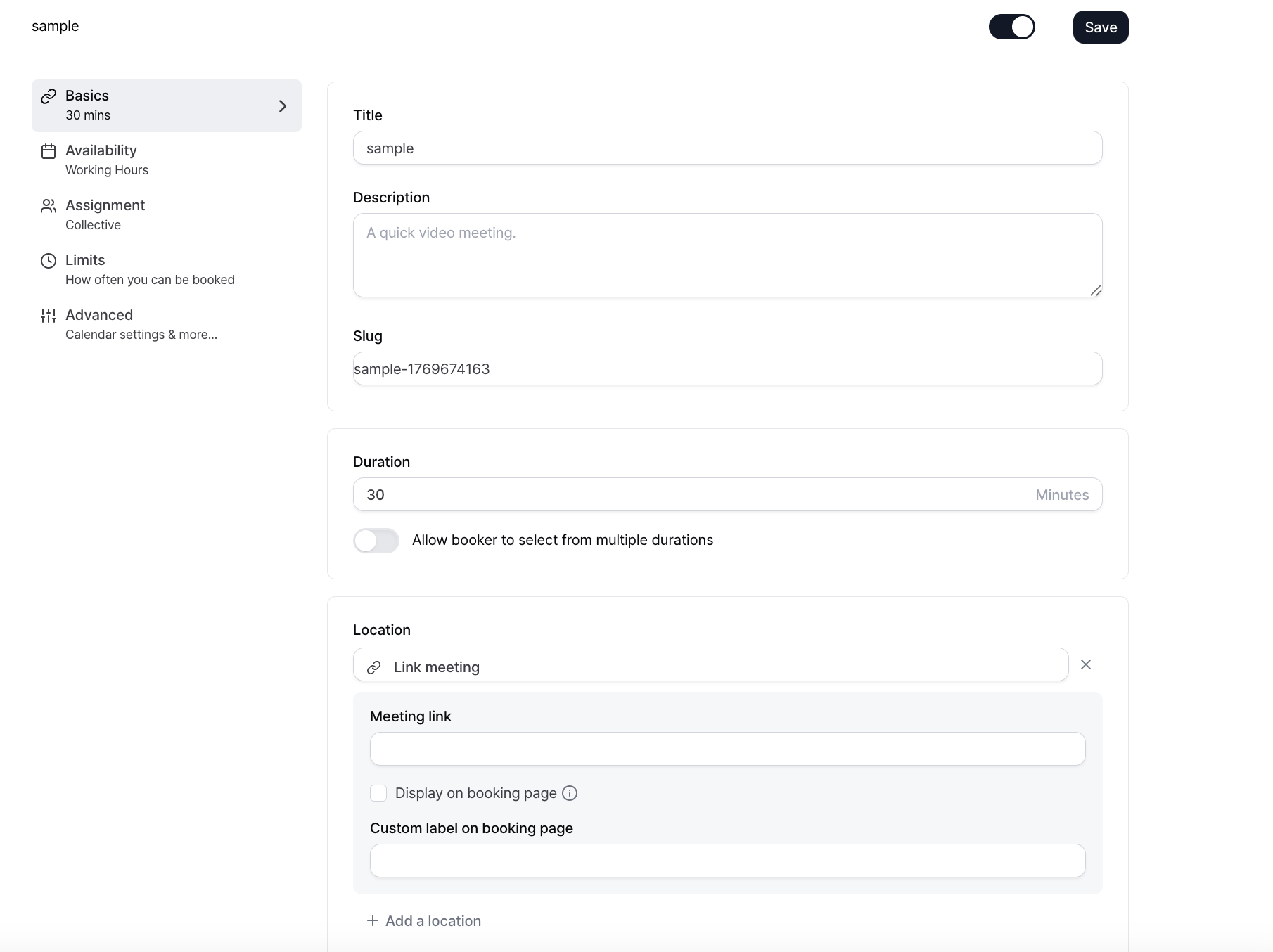
- Title: Spread 앱 내에서 보이는 미팅 스케줄러의 이름입니다.
- Description: 미팅에 대한 간략한 설명을 작성할 수 있습니다.
- Slug: 미팅 링크 가장 마지막에 추가되며, Title을 기반으로 자동으로 작성되지만 수정이 가능합니다.
- Duration: 미팅의 길이를 설정할 수 있습니다.
- Location: 미팅이 진행될 방식을 선택할 수 있습니다. 화상 미팅, 대면 미팅 또는 링크 미팅 등 미팅 장소 및 접속 링크를 설정할 수 있습니다.
Availability
생성된 미팅 스케줄러의 좌측 메뉴에서 Availability를 선택하면 아래와 같은 설정 화면이 표시됩니다.
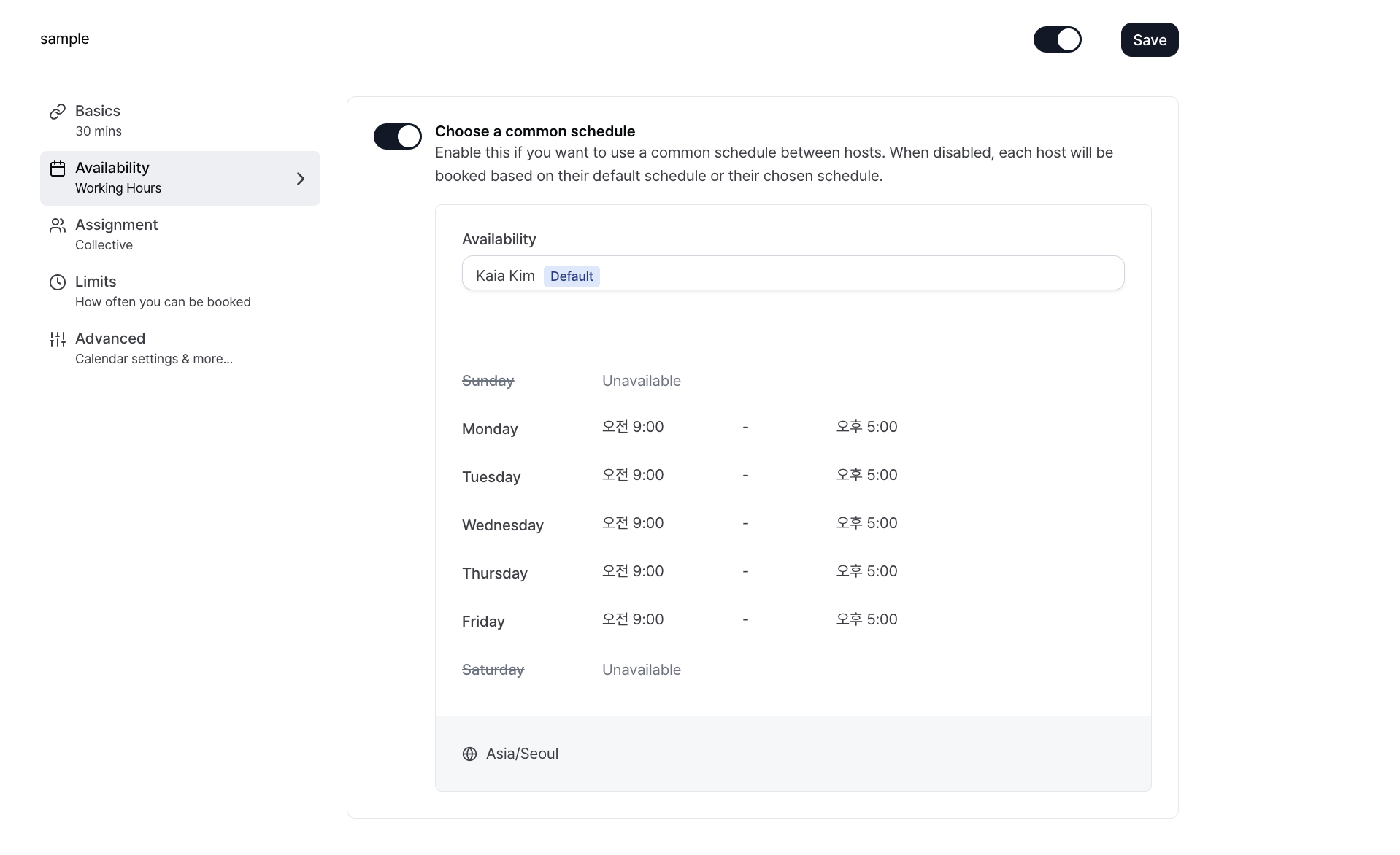
이 페이지에서는 앞 단계에서 설정한 Availability 중 하나를 선택할 수 있습니다. 기본적으로 Default로 지정된 Availability가 자동으로 적용되어 있으며, 필요에 따라 드롭다운 메뉴를 통해 다른 Availability로 변경할 수 있습니다.
Assignment
생성된 미팅 스케줄러의 좌측 메뉴에서 Assignment를 선택하면, 미팅에 참여할 호스트를 어떻게 배정할지 설정할 수 있는 화면이 표시됩니다. 이 페이지에서는 미팅 유형에 따라 호스트를 고정하거나, 여러 명의 팀원에게 자동으로 분배하도록 설정할 수 있습니다.
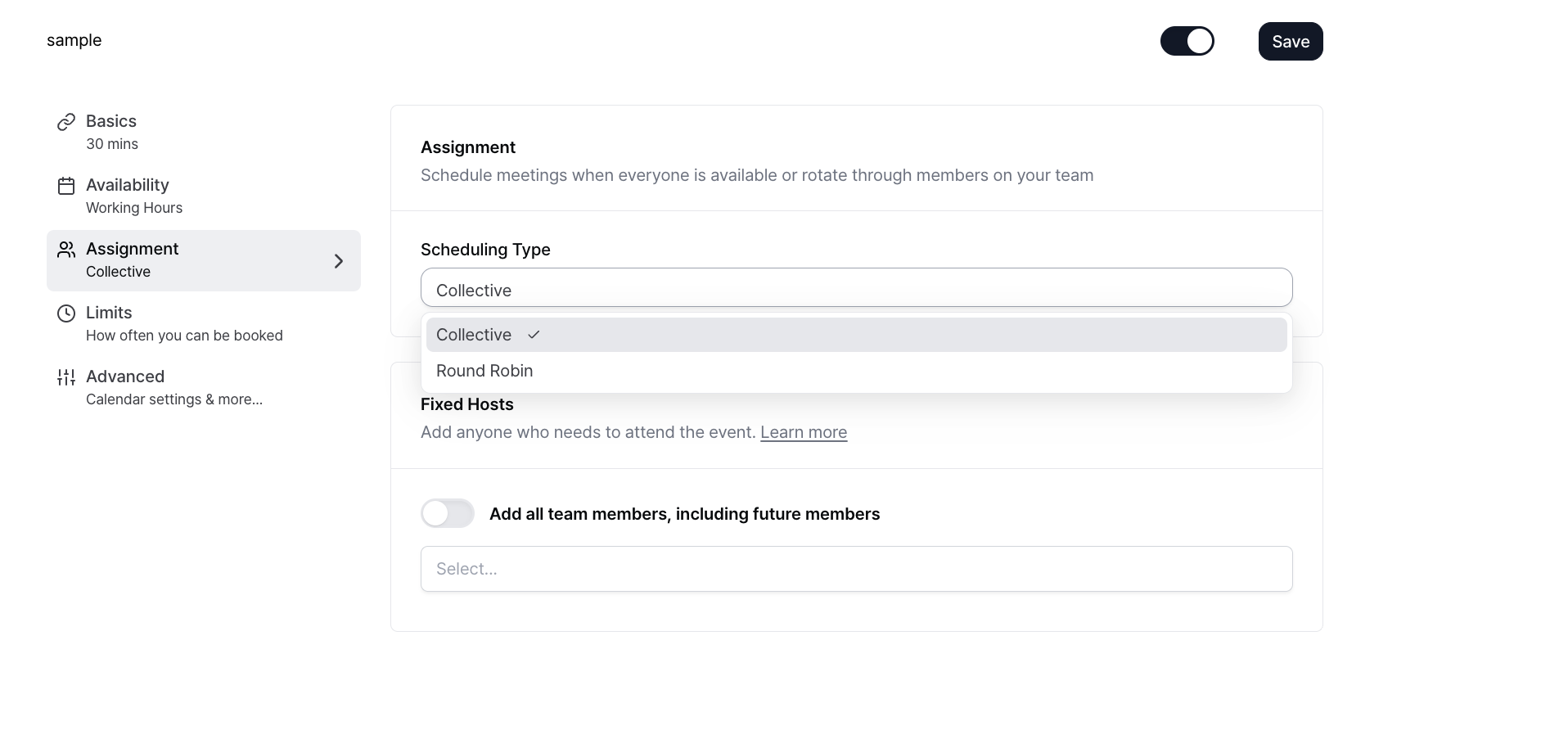
Assignment에는 두 가지 배정 방식이 있습니다.
Collective: 선택된 모든 호스트가 동시에 가능한 시간대에만 미팅이 예약되도록 설정하는 방식입니다. 주로 다수의 참석자가 모두 참여해야 하는 그룹 미팅이나 내부 미팅에 적합합니다.Round Robin: 선택된 호스트들에게 미팅을 순환 방식으로 자동 배정하는 방식입니다. 각 호스트의 가능 시간대를 모두 고려하여 고객에게 더 많은 예약 옵션을 제공할 수 있으며, 영업 미팅이나 상담 미팅에 적합합니다.
Round Robin을 선택하면, 미팅 배정 방식을 세부적으로 설정할 수 있는 추가 옵션 영역이 표시됩니다.
Maximize availability: 가능한 호스트가 있는 모든 시간대를 노출하여, 미팅 예약 수를 최대화하는 방식입니다. 호스트 간 미팅 수의 균형보다 예약 가능 시간의 폭이 중요한 경우에 적합합니다.Load balancing: 각 호스트의 미팅 예약 수를 기준으로 비교하여, 특정 호스트에게 미팅이 과도하게 몰리지 않도록 자동으로 조정하는 방식입니다. 팀원 간 미팅을 균등하게 분배하고 싶을 때 사용합니다.- No-show 포함 여부 : 아래 토글을 활성화하면, 노쇼(No-show)로 처리된 미팅도 라운드 로빈 계산에 포함되어 호스트 배정에 반영됩니다.
Fixed Hosts는 반드시 해당 미팅에 참여해야 하는 호스트입니다. 여기에 추가된 호스트는 어떤 경우에도 미팅에 포함됩니다.
Limits
Limits 페이지에서는 미팅이 예약되는 방식과 범위를 세밀하게 제어할 수 있습니다.
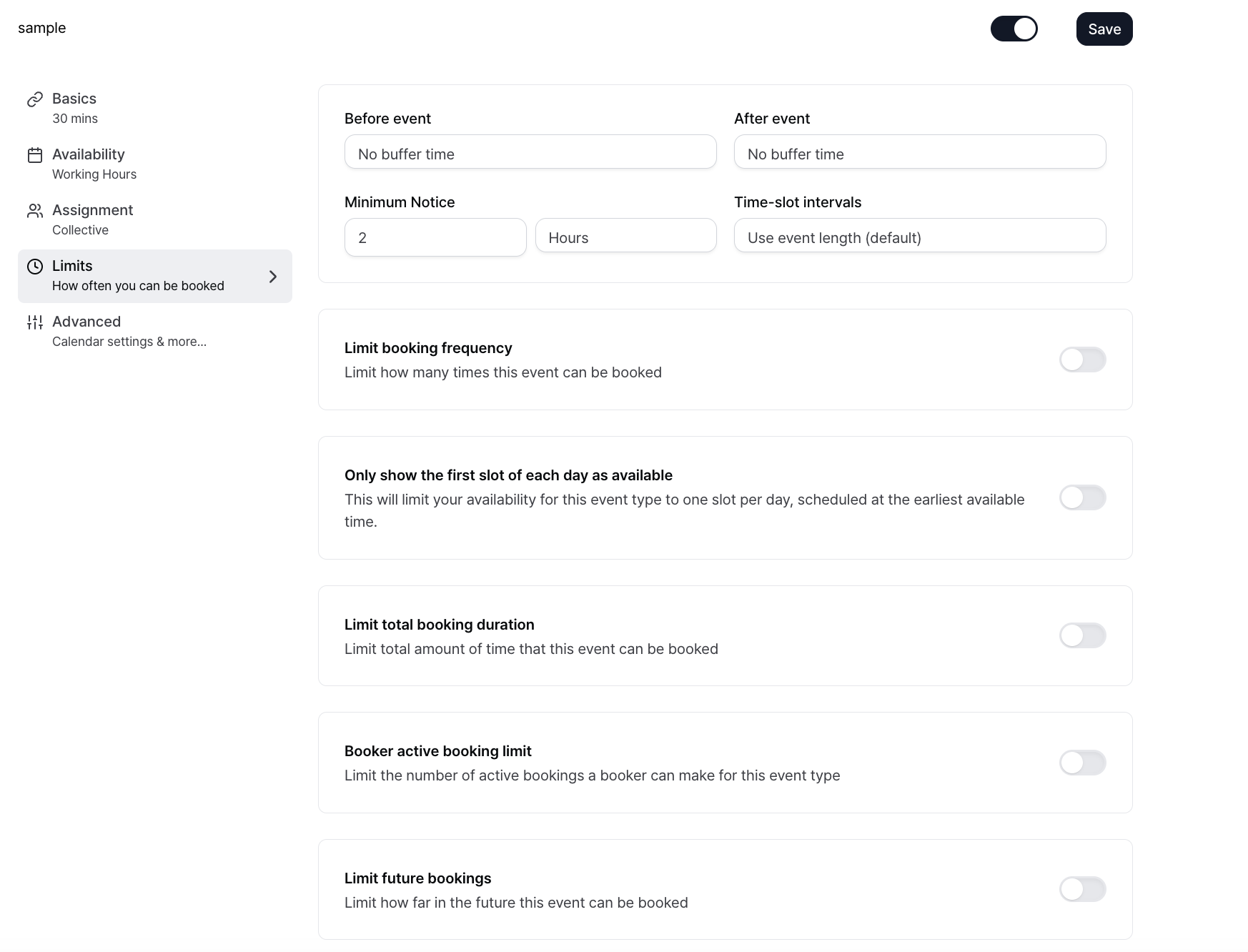
Limits 페이지에서는 다음의 설정을 할 수 있습니다.
-
Buffer time
Before event: 미팅 시작 전에 자동으로 비워둘 버퍼 시간을 설정합니다.After event: 미팅 종료 후 다음 일정까지 확보할 버퍼 시간을 설정합니다.
-
Minimum Notice- 미팅이 시작되기 최소 몇 시간 전까지 예약이 가능한지 설정합니다.
- (예) 2 Hours → 미팅 시작 2시간 전 이후에는 예약 불가
-
Time-slot intervals- 예약 가능한 시간 슬롯의 간격을 설정합니다.
- 기본값은 이벤트 길이(event length)를 기준으로 슬롯이 생성됩니다. 필요에 따라 5분, 10분, 15분 등 특정 간격을 직접 선택할 수도 있습니다.
-
Limit booking frequency- 이 이벤트가 전체적으로 몇 번까지 예약될 수 있는지 제한합니다.
- 일 / 주 / 월 / 연 단위로 예약 횟수 제한을 설정할 수 있습니다.
-
Only show the first slot of each day as available- 하루 중 가장 이른 시간 슬롯 하나만 예약 가능하도록 설정합니다.
- 각 날짜마다 1개의 미팅만, 가장 빠른 시간에 배정됩니다.
-
Limit total booking duration- 이 이벤트로 예약될 수 있는 전체 미팅 시간의 총합을 제한합니다.
- 일 / 주 / 월 / 연 단위로 누적 미팅 시간을 설정할 수 있습니다.
- (예) 60 minutes per day → 하루에 최대 60분까지만 예약 가능
-
Booker active booking limit- 한 명의 예약자가 이 이벤트에 대해 동시에 가질 수 있는 활성 예약 수를 제한합니다.
- 동일 예약자의 중복 예약을 방지할 수 있습니다.
Offer to reschedule last active booking to chosen time slot옵션을 선택하면, 예약자가 활성 예약 한도에 도달한 상태에서 새 시간을 선택할 경우 기존 예약을 새 시간으로 변경하도록 안내합니다.
-
Limit future bookings- 현재 시점 기준으로 얼마나 먼 미래까지 예약을 허용할지 설정합니다.
- 특정 기간까지 예약 허용
- 예: 30 business days into the future → 오늘 기준으로 30 영업일 이후 일정은 예약 불가
Always 30 days available- 언제나 항상 향후 30일치 일정만 예약 가능
Within a date range특정 날짜 범위 내에서만 예약 허용- 지정한 시작일과 종료일 사이의 일정만 예약 가능
Advanced
Advanced 설정 페이지에서는 미팅 예약 과정 전반을 보다 세밀하게 제어할 수 있습니다. 고객이 미팅을 예약할 때 입력해야 할 정보부터, 예약 확정 방식, 알림, 캘린더 표시 방식까지 다양한 고급 옵션을 설정할 수 있습니다.
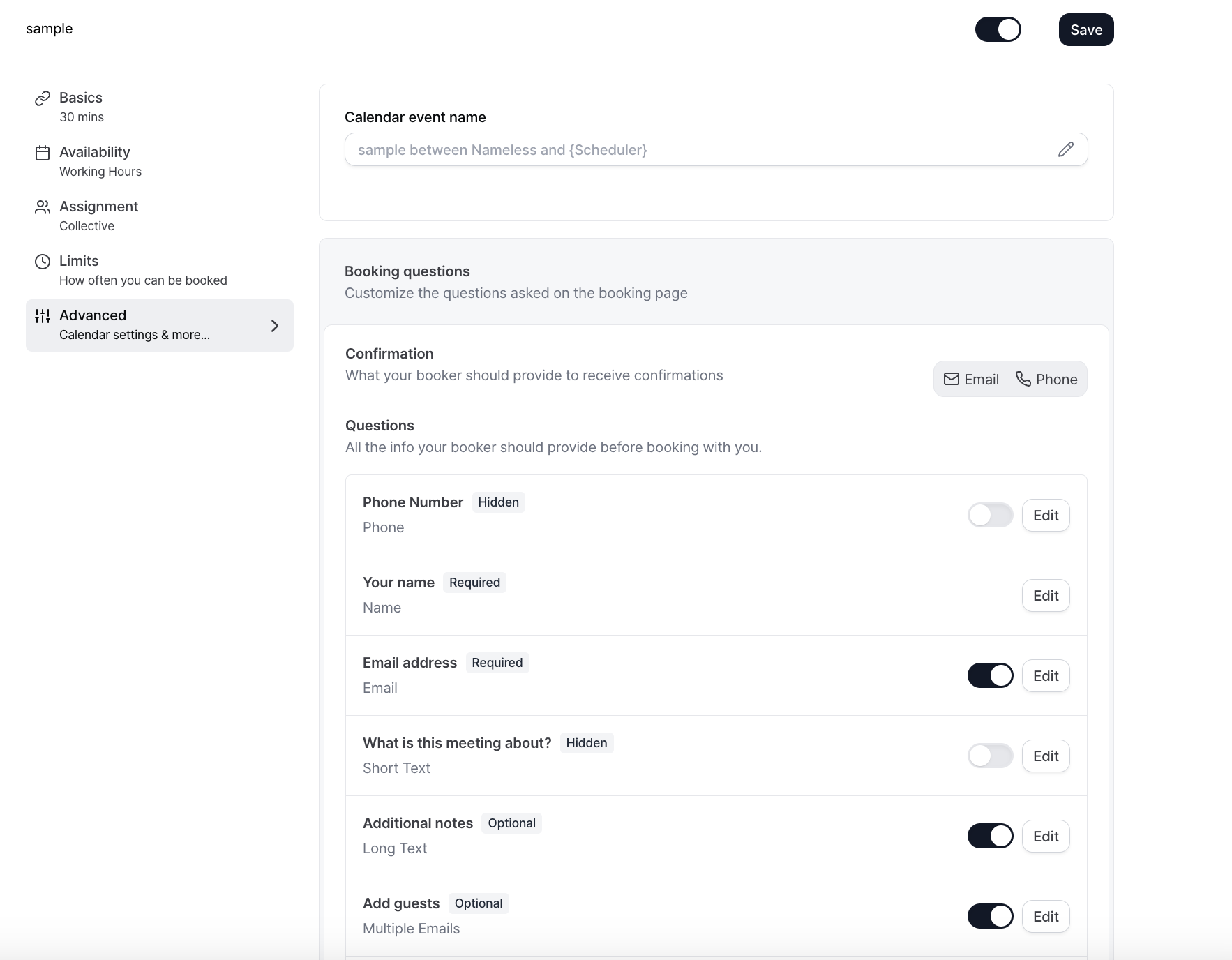
이 페이지에서 다음과 같은 설정을 할 수 있습니다.
- 예약 페이지에서 고객에게 받을 질문과 입력 항목 설정
- 미팅 예약 시 이메일 또는 전화번호로 확인을 받을지 선택
- 예약 후 수동 승인(confirmation) 여부 설정
- 캘린더에 표시되는 이벤트 정보 및 메모 노출 여부 제어
- 예약 완료 후 특정 URL로 리디렉션 설정
- 예약자 또는 주최자에게 발송되는 기본 이메일 알림 비활성화
- 예약 페이지의 타임존 고정, 이벤트 색상, 슬롯 최적화 등 추가 옵션 설정
Advanced 설정을 활용하면 미팅 예약 흐름을 팀이나 비즈니스 운영 방식에 맞게 더욱 유연하게 구성할 수 있습니다.
미팅 스케줄러 링크 공유하기
모든 설정이 완료되면, 우측 상단에 표시된 예약 링크 아이콘을 클릭해 링크를 복사합니다.
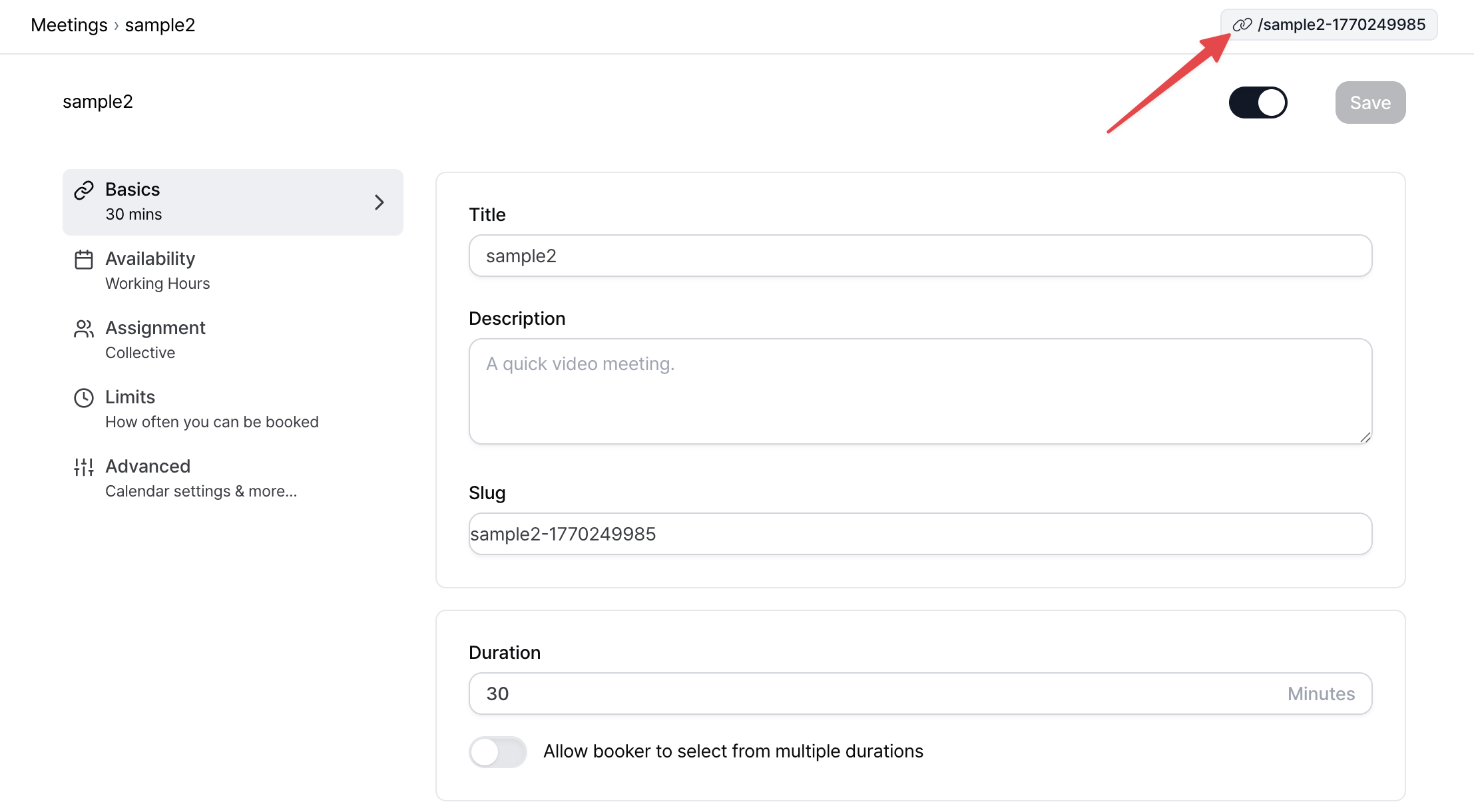
복사한 링크를 이메일, 메신저 등으로 고객에게 공유하세요.
고객은 해당 링크에 접속해 아래 스크린샷과 같은 페이지에서 원하는 날짜와 시간을 선택해 회의 일정을 직접 예약할 수 있습니다.
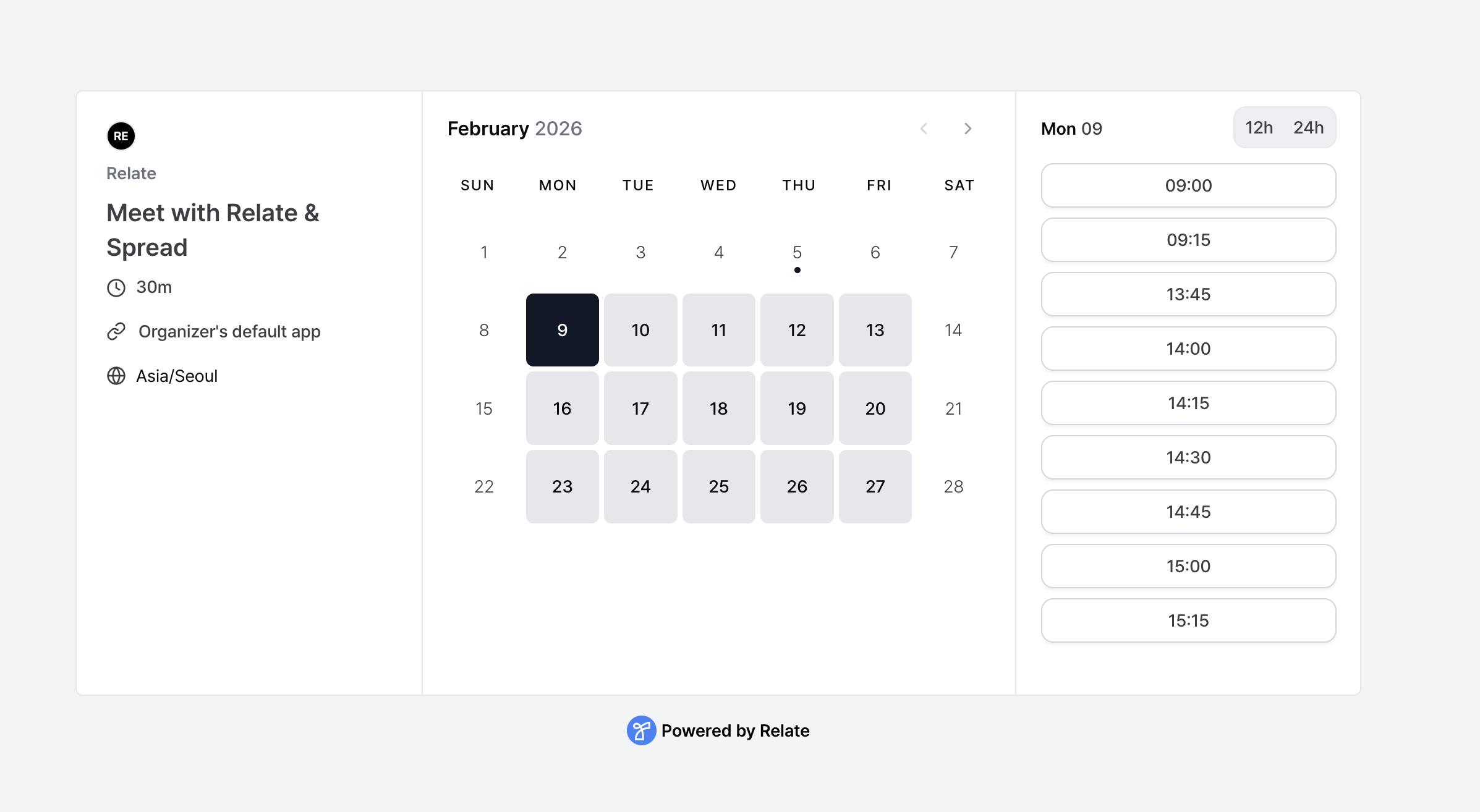
예약이 완료되면, 일정은 자동으로 캘린더에 반영되며 확인 안내가 전송됩니다.